Introducción
La pantalla azul de Windows es uno de los errores más preocupantes para muchos usuarios. Puede aparecer mientras trabajas, juegas, navegas por Internet o incluso cuando el ordenador está iniciándose. En algunos casos, el equipo se reinicia y vuelve a funcionar con normalidad; en otros, el problema se repite y dificulta utilizar el sistema.
Este error, conocido habitualmente como BSOD por las siglas inglesas de Blue Screen of Death, aparece cuando Windows encuentra un problema grave que le impide continuar funcionando con seguridad. El sistema puede detenerse para evitar daños adicionales o la corrupción de información.
No existe una única causa para todas las pantallas azules. El origen puede estar en un controlador defectuoso, una actualización problemática, una memoria RAM inestable, un dispositivo recién conectado o un fallo de almacenamiento. Por eso, reinstalar Windows inmediatamente no suele ser la mejor primera medida.
En esta guía aprenderás a identificar el error, comprobar cuándo aparece y aplicar soluciones de menor a mayor complejidad sin poner en riesgo tus archivos.
Qué significa una pantalla azul en Windows
La pantalla azul indica que Windows ha detectado un error crítico. En la pantalla puede aparecer un mensaje, un código de detención y, en determinadas circunstancias, información sobre el archivo o componente relacionado con el problema.
Entre los códigos que pueden aparecer se encuentran CRITICAL_PROCESS_DIED, MEMORY_MANAGEMENT, SYSTEM_THREAD_EXCEPTION_NOT_HANDLED e INACCESSIBLE_BOOT_DEVICE. Cada uno aporta pistas distintas, pero ninguno identifica por sí solo todas las posibles causas.
Por ejemplo, un error relacionado con la memoria no demuestra automáticamente que la memoria RAM esté averiada. También puede deberse a un controlador, a datos dañados o a una configuración inestable.
Lo más útil es registrar el código exacto y relacionarlo con lo que estabas haciendo cuando apareció. Si la pantalla azul comenzó después de instalar un controlador o conectar un dispositivo, esa información puede orientar el diagnóstico.
No conviene instalar herramientas que prometan reparar automáticamente todos los errores de Windows. Antes de utilizar cualquier programa, identifica el problema y prioriza las funciones de diagnóstico integradas en el sistema.
Qué hacer inmediatamente después de una pantalla azul

Si la pantalla azul aparece una sola vez, espera a que Windows complete el proceso de recuperación y reinicie el equipo, si así está configurado.
Cuando puedas volver al escritorio, guarda los documentos importantes y realiza una copia de seguridad de los archivos esenciales. Si el error se repite, tener una copia reciente reduce el riesgo de perder información.
Anota el código de detención, la hora aproximada y la actividad que estabas realizando. Si el mensaje desaparece rápidamente, puedes consultar los registros del sistema después de iniciar Windows.
Evita forzar repetidamente el apagado mientras el ordenador está realizando una operación de recuperación o actualización. Si el equipo permanece bloqueado durante mucho tiempo y no responde, puede ser necesario reiniciarlo, pero hazlo solo cuando no exista otra opción razonable.
Si sospechas de un fallo físico, como un disco que desaparece del sistema o un equipo que se apaga continuamente, no insistas con reinicios sucesivos. En esas circunstancias, conviene priorizar la protección de los datos.
Identificar el código de detención
El código de detención es una de las primeras pistas para investigar el problema.
Si puedes leerlo en la pantalla, escríbelo exactamente. No confundas el nombre del código con una descripción genérica como «Windows encontró un problema».
Si no tienes el código, puedes consultar el historial de errores del sistema. El Visor de eventos permite revisar los registros de Windows y buscar acontecimientos ocurridos en el momento del fallo.
Para abrirlo, busca «Visor de eventos» desde el menú Inicio. Después, revisa los registros del sistema y filtra los acontecimientos cercanos a la hora de la pantalla azul. Ten en cuenta que los mensajes registrados pueden indicar qué ocurrió durante el apagado, sin identificar necesariamente la causa original.
También puedes consultar el historial de fiabilidad de Windows si está disponible. Esta herramienta presenta una cronología de fallos de aplicaciones y del sistema que puede facilitar la comparación entre errores y cambios recientes.
No interpretes cualquier aviso crítico como el responsable de la pantalla azul. Es importante relacionar la hora, el tipo de error y los cambios que se produjeron antes del fallo.
Desconectar dispositivos externos
Un periférico nuevo o un controlador asociado puede provocar conflictos en determinadas circunstancias.
Apaga el equipo cuando sea necesario y desconecta los dispositivos externos que no sean imprescindibles, como memorias USB, impresoras, adaptadores, discos externos y accesorios recién instalados. Conserva conectados los elementos necesarios para manejar el ordenador.
Después, inicia Windows y comprueba si el problema vuelve a aparecer. Si el sistema funciona correctamente, conecta los dispositivos uno por uno y observa si el error se reproduce.
Este procedimiento ayuda a identificar posibles conflictos, pero no demuestra automáticamente que un dispositivo esté defectuoso. El problema también puede estar en su controlador, en un puerto o en la alimentación eléctrica.
No desconectes componentes internos con el equipo encendido. Si sospechas de una pieza instalada dentro de la torre, consulta las instrucciones del fabricante o recurre a un técnico.
Revisar los controladores del ordenador
Los controladores permiten que Windows se comunique con componentes como la tarjeta gráfica, el adaptador de red y otros dispositivos. Si uno presenta errores, incompatibilidades o una instalación dañada, puede contribuir a provocar inestabilidad.
Si la pantalla azul comenzó después de actualizar un controlador, considera volver a la versión anterior mediante las opciones disponibles en el Administrador de dispositivos.
Para revisarlo:
- Haz clic con el botón derecho en Inicio.
- Abre el Administrador de dispositivos.
- Busca el componente relacionado con el problema.
- Abre sus propiedades y revisa el estado del dispositivo.
- Si la opción está disponible y el fallo empezó después de una actualización, valora revertir el controlador.
La posibilidad de volver a una versión anterior depende de si Windows conserva el controlador previo.
Si necesitas actualizarlo, utiliza Windows Update o la página oficial del fabricante del equipo o del componente. Evita las páginas de descargas desconocidas y los programas que instalan controladores en masa sin explicar su procedencia.
No actualices todos los controladores indiscriminadamente cuando no existe un motivo claro. Si el sistema era estable antes de una modificación, cambiar varios componentes a la vez puede dificultar la identificación del origen del problema.
Comprobar las actualizaciones de Windows
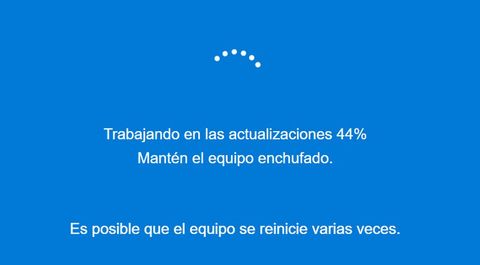
Una actualización puede corregir errores existentes, pero también es posible que un problema comience después de instalar una actualización o un controlador nuevo.
Abre Configuración y entra en Windows Update. Revisa el historial para comprobar qué se instaló poco antes de que apareciera el fallo.
Si hay actualizaciones de seguridad pendientes, evalúa instalarlas una vez que el equipo se encuentre en condiciones de hacerlo. Si el error empezó inmediatamente después de una actualización concreta, consulta las opciones de recuperación disponibles y la información publicada por Microsoft sobre esa versión.
No elimines actualizaciones de forma indiscriminada. Algunas son importantes para la seguridad y su retirada puede tener consecuencias. Si necesitas desinstalar una actualización problemática, identifica primero cuál podría estar relacionada con el error y asegúrate de disponer de una vía de recuperación.
Analizar los archivos del sistema
Windows incluye herramientas que permiten comprobar y reparar determinados archivos del sistema.
Si puedes acceder al escritorio, abre el Terminal o el Símbolo del sistema como administrador. La herramienta Comprobador de archivos del sistema utiliza el comando sfc /scannow para buscar archivos protegidos dañados e intentar repararlos.
En determinados casos, Microsoft recomienda utilizar primero la herramienta DISM para reparar la imagen de Windows y después ejecutar SFC. El procedimiento exacto puede variar según la versión del sistema y las condiciones del equipo.
Estas herramientas no reparan todos los tipos de pantallas azules. Si el problema se debe a memoria defectuosa, sobrecalentamiento o un fallo físico del almacenamiento, la comprobación de archivos no sustituirá la reparación del componente.
No interrumpas el proceso mientras se ejecuta. Cuando termine, revisa el mensaje final y reinicia el equipo si corresponde.
Comprobar la memoria RAM y el almacenamiento
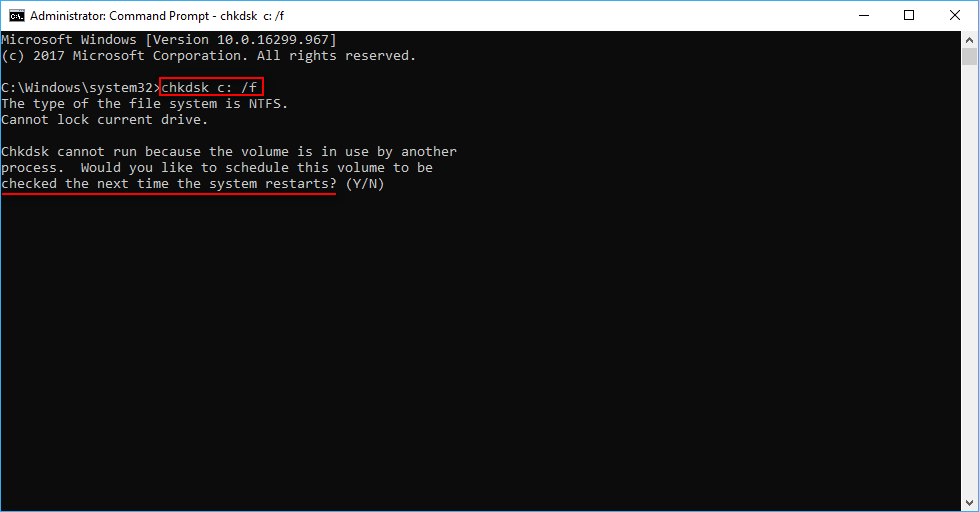
Los fallos de hardware también pueden provocar pantallas azules repetidas.
Windows incluye una herramienta de diagnóstico de memoria que permite realizar comprobaciones básicas de la RAM. Puedes buscar «Diagnóstico de memoria de Windows» desde el menú Inicio y seguir las instrucciones para programar la prueba.
Si la herramienta detecta errores, puede ser necesario revisar los módulos de memoria, su compatibilidad y su configuración. Un resultado sin errores no descarta absolutamente todos los problemas de memoria.
En cuanto al almacenamiento, presta atención a síntomas como archivos que no se abren, errores frecuentes de lectura, desaparición de unidades o lentitud anormal acompañada de bloqueos.
Si sospechas que un disco está fallando y contiene información importante, realiza primero una copia de seguridad si todavía es posible. No ejecutes repetidamente pruebas intensivas sobre una unidad que presenta señales claras de fallo físico.
Si hay ruidos mecánicos anormales, desconexiones frecuentes o errores graves de lectura, considera acudir a un profesional antes de intentar reparaciones que puedan empeorar la situación.
Qué hacer si Windows no inicia correctamente
Cuando la pantalla azul impide acceder al escritorio, puedes utilizar el entorno de recuperación de Windows si está disponible.
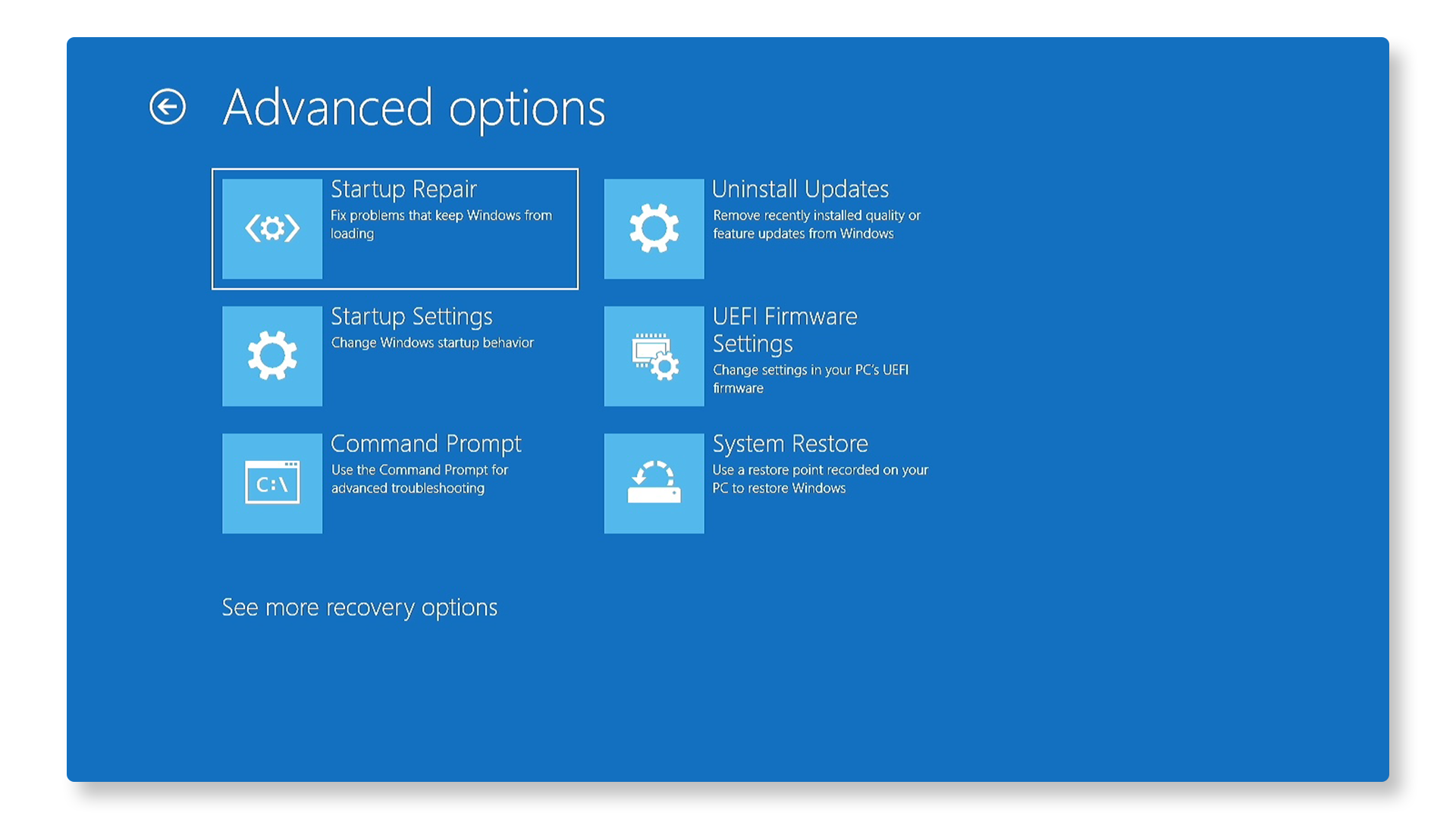
Desde ese entorno puedes encontrar opciones como Reparación de inicio, Restaurar sistema, desinstalación de determinadas actualizaciones y configuración de inicio. Las opciones disponibles dependen de la instalación y de los puntos de recuperación existentes.
La Reparación de inicio está orientada a ciertos problemas que impiden iniciar Windows, pero no garantiza solucionar cualquier pantalla azul.
Restaurar sistema puede revertir determinados cambios de configuración y controladores, si existe un punto de restauración adecuado. No está diseñado para sustituir una copia de seguridad de los documentos personales.
Antes de restablecer o reinstalar Windows, comprueba si tienes archivos que debas conservar y si puedes acceder a ellos. Algunas opciones de recuperación pueden eliminar aplicaciones, configuraciones o datos.
Si el disco está cifrado, puede que necesites la clave de recuperación para acceder a determinadas funciones. Comprueba que la tienes disponible antes de realizar cambios importantes.
Cómo prevenir futuras pantallas azules

La prevención empieza por mantener Windows actualizado y utilizar controladores procedentes de fuentes fiables. También es importante evitar modificar frecuencias y voltajes del procesador o de la memoria si no comprendes los riesgos de la configuración.
Mantén el ordenador bien ventilado y comprueba que los ventiladores funcionan correctamente. El calor excesivo puede contribuir a la inestabilidad, aunque no toda pantalla azul está relacionada con la temperatura.
Realiza copias de seguridad periódicas y conserva espacio libre suficiente en la unidad del sistema. Cuando instales hardware o software nuevo, haz los cambios de uno en uno y comprueba la estabilidad antes de modificar otros componentes.
Si las pantallas azules se repiten, registra los códigos y las circunstancias de cada incidente. Un patrón consistente suele aportar más información que intentar muchas soluciones al azar.
Preguntas frecuentes
¿Una pantalla azul significa que el ordenador está roto?
No necesariamente. Puede deberse a un controlador, una actualización o un error de software. Si se repite con frecuencia, es importante investigar la causa.
¿Puedo perder mis archivos por una pantalla azul?
Una pantalla azul no implica automáticamente que se hayan perdido archivos, pero un bloqueo durante una operación importante puede causar problemas. Mantén copias de seguridad de los datos relevantes.
¿Debo reinstalar Windows inmediatamente?
No. Antes conviene registrar el código de error, revisar los cambios recientes, comprobar los controladores y utilizar las herramientas de diagnóstico apropiadas.
¿Qué significa el error MEMORY_MANAGEMENT?
Es un código relacionado con problemas de gestión de memoria. Puede tener distintas causas, por lo que conviene revisar el hardware, los controladores y los cambios recientes antes de determinar el origen.
¿Cuándo debo acudir a un técnico?
Si el error impide iniciar Windows, se repite continuamente, hay señales de fallo físico o no puedes proteger tus archivos, un técnico puede ayudar a diagnosticar el problema sin realizar pruebas innecesarias.
Conclusión
Solucionar una pantalla azul en Windows requiere identificar el código de detención y comprobar qué ocurrió antes del fallo. Desconectar periféricos, revisar controladores, analizar actualizaciones y utilizar herramientas de diagnóstico son pasos razonables antes de plantear una reinstalación completa.
Si el error se repite, evita realizar cambios al azar y protege primero los datos importantes. Cuando existan indicios de avería física, prioriza la recuperación de la información.
Un diagnóstico ordenado permite reducir el tiempo dedicado a las pruebas y aumenta las posibilidades de resolver el problema sin perder documentos ni configuraciones.