Introducción
Las fuentes tipográficas influyen en la apariencia y la legibilidad de documentos, presentaciones, carteles, imágenes y páginas web. Aunque Windows incluye un conjunto de fuentes instaladas, es posible que necesites otras para un proyecto de diseño, una identidad visual o un documento que deba mantener un estilo específico.
Instalar una fuente en Windows suele ser sencillo, pero conviene descargarla desde una fuente fiable y comprobar su licencia. También es importante saber que una fuente instalada en un ordenador no siempre estará disponible en otro dispositivo, especialmente cuando compartes documentos o los abres en aplicaciones diferentes.
En esta guía aprenderás a instalar fuentes, comprobar que están disponibles, resolver problemas habituales y evitar errores al compartir archivos con tipografías personalizadas.
Qué es una fuente tipográfica
Una fuente tipográfica es un recurso digital que define el aspecto de letras, números y otros caracteres. Puede incluir distintas variantes, como regular, negrita, cursiva o diferentes pesos.
Los formatos habituales incluyen TTF y OTF. Ambos pueden utilizarse para instalar fuentes compatibles en Windows, aunque las características específicas dependen del archivo y de la aplicación.
Una familia tipográfica puede incluir varios archivos para representar diferentes estilos. Instalar solo una variante no garantiza que tengas disponibles todos los pesos o estilos que ofrece la familia.
Antes de descargar una fuente, comprueba que incluya los caracteres que necesitas. Si trabajas en español, conviene verificar que admite tildes, la letra ñ, signos de apertura y otros caracteres que puedan aparecer en tus documentos.
Descargar fuentes desde una fuente fiable
Antes de instalar una tipografía, identifica su procedencia. Puedes utilizar repositorios de fuentes conocidos, sitios oficiales de diseñadores o servicios de distribución que expliquen las condiciones de uso.
Evita descargar archivos tipográficos desde páginas sospechosas, ventanas emergentes o paquetes que exigen instalar programas adicionales sin una razón clara.
Revisa también la licencia. Algunas fuentes permiten uso personal, pero requieren una licencia específica para proyectos comerciales, aplicaciones o publicaciones. Otras pueden distribuirse libremente bajo condiciones concretas.
Si vas a utilizar la tipografía en un logotipo, una campaña comercial o un producto que venderás, comprueba las condiciones aplicables a ese uso. Descargar una fuente no significa automáticamente que tengas permiso para cualquier finalidad.
Guarda el archivo en una carpeta identificable y conserva la información de licencia cuando sea relevante.
Identificar y extraer el archivo de fuente
Las fuentes pueden descargarse directamente como archivos TTF u OTF o dentro de un archivo comprimido.
Si el archivo está comprimido, extráelo primero a una carpeta de tu elección. Después, abre la carpeta y localiza los archivos que contienen las tipografías.
Comprueba que los nombres y las extensiones coinciden con los archivos que esperabas descargar. Si el paquete contiene un ejecutable inesperado que te pide instalar un supuesto gestor de fuentes, no lo ejecutes sin verificar su procedencia.
Algunos paquetes incluyen documentación de licencia, ejemplos y varias variantes de una familia. Conserva esa información si necesitas consultar las condiciones de uso más adelante.
Si has descargado varias fuentes, instala primero una y comprueba su funcionamiento antes de incorporar un paquete muy grande. Esto facilita detectar qué archivo está causando un problema si algo sale mal.
Cómo instalar una fuente desde el Explorador de archivos
En Windows, puedes instalar una fuente compatible desde el Explorador de archivos.
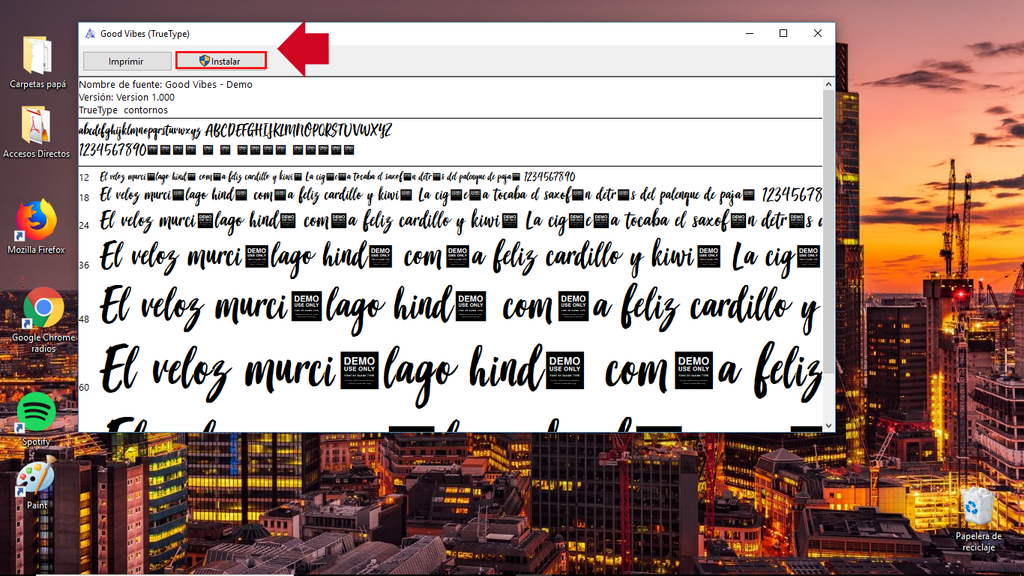
Localiza el archivo TTF u OTF, haz clic con el botón derecho y busca la opción Instalar. En algunas configuraciones también puede aparecer una opción para instalarla para todos los usuarios, que puede requerir permisos administrativos.
Selecciona la opción adecuada y espera a que termine el proceso. Si Windows solicita autorización, verifica que el archivo procede de una fuente fiable antes de continuar.
Después, abre la configuración de fuentes de Windows o la aplicación en la que quieres utilizar la tipografía y comprueba si aparece en la lista.
Si el programa estaba abierto antes de la instalación, puede que tengas que cerrarlo y volver a abrirlo para que actualice la lista de fuentes disponibles.
Instalar fuentes desde la configuración de Windows
Windows 11 también ofrece una sección para administrar las fuentes instaladas.
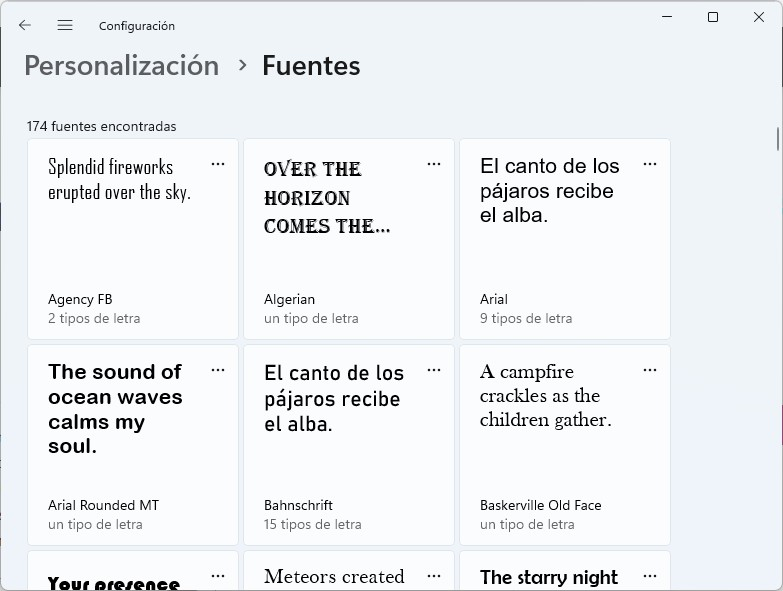
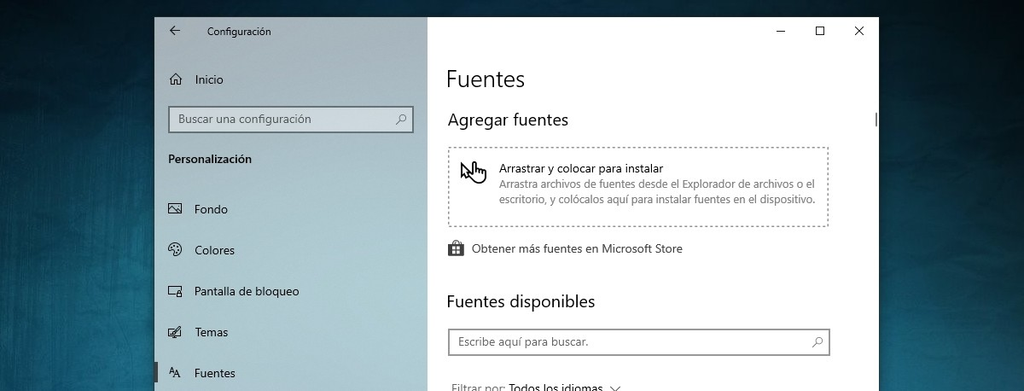
Abre Configuración y entra en Personalización y Fuentes. La interfaz puede mostrar una zona donde puedes arrastrar archivos compatibles o una opción para explorar fuentes disponibles.
Si utilizas la función de arrastrar y soltar, selecciona únicamente archivos de fuentes que hayas obtenido de una fuente fiable. Comprueba que la operación termina correctamente.
Desde esta sección puedes revisar las fuentes instaladas y, en determinadas circunstancias, abrir sus detalles o acceder a opciones de administración.
Si no aparece una fuente recién instalada, comprueba que el archivo sea compatible, que la instalación se haya completado y que la aplicación de destino se haya actualizado.
Cómo comprobar que una fuente funciona
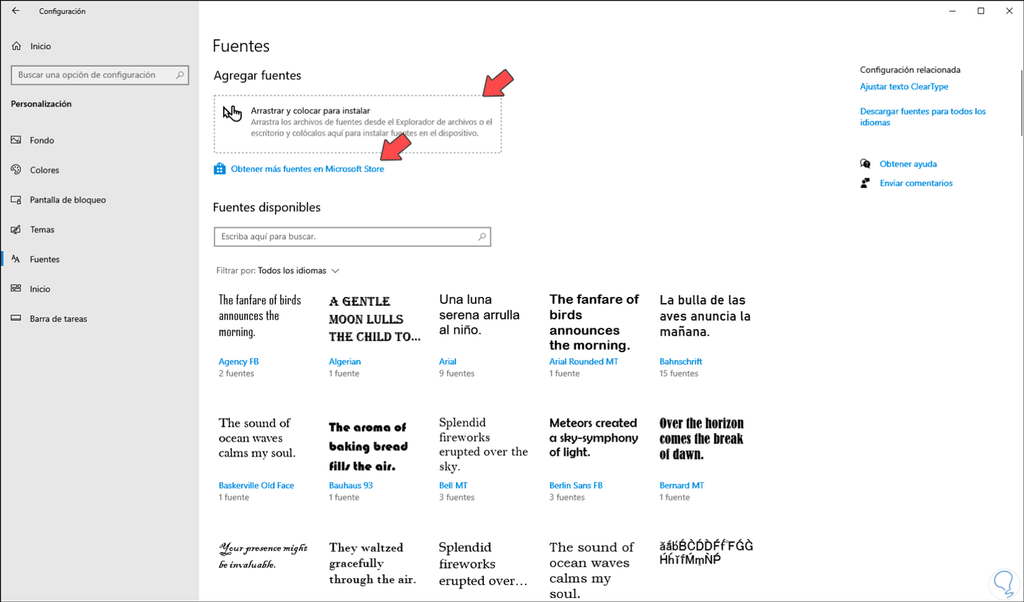
Abre la sección de fuentes de Windows y busca el nombre de la tipografía. Si aparece, selecciónala para revisar la información y, cuando esté disponible, una vista previa.
Después, abre un documento de prueba en el programa donde quieras utilizarla. Escribe una frase que incluya letras con tilde, ñ, números y signos de puntuación.
Comprueba que la fuente muestra correctamente todos los caracteres necesarios. Algunas tipografías están diseñadas para usos concretos y pueden no incluir todos los símbolos que necesitas.
También revisa las variantes de negrita y cursiva. Si el resultado no coincide con lo esperado, quizá debas instalar otros archivos de la misma familia o seleccionar la variante correcta en la aplicación.
Qué hacer si una fuente no aparece en Word u otro programa
Si la fuente está instalada en Windows, pero no aparece en una aplicación, cierra y vuelve a abrir el programa. Algunas aplicaciones solo actualizan su lista de fuentes al iniciarse.
Comprueba que el archivo se instaló correctamente y que no estás buscando una variante con un nombre diferente.
Si el problema continúa, reinicia Windows y vuelve a revisar la lista de fuentes. Consulta también la documentación del programa, especialmente si se trata de una aplicación antigua o que utiliza un sistema propio de gestión tipográfica.
No descargues otra copia desde una página desconocida para intentar resolver el problema. Primero comprueba si el archivo original es válido y si la aplicación admite el formato.
Cómo eliminar una fuente que ya no necesitas
Si instalaste una fuente por error o quieres reducir la cantidad de tipografías disponibles, puedes administrar las fuentes desde Configuración.
Abre Personalización y Fuentes, localiza la tipografía y revisa si aparece una opción para desinstalarla. Antes de eliminarla, comprueba si algún documento o proyecto depende de ella.
Si quitas una fuente que utilizaba un documento, el programa puede sustituirla por otra tipografía y modificar la distribución del contenido.
No elimines fuentes del sistema sin conocer su función. Algunas son necesarias para la interfaz, para la compatibilidad con determinados idiomas o para aplicaciones concretas.
Si no estás seguro de una fuente, investiga su origen antes de retirarla.
Por qué un documento puede verse diferente en otro ordenador
Cuando compartes un documento que utiliza una fuente instalada localmente, el ordenador del destinatario puede no tener esa misma tipografía.
En ese caso, la aplicación puede sustituirla por otra disponible. Esto puede modificar los saltos de línea, la longitud de los párrafos y la distribución de una página.
Si el documento debe conservar exactamente su aspecto, considera exportarlo a un formato que mantenga la presentación, como PDF, cuando sea adecuado para el propósito. Aun así, revisa el resultado final antes de compartirlo.
Algunas aplicaciones permiten incrustar fuentes en determinados documentos, pero esta función depende del formato, del programa y de la licencia de la tipografía. Comprueba que tienes permiso para incrustarla.
Para proyectos colaborativos, acuerda qué fuentes se utilizarán y verifica que todos los participantes pueden acceder a los recursos necesarios.
Cómo mantener organizada tu colección de fuentes
Si trabajas habitualmente con diseño o documentos, guarda los archivos originales de las fuentes en carpetas ordenadas por proyecto o familia.
Conserva los nombres originales y la información de licencia. Esto facilita identificar las variantes instaladas y volver a obtener los archivos si necesitas reinstalarlos.
Evita instalar cientos de fuentes que no utilizas. Una colección organizada facilita buscar tipografías y reduce el riesgo de confundir variantes con nombres parecidos.
Si necesitas una fuente para un proyecto puntual, comprueba si puedes utilizar una alternativa ya instalada que cumpla con los requisitos visuales y de licencia.
Preguntas frecuentes
¿Instalar una fuente cambia todos mis documentos?
No necesariamente. Instalar una tipografía la hace disponible para aplicaciones compatibles, pero los documentos existentes normalmente conservan la fuente que tienen asignada. Los cambios pueden aparecer si modificas manualmente sus estilos o si una fuente deja de estar disponible.
¿Qué formatos de fuentes puedo instalar en Windows?
Windows admite formatos comunes como TTF y OTF. Comprueba que el archivo sea compatible con el sistema y con la aplicación donde quieres utilizarlo.
¿Es seguro descargar fuentes gratis?
Depende de la procedencia. Descarga desde sitios fiables, evita ejecutables inesperados y revisa las condiciones de licencia antes de utilizar la tipografía.
¿Por qué mi documento cambia de aspecto en otro ordenador?
Es posible que el otro equipo no tenga la misma fuente instalada y la sustituya por una alternativa. Para conservar la distribución, revisa las opciones de exportación o incrustación que permita el programa.
Conclusión
Instalar fuentes en Windows 11 permite personalizar documentos, presentaciones y proyectos gráficos sin procedimientos complicados. Puedes hacerlo desde el Explorador de archivos o mediante las opciones de administración de fuentes de Windows.
Descarga tipografías desde fuentes fiables, comprueba que incluyen los caracteres necesarios y revisa sus licencias antes de utilizarlas profesionalmente. Si compartes documentos, verifica cómo se verán en otros equipos para evitar cambios de formato inesperados.