Introducción
Cuando utilizas el ordenador para trabajar, estudiar, navegar por Internet y realizar tareas personales, es habitual terminar con numerosas ventanas abiertas al mismo tiempo. Un navegador con varias pestañas, documentos, aplicaciones de mensajería y herramientas de trabajo pueden convertir el escritorio en un espacio desordenado en el que resulta difícil encontrar lo que necesitas.
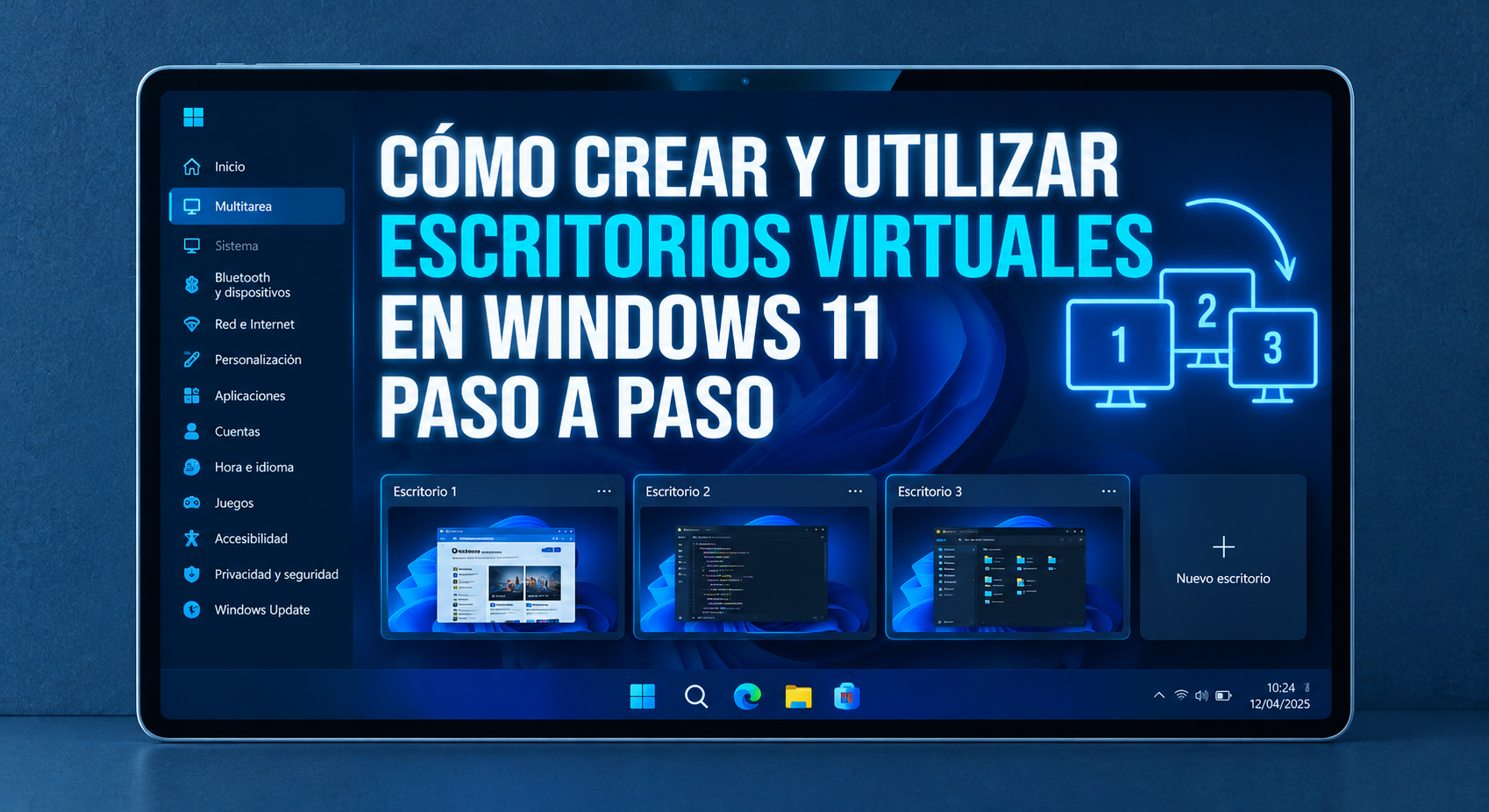
Windows 11 incorpora una función llamada escritorios virtuales, diseñada para organizar las aplicaciones en diferentes espacios de trabajo. En lugar de cerrar programas o minimizar constantemente las ventanas, puedes crear varios escritorios y dedicar cada uno a una actividad concreta.
Por ejemplo, puedes utilizar un escritorio para el trabajo, otro para tus estudios y un tercero para tus actividades personales. Las aplicaciones permanecen abiertas mientras cambias de espacio, por lo que puedes retomar una tarea sin tener que reconstruir todo tu entorno.
En esta guía aprenderás a crear escritorios virtuales, cambiar entre ellos, mover ventanas, personalizar su apariencia y solucionar los problemas más habituales. También descubrirás qué limitaciones debes conocer para aprovechar esta función correctamente.
Qué son los escritorios virtuales de Windows 11
Un escritorio virtual es un espacio de trabajo independiente dentro de la misma sesión de Windows. Permite distribuir las ventanas abiertas entre diferentes entornos sin necesidad de utilizar varios monitores.
Imagina que tienes abiertos un navegador, una hoja de cálculo, un programa de diseño y una aplicación de mensajería. Puedes dejar el navegador y la hoja de cálculo en el escritorio de trabajo, mientras mantienes el programa de diseño en otro escritorio y las aplicaciones personales en un tercero.
Esta separación ayuda a reducir el desorden visual. No significa que cada escritorio tenga su propio sistema operativo o sus propios archivos: todos pertenecen a la misma sesión de Windows y comparten las aplicaciones instaladas, las carpetas y la configuración general del equipo.
La función resulta especialmente útil en ordenadores portátiles, donde el espacio de pantalla suele ser limitado. También puede mejorar la concentración, ya que permite mantener a la vista únicamente las ventanas relacionadas con la actividad que estás realizando.
Es importante tener presente que cambiar de escritorio no cierra las aplicaciones. Los programas siguen funcionando, aunque no estén visibles en el espacio seleccionado.
Cómo crear un escritorio virtual en Windows 11
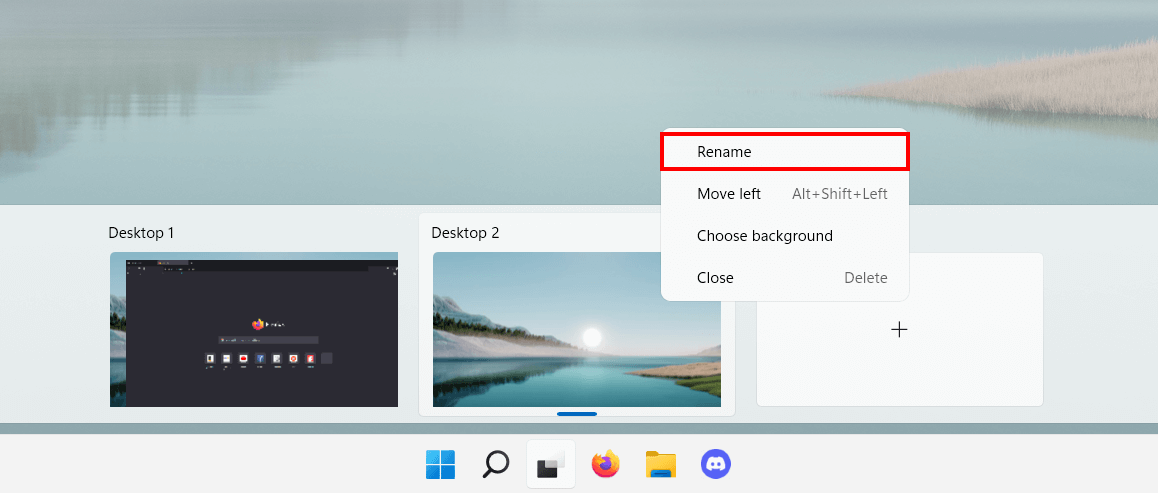
Crear un escritorio virtual es sencillo y no requiere instalar programas adicionales.
Método 1: utilizar la Vista de tareas
- Pulsa
Windows + Tabpara abrir la Vista de tareas. - Localiza la sección donde aparecen los escritorios disponibles.
- Selecciona la opción para crear un escritorio nuevo, identificada normalmente con el símbolo
+. - Windows creará un espacio de trabajo adicional.
- Haz clic en el nuevo escritorio para acceder a él.
Una vez dentro, puedes abrir las aplicaciones que quieras utilizar en ese entorno. Las ventanas que abras aparecerán en el escritorio seleccionado, salvo que se trate de una aplicación o ventana configurada para mostrarse en varios escritorios.
Si no encuentras el botón de Vista de tareas en la barra de tareas, puedes acceder a esta función mediante el atajo de teclado. También puedes revisar la configuración de la barra de tareas para comprobar si el botón está habilitado.
Método 2: utilizar la barra de tareas
En algunas versiones de Windows 11, puedes abrir la Vista de tareas haciendo clic en su icono, situado habitualmente en la barra de tareas.
Desde esa vista podrás crear nuevos escritorios y seleccionar los que ya existen. Si el icono no aparece, no significa necesariamente que la función esté desactivada: el atajo Windows + Tab permite acceder a ella.
Cuántos escritorios puedes crear
Windows permite trabajar con varios escritorios virtuales, pero no conviene crear más de los que realmente necesitas. Si generas demasiados, puede resultar difícil recordar qué aplicaciones se encuentran en cada espacio.
Para empezar, prueba con dos o tres escritorios. Añade otro únicamente cuando exista una necesidad clara de separar actividades.
Cómo cambiar rápidamente entre escritorios
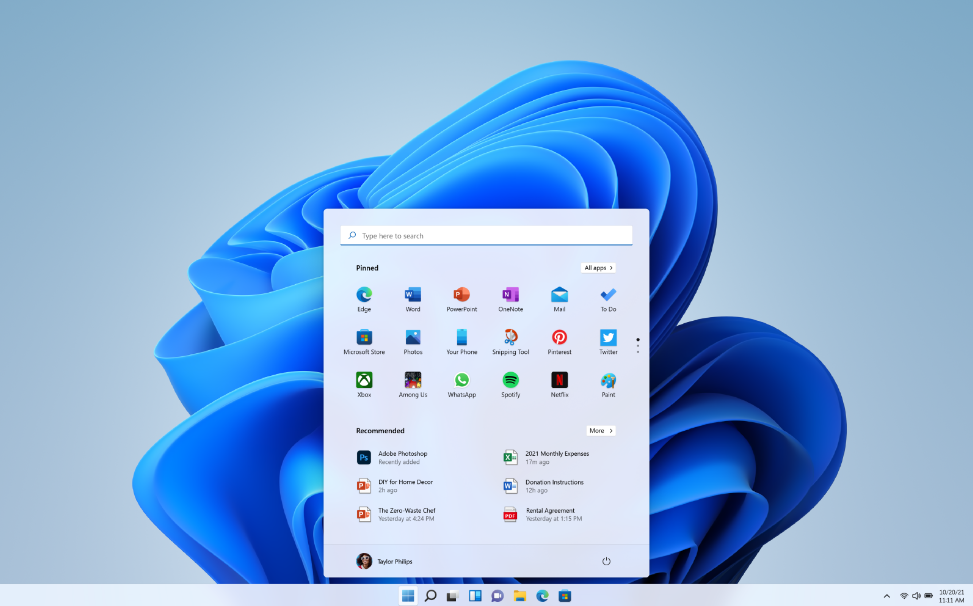
Una de las ventajas principales de los escritorios virtuales es que puedes cambiar de espacio sin cerrar las aplicaciones.
El método visual consiste en pulsar Windows + Tab y seleccionar el escritorio al que quieras acceder. Es una opción cómoda cuando necesitas revisar qué espacios tienes abiertos.
También puedes utilizar combinaciones de teclas para agilizar el proceso:
Windows + Ctrl + Flecha derecha: cambia al escritorio situado a la derecha.Windows + Ctrl + Flecha izquierda: cambia al escritorio situado a la izquierda.Windows + Tab: abre la Vista de tareas para ver los escritorios y las ventanas.
Los atajos pueden variar en su comportamiento según la configuración y la versión del sistema, por lo que conviene probarlos en tu equipo.
Si utilizas escritorios para tareas diferentes, crea una rutina sencilla. Por ejemplo, puedes mantener el trabajo en el primer escritorio y las tareas de comunicación en el segundo. De esta manera, sabrás dónde buscar cada aplicación.
Cambiar de escritorio no sustituye a guardar los documentos. Aunque las ventanas sigan abiertas, una aplicación puede cerrarse inesperadamente o perder cambios si no has guardado el trabajo.
Cómo mover una ventana de un escritorio a otro
No es necesario cerrar una aplicación y volver a abrirla para cambiarla de espacio. Windows permite mover ventanas entre escritorios virtuales desde la Vista de tareas.
Sigue estos pasos:
- Pulsa
Windows + Tab. - Localiza la miniatura de la ventana que quieres mover.
- Haz clic con el botón derecho sobre ella, si la opción está disponible.
- Selecciona el escritorio de destino o utiliza la opción de mover a otro escritorio.
- Abre el escritorio correspondiente y comprueba que la ventana se encuentra allí.
Según la versión de Windows, también puedes arrastrar la miniatura de una ventana hacia el escritorio de destino.
Esta función resulta útil cuando empiezas una tarea en un espacio y después decides organizarla en otro. Por ejemplo, puedes mover un navegador de uso personal al escritorio dedicado al trabajo o trasladar un editor de imágenes al espacio destinado a un proyecto creativo.
Antes de mover una ventana, comprueba si contiene información que necesitas mantener visible. En aplicaciones con varias ventanas independientes, es posible que debas organizar cada una por separado.
Cómo mostrar una aplicación en varios escritorios
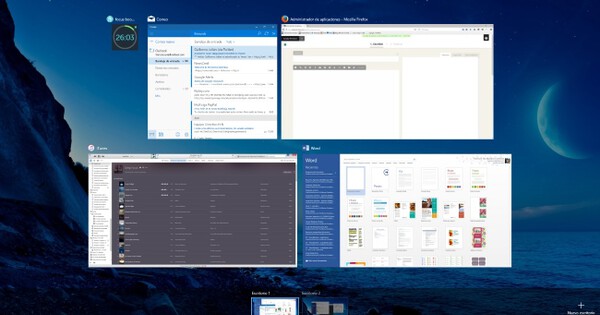
En determinadas versiones de Windows 11, la Vista de tareas permite configurar una ventana para que aparezca en todos los escritorios. También puede existir una opción para mostrar todas las ventanas de una aplicación en cada espacio.
Esta característica puede resultar útil para aplicaciones que necesitas consultar constantemente, como una herramienta de comunicación o un reproductor multimedia.
Para comprobar si está disponible:
- Abre la Vista de tareas.
- Haz clic con el botón derecho en la ventana de la aplicación.
- Busca una opción relacionada con mostrar la ventana en todos los escritorios.
- Actívala únicamente si necesitas que esa ventana permanezca accesible desde distintos espacios.
Ten en cuenta la diferencia entre compartir una ventana concreta y compartir todas las ventanas de una aplicación. La segunda opción puede hacer que aparezcan más ventanas de las esperadas y reducir la separación entre actividades.
No todas las aplicaciones se comportan exactamente igual. Si una ventana no aparece en todos los escritorios, comprueba las opciones disponibles antes de asumir que existe un fallo.
Cómo cambiar el nombre de un escritorio virtual
Asignar nombres descriptivos facilita la organización. En lugar de mantener nombres genéricos, puedes identificar cada espacio con palabras como «Trabajo», «Estudio», «Personal» o «Diseño».
Para cambiar el nombre:
- Abre la Vista de tareas con
Windows + Tab. - Localiza el escritorio que quieres identificar.
- Haz clic sobre su nombre.
- Escribe el nuevo nombre y confirma el cambio, si la interfaz lo solicita.
La disponibilidad y la forma exacta de editar el nombre pueden depender de la versión de Windows instalada.
Utiliza nombres breves y claros. Si tienes varios proyectos laborales, puedes utilizar etiquetas como «Proyecto web» o «Administración», aunque es preferible no crear un escritorio nuevo para cada tarea pequeña.
Los nombres deben ayudarte a orientarte, no convertirse en una tarea de mantenimiento adicional.
Cómo personalizar el aspecto de cada escritorio
Windows 11 ofrece opciones para diferenciar visualmente los escritorios. Una posibilidad es asignar un fondo distinto a cada uno, siempre que la versión y la configuración del sistema lo permitan.
Para comprobarlo, abre la Vista de tareas, haz clic con el botón derecho en el escritorio y revisa las opciones de personalización disponibles.
Puedes utilizar un fondo neutro para el espacio de trabajo y otro más personal para las actividades de ocio. Esta diferencia visual permite identificar rápidamente el entorno en el que te encuentras.
Si cambias el fondo de pantalla, comprueba si la opción elegida se aplica al escritorio actual o a todos los escritorios. El comportamiento puede variar según la versión y la configuración de Windows.
No es necesario instalar herramientas de terceros para empezar a organizar tus espacios. Las funciones integradas suelen ser suficientes para separar actividades y reducir el desorden.

Cómo cerrar un escritorio virtual sin perder el trabajo
Cuando termines una actividad, puedes cerrar el escritorio virtual que ya no necesites.
Abre la Vista de tareas, localiza el escritorio correspondiente y utiliza la opción de cierre que aparece en su miniatura o menú contextual.
Cerrar un escritorio virtual no equivale a apagar el ordenador. En general, las ventanas que se encontraban en ese escritorio se trasladan a otro espacio disponible en lugar de cerrarse automáticamente.
Aun así, es recomendable guardar los documentos antes de reorganizar los escritorios. Algunas aplicaciones pueden mostrar avisos de cambios pendientes o comportarse de forma diferente cuando se mueven sus ventanas.
Si tienes un archivo importante abierto, comprueba que está guardado y que puedes localizarlo después. Cerrar un escritorio no debería utilizarse como sustituto de cerrar correctamente un programa.
Qué hacer si los escritorios virtuales no funcionan
Si no puedes crear o cambiar de escritorio, empieza por las comprobaciones más sencillas.
En primer lugar, pulsa Windows + Tab y verifica si aparece la Vista de tareas. Si no responde, guarda el trabajo y reinicia el Explorador de Windows desde el Administrador de tareas.
Para abrirlo, pulsa Ctrl + Shift + Esc, busca el Explorador de Windows en la lista de procesos y utiliza la opción de reinicio si está disponible. La barra de tareas puede desaparecer brevemente mientras se reinicia.
Si el problema continúa, reinicia el ordenador e instala las actualizaciones pendientes desde Windows Update, después de comprobar que dispones de tiempo para completar el proceso.
También puedes verificar si los atajos de teclado funcionan en otras situaciones. Un teclado defectuoso o una tecla que no se registra correctamente puede dar la impresión de que la función está fallando.
Si el problema empezó después de instalar una aplicación de personalización o una herramienta que modifica la barra de tareas, comprueba si desactivarla temporalmente cambia el comportamiento.
Evita modificar el registro de Windows o ejecutar comandos desconocidos para solucionar un problema que todavía no has diagnosticado.
Buenas prácticas para organizar los escritorios virtuales
Para aprovechar esta función, asigna una finalidad clara a cada escritorio. Por ejemplo:
- Trabajo: documentos, navegador laboral y aplicaciones profesionales.
- Estudio: apuntes, libros digitales y herramientas educativas.
- Personal: correo privado, compras y aplicaciones de ocio.
- Creatividad: editores de imágenes, vídeo o audio.
No necesitas utilizar todos estos espacios. Adapta la organización a tus hábitos y conserva únicamente los que aporten una ventaja real.
Evita duplicar ventanas sin motivo y revisa periódicamente qué escritorios siguen siendo útiles. Si un proyecto termina, puedes cerrar su espacio y trasladar las ventanas que quieras conservar.
Recuerda que los escritorios virtuales no proporcionan aislamiento de seguridad entre actividades. Todos pertenecen a la misma sesión de usuario, por lo que no deben considerarse una barrera para proteger información confidencial.
Preguntas frecuentes
¿Los escritorios virtuales consumen más memoria RAM?
El consumo adicional depende de las aplicaciones que permanezcan abiertas. Crear un escritorio vacío suele tener un impacto pequeño, pero mantener numerosos programas ejecutándose puede aumentar el uso de memoria y procesador.
¿Puedo tener un fondo diferente en cada escritorio?
Windows 11 permite diferenciar el fondo de los escritorios en versiones compatibles. Comprueba las opciones de personalización disponibles en la Vista de tareas, porque el comportamiento puede variar según la versión instalada.
¿Al cerrar un escritorio se eliminan mis archivos?
No. Los escritorios virtuales organizan ventanas y espacios de trabajo, no son carpetas independientes. Cerrar uno no debería borrar los archivos guardados en el ordenador.
¿Necesito dos monitores para utilizar escritorios virtuales?
No. Puedes utilizarlos con una sola pantalla. Su objetivo es ofrecer espacios de trabajo adicionales sin necesidad de conectar otro monitor.
¿Los escritorios virtuales protegen mis datos personales?
No. No son cuentas de usuario independientes ni proporcionan aislamiento de seguridad. Si compartes un ordenador, utiliza cuentas separadas y bloquea la sesión cuando no estés presente.
Conclusión
Los escritorios virtuales de Windows 11 permiten separar tareas, reducir el desorden visual y cambiar de actividad sin cerrar constantemente las aplicaciones. Con unos pocos espacios bien organizados, puedes mantener un entorno de trabajo más claro tanto en un ordenador portátil como en un equipo de sobremesa.
Empieza creando dos escritorios, aprende los atajos de teclado y utiliza nombres descriptivos. Después, ajusta la organización según tus necesidades.
La clave no está en crear muchos espacios, sino en conseguir que cada escritorio tenga una finalidad concreta y te permita encontrar rápidamente las herramientas que necesitas.