Introducción
La pantalla azul de Windows es uno de los errores que más preocupan a los usuarios. Aparece cuando el sistema encuentra un problema grave que le impide continuar funcionando de manera segura. En muchos casos, el ordenador se reinicia automáticamente y vuelve a iniciar Windows, pero el error puede repetirse.
Las causas son variadas. Un controlador incompatible, una actualización problemática, un fallo de memoria, problemas de almacenamiento o una configuración inestable pueden provocar este comportamiento. Por eso, no existe una única solución válida para todos los casos.
En esta guía aprenderás cómo solucionar la pantalla azul en Windows, qué información debes recopilar antes de modificar el sistema y qué pasos puedes seguir para identificar la causa sin poner en riesgo tus archivos.
Qué es una pantalla azul de Windows
La pantalla azul, conocida también como BSOD por sus siglas en inglés, es un mecanismo de protección del sistema operativo. Cuando Windows detecta un error crítico, detiene su funcionamiento para evitar que el problema continúe afectando al sistema.
En la pantalla suele aparecer un mensaje de error y, en algunos casos, un código que ayuda a identificar el origen del problema. Entre los códigos conocidos se encuentran CRITICAL_PROCESS_DIED, MEMORY_MANAGEMENT e INACCESSIBLE_BOOT_DEVICE.
El código puede orientar el diagnóstico, pero no siempre señala directamente el componente defectuoso. Por ejemplo, un error relacionado con la memoria podría deberse a un módulo de RAM, un controlador o una corrupción de datos.
Lo importante es observar cuándo aparece el error y qué cambios se produjeron antes de que comenzara.
Primeros pasos cuando aparece la pantalla azul
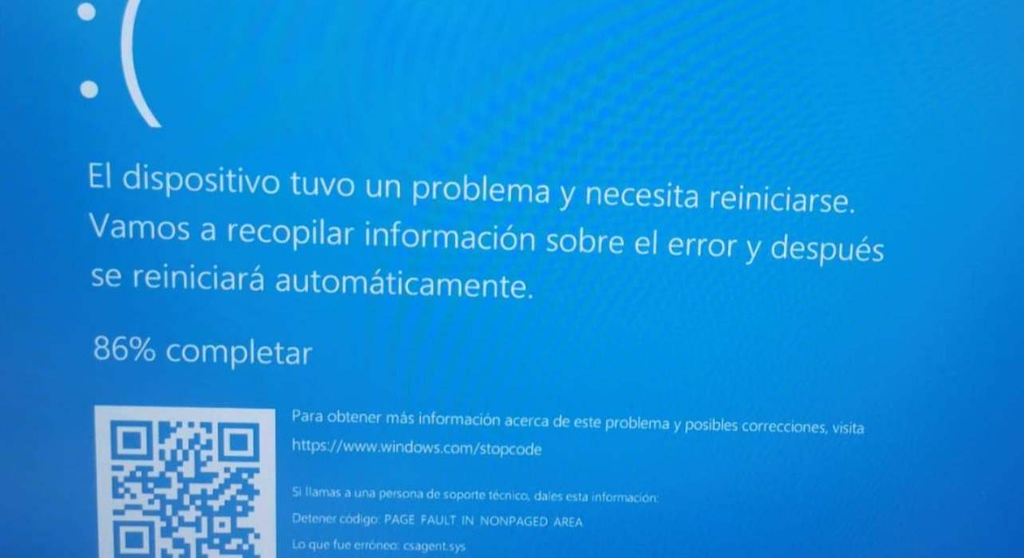
Si el ordenador muestra una pantalla azul, espera a que Windows complete la recopilación de información y reinicie el equipo si así está configurado.
Cuando vuelva a iniciar, evita realizar cambios importantes de inmediato. Si puedes acceder al escritorio, guarda los documentos importantes y realiza una copia de seguridad de los archivos esenciales.
Después, anota el código de error y cualquier nombre de archivo que aparezca en la pantalla. Si el error desaparece rápidamente, puedes buscar los registros correspondientes en el sistema.
Si el equipo no consigue iniciar Windows o entra continuamente en un ciclo de reinicios, pasa a las opciones de recuperación.
Identificar cuándo empezó el problema
Antes de probar soluciones, intenta determinar qué ocurrió justo antes del primer error.
Pregúntate si instalaste un controlador, actualizaste Windows, conectaste un dispositivo nuevo, añadiste memoria RAM o modificaste la configuración del equipo.
También conviene comprobar si la pantalla azul aparece durante una actividad concreta, como jugar, copiar archivos o iniciar una aplicación.
Esta información ayuda a reducir las posibles causas. Si el problema comenzó después de instalar un controlador gráfico, por ejemplo, puede ser más razonable revisar ese controlador antes de comprobar todos los componentes del ordenador.
Actualizar Windows y los controladores
Las actualizaciones pueden corregir errores del sistema, problemas de compatibilidad y vulnerabilidades. Sin embargo, si la pantalla azul comenzó inmediatamente después de una actualización específica, también conviene considerar la posibilidad de que esa actualización esté relacionada.
Buscar actualizaciones de Windows
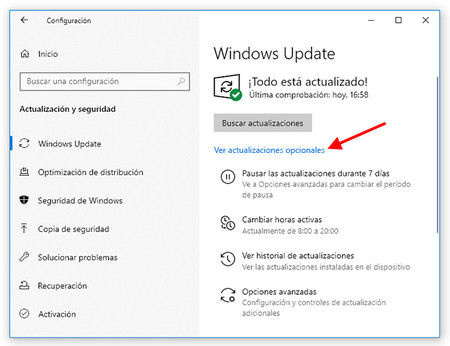
Abre Configuración y entra en Windows Update. Comprueba si existen actualizaciones pendientes y revisa la información disponible antes de instalarlas.
Si el equipo es estable y el error no parece estar relacionado con una actualización reciente, instalar las correcciones disponibles puede ayudar.
Revisar los controladores
Los controladores permiten que Windows se comunique con componentes como la tarjeta gráfica, el adaptador de red y los dispositivos de almacenamiento.
Utiliza Windows Update o las páginas oficiales del fabricante del equipo y del componente para obtener controladores compatibles.
Evita las herramientas desconocidas que prometen actualizar todos los controladores con un solo clic. Un controlador incorrecto puede empeorar el problema.
Si el error apareció después de actualizar un controlador, puedes abrir el Administrador de dispositivos, acceder a las propiedades del dispositivo y comprobar si está disponible la opción para revertir al controlador anterior.
Desconectar dispositivos externos
En ocasiones, un dispositivo USB, una estación de acoplamiento o un periférico puede estar relacionado con la inestabilidad del sistema.
Apaga el ordenador si es necesario y desconecta los dispositivos externos que no sean imprescindibles, como unidades USB, impresoras o accesorios recién conectados.
Después, inicia Windows y comprueba si el error vuelve a aparecer.
No desconectes dispositivos internos ni manipules componentes del equipo si no tienes experiencia. Si el problema desaparece al retirar un periférico, vuelve a conectarlo de forma controlada y revisa sus controladores y compatibilidad.
Comprobar los archivos del sistema
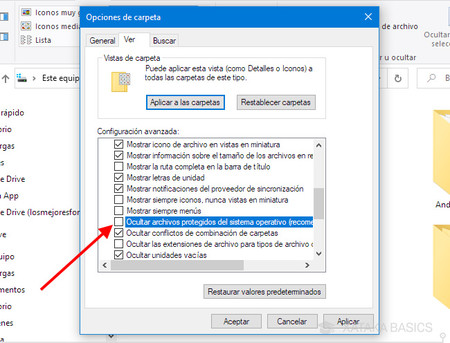
Windows incluye herramientas que pueden detectar y reparar determinados daños en los archivos del sistema.
Si puedes acceder al escritorio, abre el Terminal o el Símbolo del sistema como administrador.
Ejecuta primero:
DISM /Online /Cleanup-Image /RestoreHealth
Espera a que finalice el proceso. Puede tardar varios minutos y necesitar acceso a Windows Update o a una fuente de reparación compatible.
Después, ejecuta:
sfc /scannow
El Comprobador de archivos del sistema analizará los archivos protegidos y tratará de reparar los problemas que encuentre.
Cuando termine, reinicia el equipo si corresponde y observa si la pantalla azul vuelve a aparecer. Estas herramientas pueden ayudar cuando existen archivos del sistema dañados, pero no solucionan necesariamente los fallos de hardware o los controladores incompatibles.
Comprobar la memoria RAM
La memoria RAM defectuosa o inestable puede causar errores de sistema, bloqueos y pantallas azules.
Windows incorpora una herramienta de diagnóstico de memoria que puedes iniciar buscando Diagnóstico de memoria de Windows desde Inicio.
Guarda tus documentos y sigue las instrucciones para reiniciar el equipo y ejecutar la prueba. Después del análisis, revisa el resultado cuando vuelvas a entrar en Windows.
Si aparecen errores, podría ser necesario realizar pruebas adicionales o solicitar una revisión técnica. En equipos con varios módulos de memoria, identificar el componente afectado puede requerir comprobaciones específicas.
Si has aplicado perfiles de overclocking o ajustes de memoria en la BIOS o UEFI, considera volver a una configuración estable y compatible. No cambies opciones avanzadas al azar.
Comprobar el disco y los dispositivos de almacenamiento
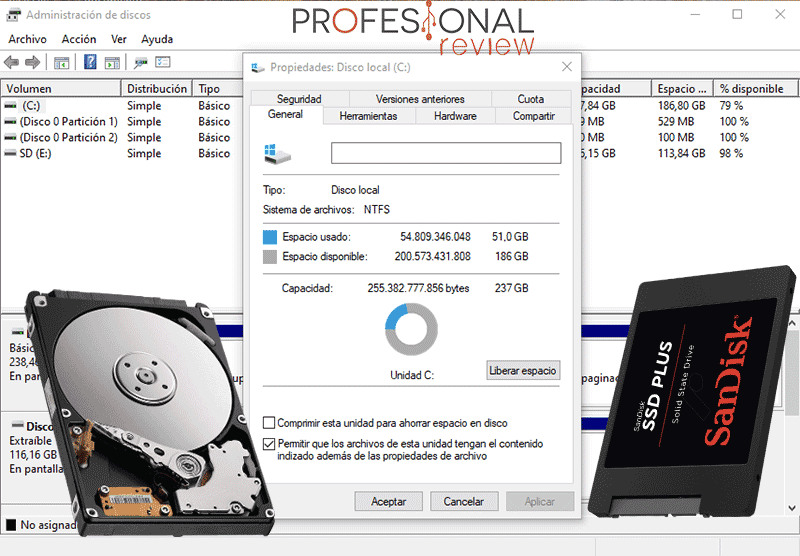
Los problemas con un SSD o disco duro también pueden provocar fallos de Windows, especialmente cuando afectan a archivos necesarios para iniciar el sistema.
Comprueba si aparecen advertencias de almacenamiento y revisa la información de diagnóstico disponible en la herramienta del fabricante. Si escuchas ruidos inusuales en un disco duro mecánico o experimentas errores frecuentes de lectura, prioriza la copia de seguridad de tus archivos.
Windows dispone de herramientas para examinar el sistema de archivos. En una consola con permisos de administrador, puedes utilizar chkdsk con las opciones apropiadas para el volumen que quieras revisar.
No fuerces reparaciones avanzadas sin comprender sus efectos. Si sospechas que la unidad está fallando físicamente, evita realizar pruebas repetitivas que puedan aumentar la carga sobre el dispositivo y solicita asistencia técnica.
Qué hacer si Windows no inicia
Si la pantalla azul impide acceder al escritorio, utiliza el entorno de recuperación de Windows.
Cuando aparezca la opción de recuperación, entra en Solucionar problemas y consulta las herramientas disponibles. Según el caso, puedes encontrar opciones para reparar el inicio, desinstalar actualizaciones recientes, restaurar el sistema o acceder a la configuración de inicio.
La disponibilidad de cada herramienta depende de la instalación y de la configuración del ordenador.
Iniciar en modo seguro
El modo seguro inicia Windows con un conjunto limitado de controladores y servicios. Puede ayudar a determinar si el problema está relacionado con software que se carga durante el inicio normal.
Desde el entorno de recuperación, busca Configuración de inicio y selecciona la opción correspondiente al modo seguro.
Si el equipo funciona correctamente en este modo, revisa los controladores, aplicaciones y servicios instalados recientemente.
Desinstalar una actualización problemática
Si el error empezó después de instalar una actualización y Windows ya no inicia con normalidad, el entorno de recuperación puede ofrecer la opción de desinstalar determinadas actualizaciones.
Utiliza esta posibilidad solo cuando exista una relación temporal razonable entre la actualización y el problema. Después, revisa las correcciones disponibles antes de volver a instalarla.
Cuándo sospechar un problema de hardware
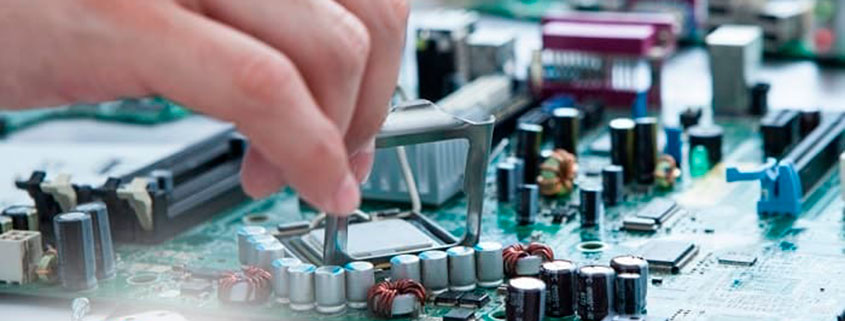
Si las pantallas azules aparecen repetidamente después de reinstalar controladores y comprobar los archivos del sistema, es importante considerar posibles fallos físicos.
Entre las señales que justifican una revisión están los errores de memoria, los bloqueos frecuentes, los problemas de almacenamiento y los reinicios que se producen incluso al utilizar herramientas básicas del sistema.
El sobrecalentamiento y una alimentación eléctrica inestable también pueden contribuir a la falta de estabilidad.
No abras el ordenador ni cambies componentes si no sabes cómo hacerlo con seguridad. En un portátil, especialmente, algunas reparaciones requieren herramientas y conocimientos específicos.
Cómo prevenir futuras pantallas azules
Para reducir el riesgo de nuevos errores, instala software y controladores desde fuentes fiables. Mantén Windows actualizado y evita las modificaciones innecesarias de la BIOS o UEFI.
Realiza copias de seguridad periódicas y presta atención a las advertencias relacionadas con la memoria o el almacenamiento.
Si utilizas programas de overclocking, comprueba que la configuración sea estable. También es recomendable evitar aplicaciones que modifican agresivamente servicios del sistema o prometen optimizar Windows mediante cambios que no puedes verificar.
Por último, registra cuándo ocurren los errores. Conocer el código, la actividad que estabas realizando y los cambios recientes facilita mucho el diagnóstico.
Preguntas frecuentes
¿Una pantalla azul significa que el ordenador está roto?
No necesariamente. Puede deberse a un controlador o a un problema de software, aunque también puede indicar un fallo de hardware. Es necesario investigar la causa.
¿Se pueden perder archivos por una pantalla azul?
Un error aislado no implica necesariamente pérdida de datos. Sin embargo, los reinicios inesperados y los problemas de almacenamiento pueden poner en riesgo la información. Haz una copia de seguridad cuando puedas acceder al sistema.
¿Qué significa el código MEMORY_MANAGEMENT?
Indica un problema relacionado con la administración de memoria, pero no demuestra por sí solo que la RAM esté defectuosa. Puede requerir comprobar controladores, estabilidad y memoria física.
¿Es recomendable reinstalar Windows inmediatamente?
No suele ser el primer paso. Antes conviene identificar el error, revisar los cambios recientes y comprobar los componentes relevantes. Si el problema persiste, una reparación o reinstalación puede ser una opción posterior.
Conclusión
Solucionar la pantalla azul en Windows requiere identificar la causa en lugar de aplicar cambios indiscriminadamente. Revisar las actualizaciones, comprobar los controladores, analizar los archivos del sistema y evaluar la memoria y el almacenamiento son pasos útiles para orientar el diagnóstico.
Si el ordenador no inicia o los errores se repiten con frecuencia, utiliza las herramientas de recuperación y protege tus archivos antes de realizar reparaciones importantes. Cuando existan indicios de un fallo físico, la asistencia técnica puede ser la opción más segura.