Introducción
Si tu ordenador tarda demasiado en estar listo después de encenderlo, una de las primeras cosas que conviene revisar son las aplicaciones que se ejecutan automáticamente al iniciar Windows.
Muchas aplicaciones añaden una opción de inicio automático durante la instalación. Esto puede ser útil en programas que necesitas tener disponibles constantemente, como algunas herramientas de sincronización o seguridad. Sin embargo, otras aplicaciones permanecen activas aunque solo las utilices de vez en cuando.
Controlar estos programas permite reducir procesos innecesarios durante el arranque y mejorar la experiencia de uso. No se trata de desactivar todo, sino de decidir qué aplicaciones necesitan iniciarse junto con el sistema.
En esta guía aprenderás cómo desactivar programas de inicio en Windows 11, cómo identificar las aplicaciones que consumen más recursos y qué precauciones debes tomar para evitar problemas.
Qué son los programas de inicio de Windows
Los programas de inicio son aplicaciones o componentes que se ejecutan automáticamente cuando Windows arranca o cuando el usuario inicia sesión.
Algunos ejemplos habituales son las aplicaciones de mensajería, los servicios de sincronización de archivos, los lanzadores de videojuegos y determinadas herramientas de actualización.
Estos programas pueden facilitar el acceso a funciones frecuentes, pero también consumen memoria y, en algunos casos, tiempo de procesador y actividad del disco.
El impacto depende del equipo y de la aplicación. En un ordenador moderno con un SSD rápido, desactivar una aplicación ligera quizá apenas cambie el tiempo de arranque. En un equipo con recursos limitados y muchos procesos automáticos, la diferencia puede ser más notable.
Cómo desactivar programas de inicio desde el Administrador de tareas
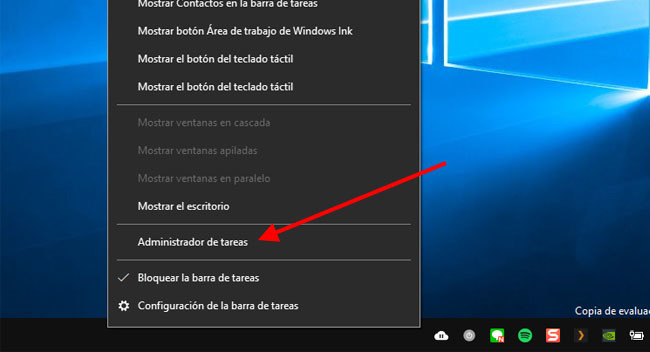
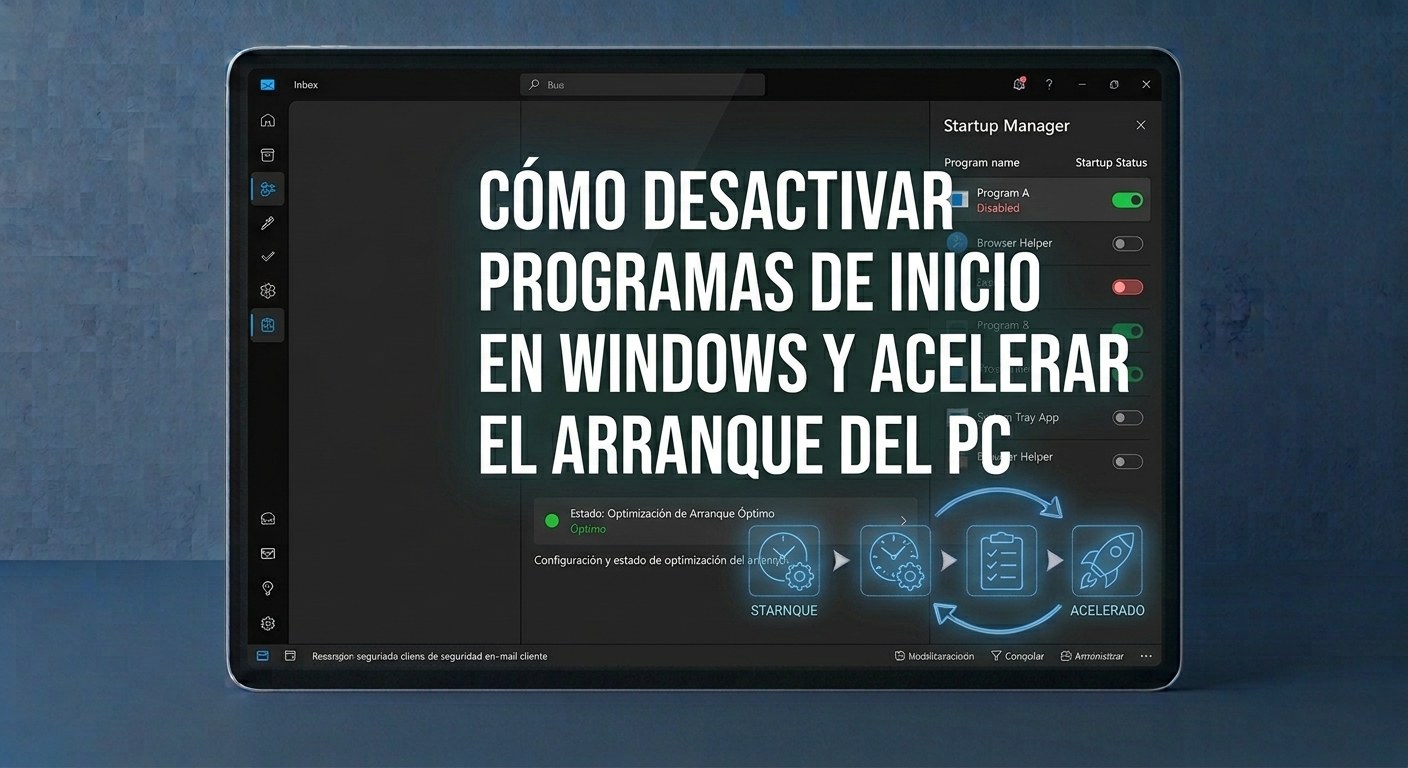
El Administrador de tareas es una de las herramientas más prácticas para administrar las aplicaciones que se ejecutan al iniciar Windows.
Pasos para revisar las aplicaciones
- Pulsa Ctrl + Shift + Esc para abrir el Administrador de tareas.
- Busca la sección Aplicaciones de inicio o Inicio, según la versión.
- Revisa la lista de aplicaciones disponibles.
- Selecciona un programa que no necesites al iniciar el ordenador.
- Pulsa Deshabilitar.
El cambio impedirá que esa aplicación se ejecute automáticamente mediante el mecanismo de inicio administrado por Windows. No desinstalará el programa ni impedirá necesariamente que lo abras manualmente.
Si posteriormente necesitas recuperar el inicio automático, vuelve a la misma sección, selecciona la aplicación y utiliza la opción Habilitar.
Cómo interpretar el impacto del inicio
El Administrador de tareas puede mostrar información sobre el impacto de las aplicaciones durante el arranque. Esta información sirve como orientación para decidir qué revisar primero.
No desactives una aplicación únicamente porque aparezca con un impacto elevado. Comprueba antes qué función cumple y si necesitas que esté disponible inmediatamente después de iniciar sesión.
Cómo administrar las aplicaciones de inicio desde Configuración
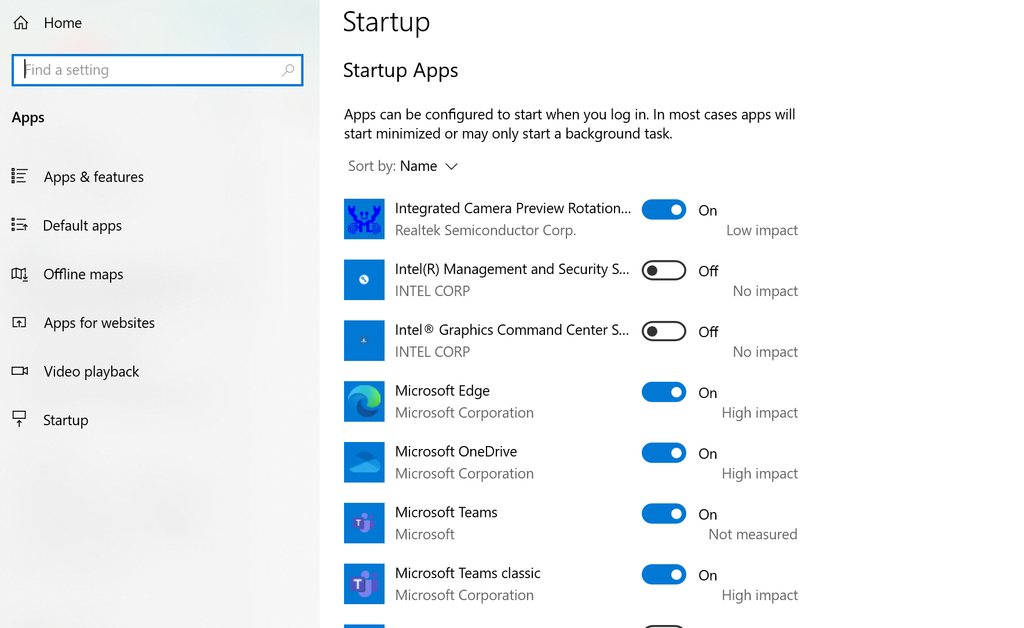
Windows 11 también permite gestionar el inicio automático desde la aplicación Configuración.
- Abre Configuración.
- Selecciona Aplicaciones.
- Entra en Inicio.
- Revisa las aplicaciones que aparecen en la lista.
- Desactiva las que no necesites iniciar automáticamente.
Esta sección resulta sencilla de utilizar y permite revisar las aplicaciones sin navegar por otras herramientas administrativas.
La lista puede variar según el software instalado. No todas las aplicaciones gestionan su inicio automático de la misma manera, por lo que algunas opciones pueden encontrarse en la propia configuración del programa.
Qué programas puedes desactivar sin problemas
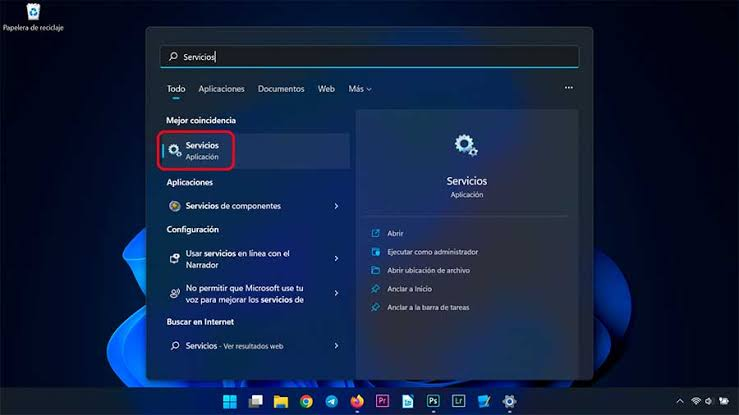
La decisión depende de las aplicaciones instaladas y de tus hábitos de uso. Como regla general, suele ser razonable desactivar el inicio automático de programas que no necesitas inmediatamente después de encender el ordenador.
Por ejemplo, un lanzador de videojuegos puede abrirse manualmente cuando quieras jugar. Una aplicación de edición de imágenes tampoco suele necesitar iniciarse con Windows si solo la utilizas ocasionalmente.
Las aplicaciones de mensajería pueden ser opcionales si no necesitas recibir notificaciones desde el primer momento. Lo mismo ocurre con ciertas herramientas de actualización que ofrecen una opción de comprobación manual.
Antes de modificar cada elemento, verifica su función y revisa las preferencias de la aplicación.
Qué programas conviene mantener activos
Hay componentes cuyo funcionamiento automático puede ser importante para la seguridad o para las funciones que utilizas habitualmente.
Herramientas de seguridad
No desactives componentes de protección sin saber qué función cumplen. Algunas aplicaciones de seguridad necesitan procesos en segundo plano para ofrecer supervisión continua.
Sincronización de archivos
Si dependes de la sincronización automática para mantener actualizados tus documentos, desactivarla puede retrasar la carga o descarga de archivos hasta que abras la aplicación.
Utilidades del fabricante
Algunas herramientas del fabricante gestionan funciones específicas del equipo, como teclas especiales o características de determinados dispositivos. Antes de desactivarlas, comprueba su utilidad.
Aplicaciones de accesibilidad
Si utilizas herramientas de accesibilidad que deben estar disponibles al iniciar sesión, asegúrate de que sigan funcionando como necesitas.
La idea es conservar los componentes que aportan una función importante y reducir únicamente el inicio automático que no te ofrece un beneficio real.
Cómo impedir que una aplicación se inicie automáticamente desde sus ajustes
Algunos programas incluyen su propia configuración de inicio.
Abre la aplicación y busca secciones como General, Preferencias, Inicio o Comportamiento. Allí puede aparecer una opción denominada Iniciar con Windows, Abrir al iniciar sesión o similar.
Desactivar la opción desde la propia aplicación puede ser preferible cuando el programa administra varias tareas relacionadas con el inicio.
Si no encuentras la opción, revisa la documentación oficial del desarrollador. No todas las aplicaciones ofrecen esta posibilidad.
Cómo saber si una aplicación está ralentizando el ordenador
El tiempo que tarda Windows en iniciarse no depende únicamente de las aplicaciones de inicio. También influyen las actualizaciones, los controladores, el hardware y los servicios del sistema.
Para realizar una comprobación básica, observa el equipo antes y después de desactivar una aplicación innecesaria.
Abre el Administrador de tareas y revisa las columnas de CPU, memoria y disco. Si un programa consume recursos de forma constante, puede ser útil comprobar su configuración.
Sin embargo, un consumo elevado durante unos segundos no demuestra que una aplicación sea problemática. Algunas tareas necesitan recursos temporalmente para completar una actualización o sincronizar archivos.
Evita finalizar procesos del sistema solo porque aparezcan entre los que más recursos utilizan. Busca información fiable sobre su función antes de modificarlos.
Qué hacer si un programa vuelve a activarse solo
Algunas aplicaciones vuelven a habilitar el inicio automático después de una actualización o de un cambio de configuración.
Si esto ocurre, abre el programa y revisa sus preferencias. Comprueba también si dispone de una opción de inicio automático independiente de la configuración de Windows.
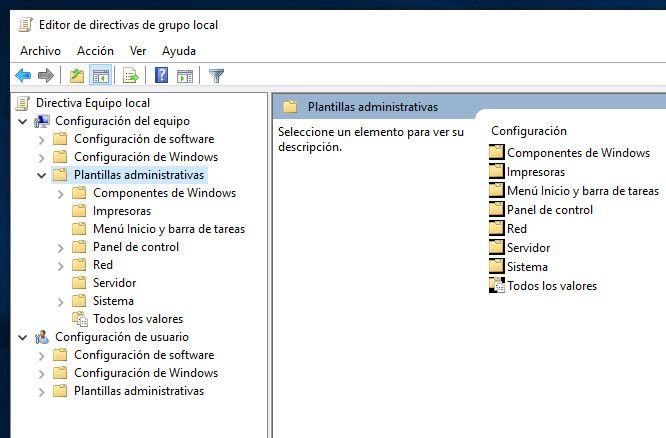
En entornos administrados por una empresa, determinadas políticas pueden controlar el comportamiento de las aplicaciones. Si el ordenador pertenece a una organización, consulta con el administrador antes de realizar cambios adicionales.
No elimines entradas del Registro ni carpetas del sistema para impedir el inicio de una aplicación cuando existen opciones más sencillas.
Otros métodos para mejorar el arranque de Windows
Desactivar programas innecesarios es solo una parte del mantenimiento. Si el ordenador sigue arrancando lentamente, conviene revisar otros factores.
Mantener espacio libre en el disco
Windows necesita espacio para actualizaciones, archivos temporales y diferentes operaciones internas. Comprueba la sección Almacenamiento de Configuración y elimina únicamente los archivos que ya no necesites.
Revisar las actualizaciones
Las actualizaciones pendientes pueden requerir tiempo adicional durante el arranque o el apagado. Comprueba Windows Update y permite que los procesos finalicen correctamente.
Analizar el estado del almacenamiento
Si el equipo utiliza un disco duro mecánico antiguo, el almacenamiento puede ser un factor importante en el tiempo de arranque. En ese caso, desactivar aplicaciones puede ayudar, pero no siempre resolverá la limitación principal.
Comprobar posibles problemas de software
Si el inicio se ha vuelto lento de repente, revisa las aplicaciones instaladas recientemente y comprueba si existen procesos desconocidos o errores repetidos.
Descarga herramientas de diagnóstico únicamente desde fuentes fiables y evita los optimizadores que prometen acelerar el PC mediante cambios automáticos difíciles de verificar.
Cómo recuperar la configuración anterior
Si después de desactivar una aplicación descubres que necesitas sus notificaciones o funciones automáticas, puedes volver a habilitarla desde Configuración o desde el Administrador de tareas.
Es recomendable cambiar pocas opciones cada vez. De este modo, podrás identificar qué modificación ha provocado un comportamiento inesperado.
Si no recuerdas qué has cambiado, revisa la lista de aplicaciones deshabilitadas y restablece las que sean necesarias.
Preguntas frecuentes
¿Desactivar programas de inicio elimina las aplicaciones?
No. Desactivar el inicio automático solo impide que determinadas aplicaciones se ejecuten automáticamente mediante esa opción. Puedes abrirlas manualmente cuando las necesites.
¿Es seguro desactivar todos los programas de inicio?
No es recomendable. Algunos componentes pueden ser necesarios para funciones específicas, sincronización o seguridad. Revisa cada aplicación antes de desactivarla.
¿Cuánto puede mejorar el tiempo de arranque?
Depende de la cantidad de programas, sus recursos y las características del ordenador. No existe una mejora fija que se aplique a todos los equipos.
¿Cómo puedo volver a activar una aplicación?
Abre el Administrador de tareas o la sección Inicio de Configuración, localiza la aplicación y selecciona Habilitar o activa su interruptor.
Conclusión
Controlar las aplicaciones de inicio de Windows 11 es una forma sencilla de reducir procesos innecesarios y organizar mejor el funcionamiento del ordenador. El Administrador de tareas y Configuración ofrecen las herramientas necesarias para revisar qué programas se ejecutan automáticamente.
La clave consiste en desactivar únicamente aquello que no necesitas y conservar los componentes importantes. Si el arranque sigue siendo lento, revisa también el almacenamiento, las actualizaciones y el estado general del sistema antes de instalar herramientas de optimización.