Introducción
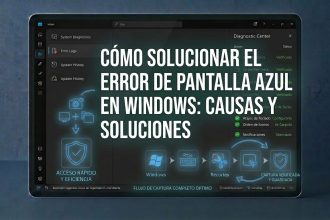
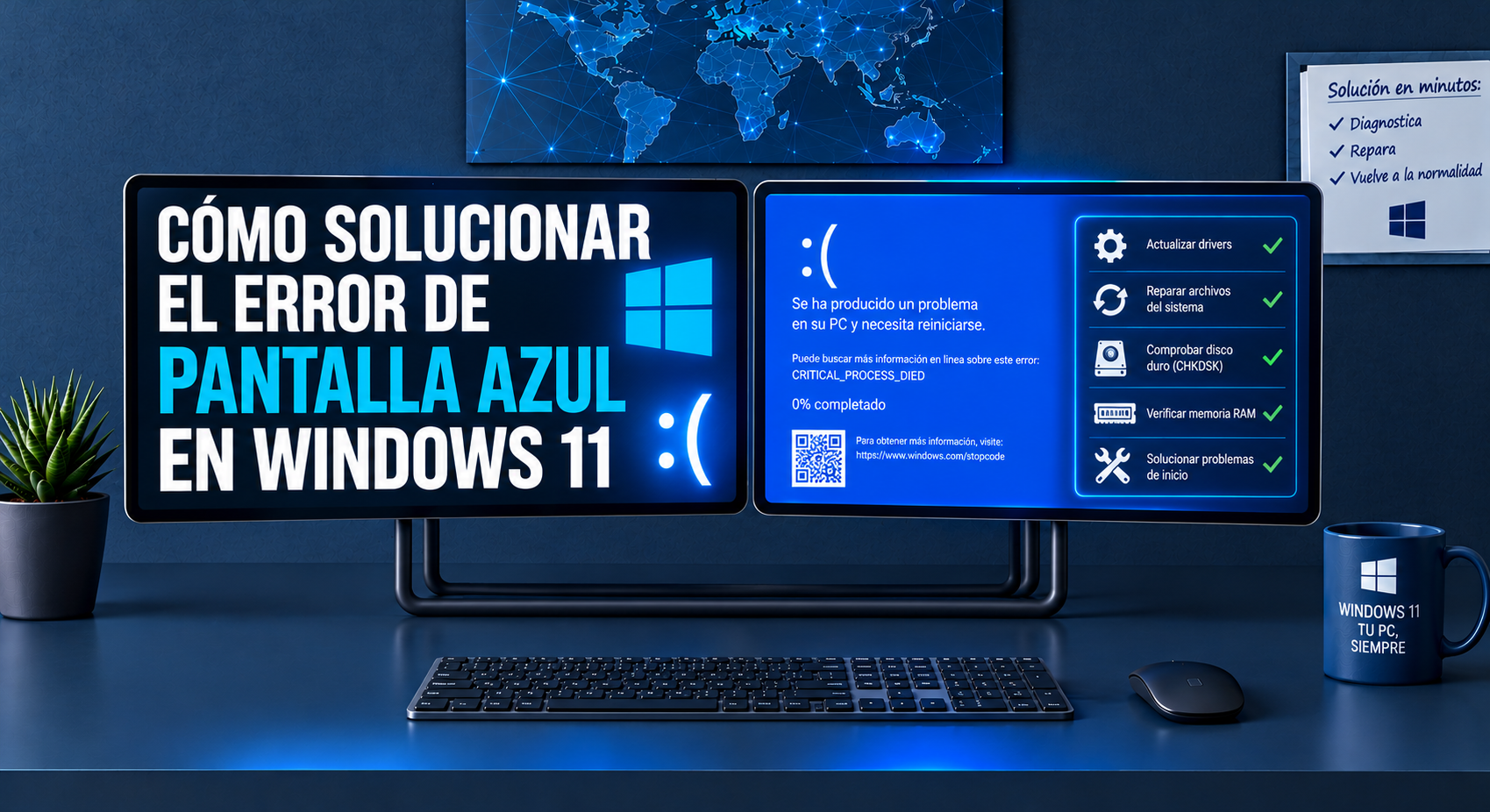
La pantalla azul de Windows aparece cuando el sistema encuentra un problema grave que impide continuar funcionando de forma segura. En ocasiones ocurre una sola vez y el ordenador se reinicia con normalidad. En otras, el error se repite al iniciar Windows, abrir una aplicación o realizar una tarea determinada.
Este tipo de fallo puede estar relacionado con controladores, memoria, almacenamiento, actualizaciones, archivos del sistema o componentes físicos del equipo. Por eso, no existe una única solución válida para todos los casos.
La mejor forma de abordar el problema es observar cuándo aparece, registrar el código de detención y realizar comprobaciones ordenadas. En esta guía aprenderás a investigar los errores de pantalla azul sin recurrir directamente a medidas drásticas que podrían provocar pérdida de datos.
Qué significa una pantalla azul
La pantalla azul, conocida también como BSOD por sus siglas en inglés, indica que Windows ha encontrado un error crítico. El sistema puede mostrar un mensaje y un código de detención que ofrecen pistas sobre el problema.
Entre las causas posibles se encuentran controladores incompatibles, errores de memoria, fallos en dispositivos de almacenamiento, daños en archivos del sistema o problemas de estabilidad del hardware.
Es importante no sacar conclusiones precipitadas. Un código de detención puede orientar el diagnóstico, pero no siempre identifica por sí solo el componente responsable.
Si el ordenador se reinicia y vuelve a funcionar normalmente, anota lo sucedido y observa si vuelve a ocurrir. Si la pantalla azul aparece repetidamente, conviene investigar el problema antes de seguir utilizando el equipo para tareas importantes.
Anotar el código de detención
Cuando aparezca la pantalla azul, busca el nombre o código de detención que muestra Windows. Si el sistema se reinicia demasiado rápido para leerlo, puedes consultar el historial de errores o los registros del sistema después de volver a iniciar el ordenador.
Anota también las circunstancias del fallo. Por ejemplo, indica si ocurrió al conectar un dispositivo, instalar un controlador, ejecutar un juego o instalar una actualización.
Estos detalles ayudan a relacionar el error con un cambio reciente. Si el fallo empezó justo después de instalar un componente nuevo, esa información es especialmente útil.
Puedes consultar la documentación oficial de Microsoft para investigar el código. Evita descargar supuestos programas de reparación solo porque prometan corregir una pantalla azul sin explicar qué está causando el problema.
Reiniciar y revisar los cambios recientes
Si el error ha ocurrido una sola vez, reinicia Windows de forma normal y comprueba si el equipo vuelve a funcionar correctamente.
Si el problema comenzó después de instalar una aplicación, un controlador o un periférico, considera si ese cambio puede estar relacionado. Desconecta temporalmente los dispositivos externos que no sean necesarios y comprueba si el error vuelve a aparecer.
No desconectes unidades mientras se están utilizando ni retires componentes internos con el equipo encendido. Si necesitas manipular hardware, apaga el ordenador y sigue las recomendaciones del fabricante.
Si la pantalla azul aparece de forma repetida, evita realizar muchos cambios a la vez. Modifica un elemento, prueba el equipo y registra el resultado para identificar qué medida tiene efecto.
Revisar los controladores del equipo
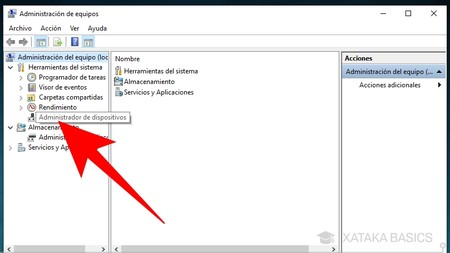
Los controladores permiten que Windows se comunique con componentes como la tarjeta gráfica, el adaptador de red y otros dispositivos. Una versión defectuosa o incompatible puede contribuir a la inestabilidad del sistema.
Si el error comenzó tras actualizar un controlador, consulta si el fabricante ofrece una versión compatible o una opción para volver a una versión anterior.
Puedes abrir el Administrador de dispositivos y revisar si aparecen advertencias junto a algún componente. Sin embargo, que no haya símbolos de advertencia no garantiza que todos los controladores estén funcionando correctamente.
Descarga controladores desde Windows Update o desde la página oficial del fabricante del ordenador o del componente. Evita las herramientas desconocidas que prometen actualizar todos los controladores automáticamente, ya que pueden instalar versiones incorrectas.
Comprobar las actualizaciones recientes
Una actualización de Windows puede coincidir con un problema de compatibilidad, aunque eso no significa que sea necesariamente la causa.
Abre Configuración y consulta Windows Update y el historial de actualizaciones. Anota qué cambios se instalaron antes de que comenzaran los errores.
Si la pantalla azul empezó inmediatamente después de una actualización concreta, busca información oficial sobre esa versión y sobre el código de detención. En algunos casos puede existir una corrección posterior o un procedimiento recomendado.
No elimines actualizaciones al azar. Antes de revertir un cambio, comprueba que la medida se aplica a tu error y que dispones de una forma segura de recuperar el sistema.
Comprobar la memoria RAM
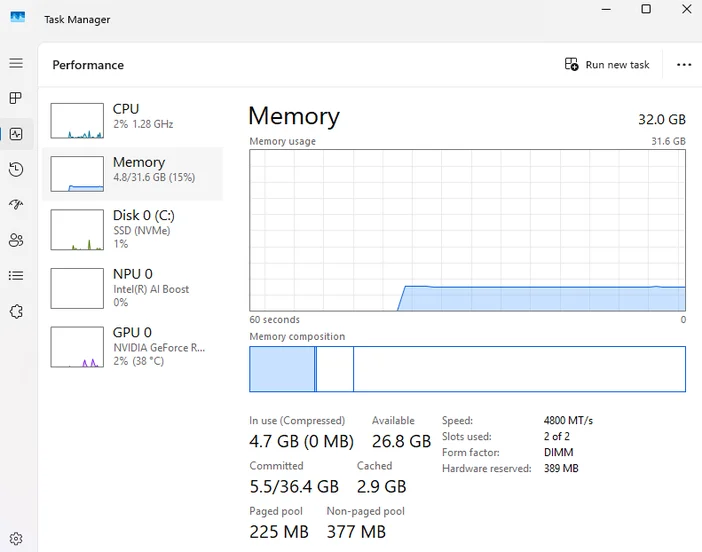
Los errores de memoria pueden provocar bloqueos, reinicios y pantallas azules. Windows incluye una herramienta de diagnóstico de memoria que puede ayudar a detectar algunos problemas.
Guarda los documentos abiertos y busca Diagnóstico de memoria de Windows desde el menú Inicio. Ejecuta la herramienta y sigue las instrucciones para reiniciar el equipo y realizar la comprobación.
La prueba puede tardar y el ordenador no estará disponible mientras se ejecuta. Cuando vuelva a iniciar Windows, revisa el resultado si está disponible.
Una prueba sin errores no descarta todos los problemas posibles de memoria. Si los fallos continúan, especialmente después de instalar o sustituir módulos RAM, puede ser necesario realizar un diagnóstico más completo.
No abras el equipo para manipular la memoria si no tienes experiencia o si el dispositivo está cubierto por una garantía que exige asistencia autorizada.
Revisar el estado del almacenamiento
Los problemas en una unidad de almacenamiento pueden afectar al inicio de Windows y a la lectura de archivos necesarios para el sistema.
Si escuchas ruidos inusuales en un disco mecánico, aparecen errores de lectura o el equipo se bloquea al acceder a determinados archivos, prioriza la copia de seguridad de los datos importantes.
Puedes utilizar las herramientas de comprobación de Windows y las utilidades oficiales del fabricante de la unidad para investigar su estado. Evita ejecutar reparaciones intensivas repetidamente en una unidad que parece estar fallando antes de proteger los archivos.
Si el ordenador contiene información que no puedes perder, considera solicitar ayuda profesional. Intentar reparar una unidad dañada sin un plan puede dificultar la recuperación de datos.
Utilizar las herramientas de reparación de Windows
Si los errores persisten y sospechas que existen archivos del sistema dañados, Windows ofrece herramientas de diagnóstico y reparación.
El Comprobador de archivos de sistema y las herramientas de mantenimiento de imágenes de Windows pueden ayudar a reparar determinados componentes. Su uso puede requerir permisos de administrador y seguir una secuencia de comandos apropiada para la versión instalada.
Consulta la documentación oficial antes de ejecutar procedimientos avanzados. No copies comandos de páginas desconocidas ni elimines archivos del sistema manualmente.
Si Windows no consigue iniciar, el entorno de recuperación puede ofrecer herramientas como Reparación de inicio o Restaurar sistema, siempre que estén disponibles y existan puntos de restauración adecuados.
Qué hacer si Windows no inicia
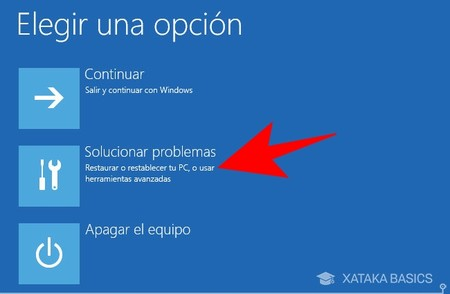
Si la pantalla azul aparece durante cada intento de inicio, puede ser necesario acceder al entorno de recuperación de Windows.
Desde las opciones de recuperación, revisa las herramientas disponibles para reparar el inicio, desinstalar una actualización problemática o utilizar un punto de restauración.
Algunas operaciones pueden solicitar la clave de recuperación si el dispositivo está cifrado. Asegúrate de disponer de ella antes de realizar cambios que puedan afectar al acceso al sistema.
Si el equipo contiene archivos importantes sin copia de seguridad, evita restablecer o reinstalar Windows de inmediato. Primero evalúa si puedes recuperar los datos de forma segura.
Cuándo acudir a un técnico
Es recomendable solicitar asistencia si la pantalla azul aparece repetidamente y no consigues identificar la causa, si el equipo no inicia o si hay indicios de un fallo físico.
También conviene recurrir a un profesional cuando el ordenador se apaga inesperadamente, muestra errores de memoria de forma recurrente o presenta problemas de almacenamiento.
Antes de llevar el equipo, anota los códigos de error, los cambios recientes y las pruebas que has realizado. Esa información puede ahorrar tiempo durante el diagnóstico.
Preguntas frecuentes
¿Una pantalla azul significa que el ordenador está roto?
No necesariamente. Puede deberse a un controlador, un error temporal, un componente de software o un problema físico. El diagnóstico depende de la frecuencia del fallo y de las pruebas realizadas.
¿Puedo perder mis archivos por una pantalla azul?
El error no implica automáticamente que se hayan perdido archivos, pero un fallo de almacenamiento o los reinicios repetidos pueden aumentar el riesgo. Mantén copias de seguridad y evita realizar cambios drásticos sin evaluar la situación.
¿Debo reinstalar Windows inmediatamente?
No. Primero conviene identificar el código de detención, revisar los cambios recientes y comprobar los componentes relacionados. La reinstalación debería reservarse para casos en los que esté justificada.
¿Qué hago si el error aparece cada vez que inicio el ordenador?
Utiliza las opciones de recuperación disponibles, registra el código de error y evita borrar archivos o restablecer el sistema sin proteger previamente tus datos.
Conclusión
Solucionar una pantalla azul en Windows requiere identificar el contexto del fallo y realizar comprobaciones ordenadas. Anotar el código de detención, revisar los controladores, comprobar la memoria y analizar los cambios recientes puede ayudar a descubrir la causa.
No todos los errores se resuelven con una actualización o una reinstalación. Si aparecen indicios de un problema físico o los fallos impiden iniciar Windows, prioriza la protección de los datos y solicita asistencia especializada cuando sea necesario.