Introducción
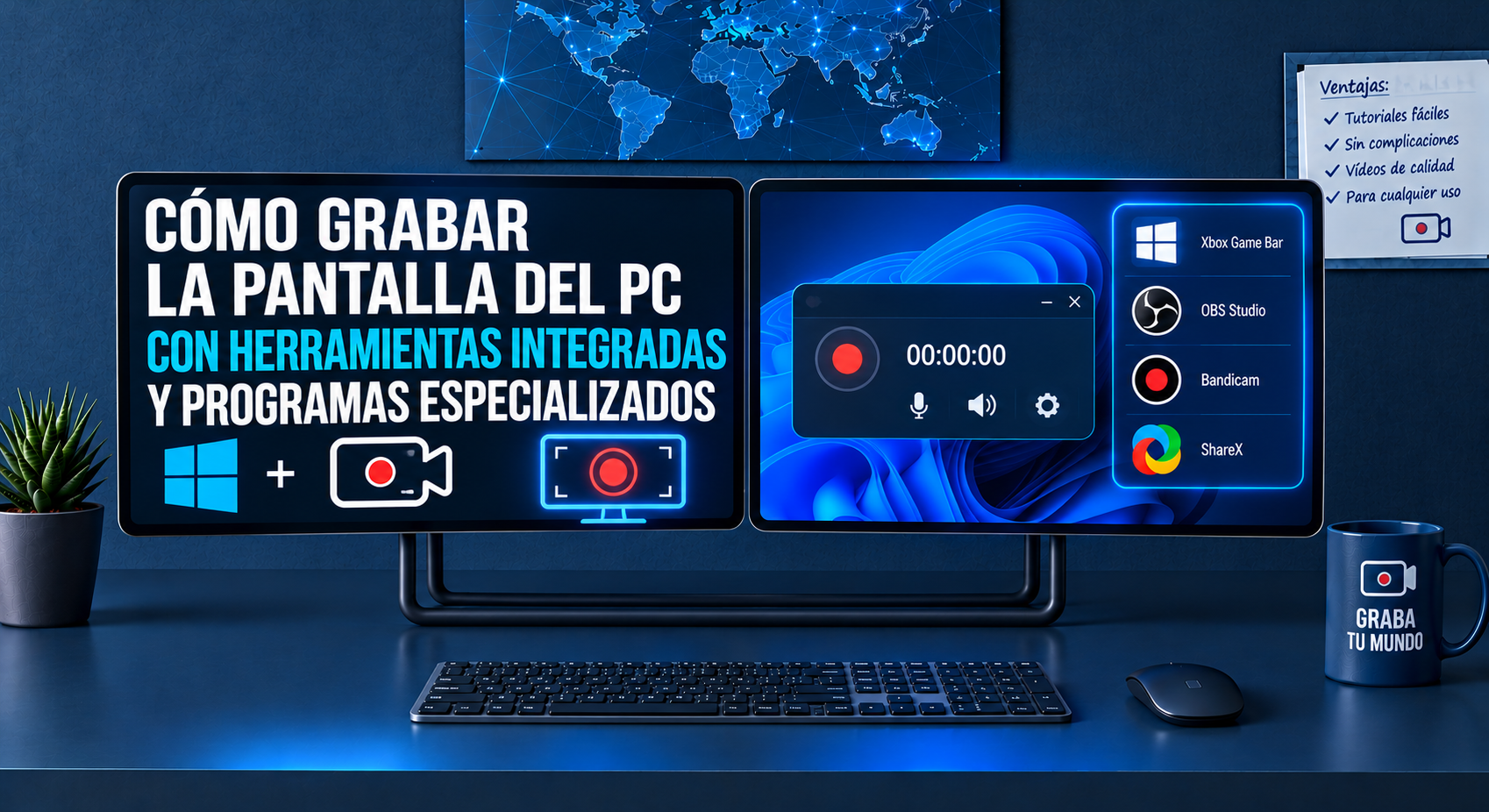
Grabar la pantalla del ordenador es una forma práctica de crear tutoriales, explicar cómo utilizar un programa, documentar un problema técnico o preparar una demostración. También puede servir para grabar una presentación o compartir una secuencia de pasos que resulte difícil explicar mediante texto.
Windows dispone de herramientas que permiten capturar determinadas aplicaciones y, además, existen programas especializados con funciones de grabación, control del audio y gestión de escenas. La elección depende de si necesitas una grabación rápida o si quieres preparar vídeos con mayor control.
En esta guía descubrirás cómo grabar la pantalla del PC, qué opciones debes revisar antes de empezar, cómo capturar el sonido y qué hacer cuando el vídeo no se guarda correctamente.
Qué debes decidir antes de grabar
Antes de abrir una aplicación, define qué quieres capturar. No todas las grabaciones necesitan mostrar el escritorio completo.
Si estás preparando un tutorial sobre un programa, quizá sea suficiente con grabar la ventana de esa aplicación. Si necesitas explicar cómo abrir Configuración, buscar archivos y cambiar entre herramientas, puede que tengas que capturar más partes del escritorio.
También debes decidir si necesitas grabar el audio del sistema, tu voz mediante un micrófono o ambos. Para un tutorial narrado, es recomendable realizar una prueba de sonido antes de grabar todo el contenido.
Por último, comprueba cuánto espacio tienes disponible. Los archivos de vídeo pueden ocupar bastante almacenamiento, especialmente si grabas durante mucho tiempo o utilizas una resolución elevada.
Cómo grabar con la herramienta Recortes de Windows
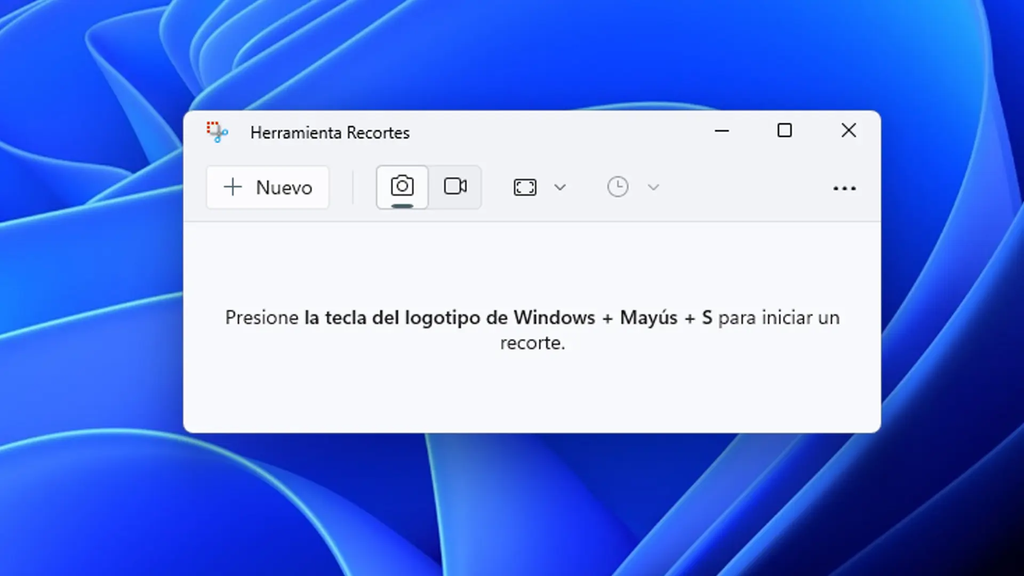
En determinadas versiones de Windows 11, la herramienta Recortes incluye una función de grabación de pantalla. Esta opción puede resultar útil si necesitas capturar una zona concreta sin instalar un programa adicional.
Abre la herramienta Recortes desde el menú Inicio. Si tu versión incluye la grabación, selecciona el modo de vídeo y después delimita la zona de la pantalla que quieras capturar.
Revisa las opciones disponibles antes de empezar y pulsa el botón para iniciar la grabación. Cuando termines, detén la captura y comprueba la vista previa del vídeo.
Las funciones exactas pueden variar según la versión de Windows y de la aplicación. Si no encuentras el modo de grabación, comprueba si hay una actualización disponible o utiliza otra herramienta compatible.
Antes de grabar un tutorial completo, realiza una prueba de unos segundos. Así podrás confirmar que se captura la zona correcta y que el resultado se guarda en la ubicación esperada.
Cómo utilizar Xbox Game Bar
Xbox Game Bar es una herramienta integrada en Windows que permite capturar determinadas aplicaciones y juegos. Puede ser adecuada para grabar una demostración de software cuando no necesitas controlar cada aspecto de la producción.
Pulsa Windows + G para abrir la interfaz, si la función está disponible y habilitada. Busca el panel de captura y revisa las opciones para iniciar y detener la grabación.
En muchas configuraciones, Windows + Alt + R inicia o detiene la captura. El comportamiento puede depender de los ajustes y de la compatibilidad de la aplicación.
Ten en cuenta que Game Bar no está diseñada para capturar todos los elementos del escritorio en cualquier situación. Algunas pantallas del sistema o determinadas ventanas pueden no grabarse como esperas.
Cuando termines, localiza el vídeo en la carpeta de capturas configurada y reprodúcelo para comprobar el sonido, la imagen y la duración.
Cómo grabar la pantalla con OBS Studio
Si necesitas mayor control, OBS Studio es una herramienta conocida para grabar vídeo y transmitir contenido. Permite configurar escenas, fuentes de imagen y distintas entradas de audio.
Descarga el programa desde su página oficial e instálalo siguiendo las instrucciones. Al abrirlo, puedes utilizar el asistente de configuración o ajustar manualmente la calidad de grabación.
Para capturar el escritorio, añade una fuente compatible con la captura de pantalla o de ventana. Después, revisa la vista previa y comprueba que no aparezca información que no quieras compartir.
Si necesitas narrar el tutorial, selecciona el micrófono adecuado en los ajustes de audio. Haz una prueba y observa los indicadores de nivel para confirmar que la voz se detecta sin saturación.
Antes de una grabación larga, configura la carpeta de destino y el formato de salida. Comprueba también que dispones de espacio suficiente y que el equipo puede grabar con la calidad seleccionada.
Cómo grabar la voz y el sonido del ordenador
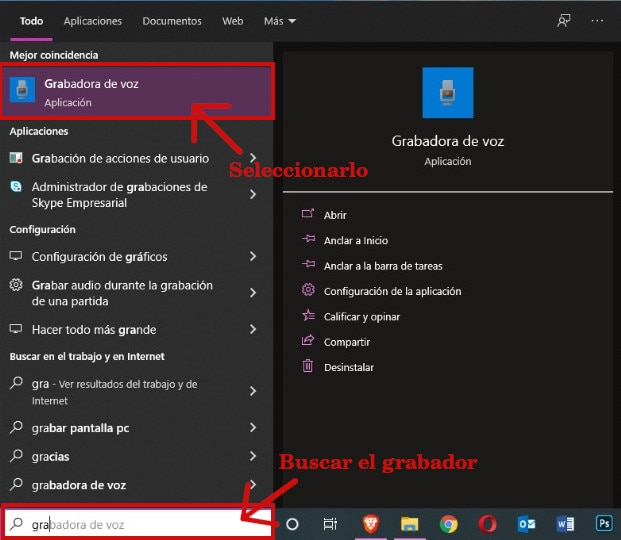
El audio influye mucho en la calidad de un tutorial. Una imagen clara pierde utilidad si la explicación no se entiende o si el sonido está demasiado bajo.
Si utilizas un micrófono, colócalo a una distancia constante y evita que roce con la ropa o con otros objetos. Graba unos segundos y escucha el resultado con auriculares antes de empezar.
Comprueba qué dispositivo de entrada está seleccionado en Windows. Si tienes varios micrófonos conectados, la aplicación puede estar utilizando uno diferente del que esperabas.
El sonido del sistema y la voz son fuentes distintas. Algunas herramientas permiten controlarlas por separado; otras ofrecen menos opciones. Revisa las funciones disponibles y confirma que la grabación contiene únicamente el audio que necesitas.
Si aparecen ecos, prueba a reducir el volumen de los altavoces y utiliza auriculares para evitar que el micrófono vuelva a captar el sonido reproducido.
Cómo elegir la resolución y la calidad
La resolución determina el tamaño de la imagen capturada. Una resolución alta puede mostrar más detalles, pero también puede generar archivos mayores y exigir más recursos al ordenador.
Para un tutorial de software, utiliza una resolución que permita leer los menús y el texto sin que el vídeo sea innecesariamente pesado. Si grabas una ventana pequeña, asegúrate de que las letras sigan siendo legibles al reproducir el vídeo.
La tasa de fotogramas influye en la fluidez del movimiento. Para explicaciones de escritorio, una configuración moderada suele ser suficiente; para escenas con mucho movimiento, puede ser útil una tasa superior si el equipo lo permite.
No existe una única configuración ideal para todos los ordenadores. Haz una prueba, revisa el tamaño del archivo y comprueba la calidad antes de iniciar una grabación importante.
Cómo preparar el escritorio para un tutorial
Antes de grabar, cierra aplicaciones que no estén relacionadas con la explicación. Esto reduce las distracciones y evita mostrar notificaciones o información personal.
Organiza las ventanas y aumenta el tamaño de los elementos que necesites mostrar. Si vas a explicar una secuencia de pasos, realiza primero el recorrido para asegurarte de que no haya menús difíciles de localizar.
Activa el modo de concentración o ajusta las notificaciones si necesitas evitar interrupciones. Revisa también el fondo del escritorio y las aplicaciones visibles en la barra de tareas.
No incluyas contraseñas, códigos de recuperación, conversaciones privadas o documentos confidenciales en la grabación. Si necesitas mostrar un ejemplo, utiliza datos ficticios.
Qué hacer si la grabación no funciona
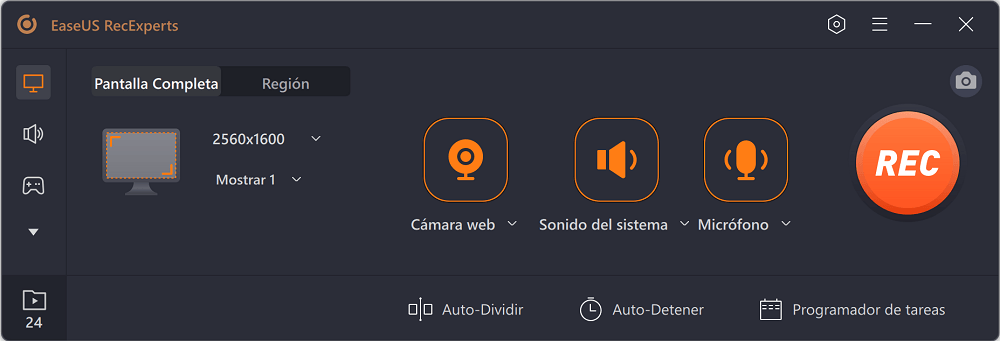
Si la herramienta no inicia la captura, comprueba que la aplicación tenga los permisos necesarios y que no exista otro programa utilizando la misma función de captura.
Si el vídeo se guarda sin sonido, revisa el micrófono seleccionado, los niveles de entrada y la configuración de audio de la aplicación. Realiza una prueba breve para confirmar que la voz se registra.
Si el vídeo presenta tirones, reduce la resolución o la tasa de fotogramas y cierra las aplicaciones que no necesites. Comprueba también que el disco tenga espacio disponible.
Si el archivo no se reproduce, prueba con un reproductor compatible y verifica si la grabación se completó correctamente. Evita borrar el archivo original hasta que hayas comprobado si puede recuperarse.
Cómo editar y compartir el vídeo
Una vez terminada la grabación, revisa el principio y el final para eliminar pausas innecesarias. Si utilizas un editor de vídeo, puedes añadir títulos, recortar errores y mejorar el nivel de sonido.
Mantén los elementos gráficos sencillos. Los títulos deben facilitar la comprensión y no tapar las opciones importantes de la aplicación que estás mostrando.
Antes de compartir el archivo, comprueba la calidad de reproducción en otro dispositivo si es posible. Si lo vas a publicar en una plataforma, revisa sus requisitos de formato y tamaño.
Si el vídeo contiene datos personales, revisa cada escena y elimina cualquier información sensible antes de publicarlo.
Preguntas frecuentes
¿Puedo grabar la pantalla sin instalar programas?
Sí. Algunas versiones de Windows incluyen herramientas para grabar aplicaciones o zonas de la pantalla. La disponibilidad de funciones depende de la versión y del tipo de captura que necesites.
¿Puedo grabar mi voz mientras muestro un programa?
Sí, siempre que la herramienta permita seleccionar un micrófono. Comprueba los niveles de audio y realiza una prueba antes de grabar el tutorial completo.
¿Por qué mi vídeo ocupa tanto espacio?
El tamaño depende de la duración, la resolución, la tasa de fotogramas y la configuración de codificación. Reducir la calidad puede disminuir el tamaño, aunque también puede afectar a la nitidez.
¿Es necesario grabar todo el escritorio?
No. Para muchos tutoriales es mejor capturar únicamente la ventana o la zona relevante. Esto reduce distracciones y ayuda a centrar la atención en los pasos explicados.
Conclusión
Grabar la pantalla del PC permite crear tutoriales, demostraciones y explicaciones visuales sin necesidad de equipos complejos. Las herramientas integradas pueden ser suficientes para capturas sencillas, mientras que OBS Studio ofrece más opciones para producciones que requieren control del audio y de la imagen.
Antes de grabar, prepara el escritorio, comprueba el micrófono y elige una calidad adecuada para tu equipo. Una prueba breve puede evitar tener que repetir todo el trabajo y te ayudará a obtener vídeos más claros y útiles.