Introducción
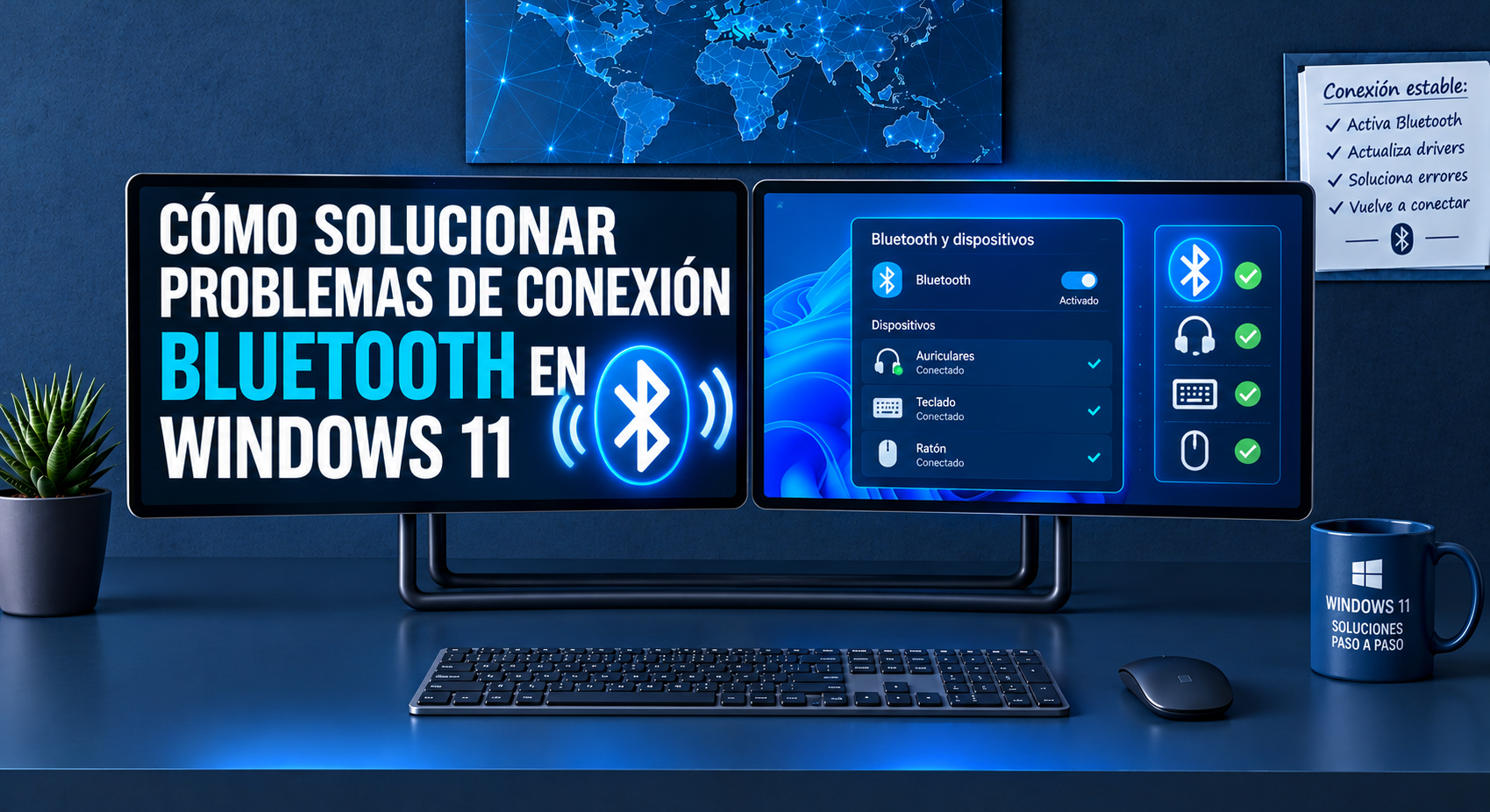
Bluetooth permite conectar auriculares, teclados, ratones, mandos y otros dispositivos al ordenador sin utilizar cables. Cuando funciona correctamente, el emparejamiento suele ser sencillo. Sin embargo, a veces el dispositivo no aparece en la lista, se conecta y desconecta repetidamente o figura como emparejado sin llegar a funcionar.
Estos problemas pueden estar relacionados con la batería del accesorio, el modo de emparejamiento, la configuración de Windows, los controladores o la distancia entre dispositivos. En otros casos, el periférico ya está conectado a otro equipo y no acepta una nueva conexión.
En esta guía aprenderás a revisar los ajustes de Bluetooth, emparejar un dispositivo correctamente y diagnosticar los problemas más frecuentes en Windows 11.
Comprobar que el ordenador dispone de Bluetooth
Antes de buscar un fallo de configuración, comprueba que el ordenador tiene Bluetooth. Muchos portátiles lo incorporan, pero algunos equipos de sobremesa necesitan un adaptador compatible.
Abre Configuración con Windows + I y entra en Bluetooth y dispositivos. Si aparece el interruptor de Bluetooth, actívalo y comprueba si puedes buscar dispositivos.
Si la opción no aparece, abre el Administrador de dispositivos y revisa si hay un adaptador Bluetooth en la lista. Su ausencia puede indicar que el equipo no dispone del hardware, que el adaptador está deshabilitado o que faltan controladores.
Consulta las especificaciones del ordenador o del adaptador para confirmar su compatibilidad. No instales controladores encontrados en páginas desconocidas solo porque parezcan corresponder al nombre del dispositivo.
Activar Bluetooth en Windows 11
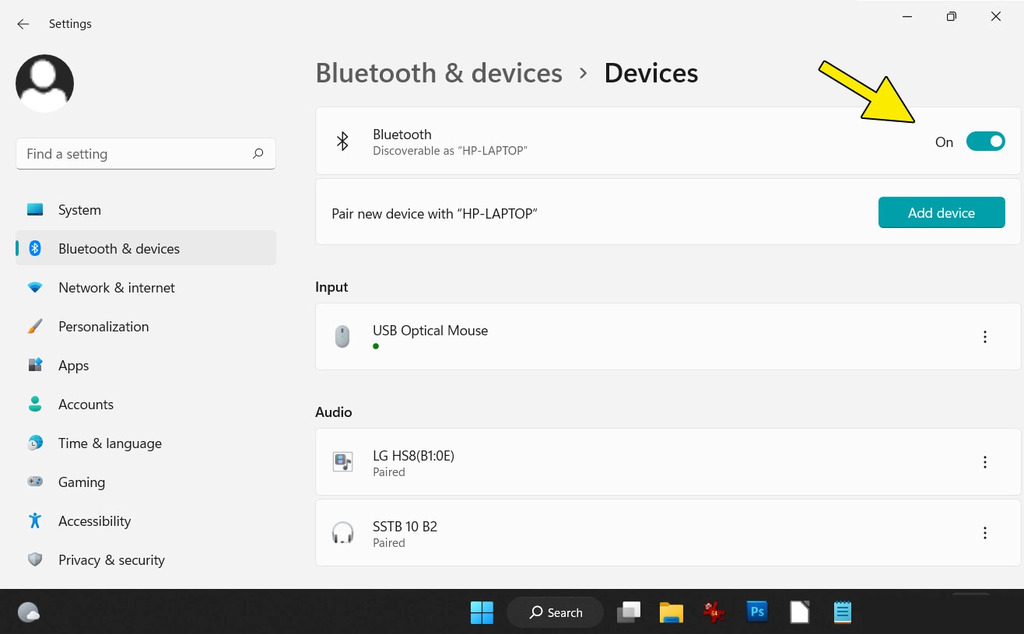
Si el equipo dispone de Bluetooth, abre Configuración y entra en Bluetooth y dispositivos. Activa el interruptor correspondiente si está deshabilitado.
También puedes revisar la configuración rápida desde la barra de tareas, donde algunas versiones de Windows muestran un acceso directo para activar o desactivar las conexiones inalámbricas.
Si el interruptor no responde, reinicia el ordenador y vuelve a comprobarlo. Si utilizas un portátil, revisa también si existe una combinación de teclas o un ajuste del fabricante que controle las conexiones inalámbricas.
No confundas Bluetooth con Wi-Fi. Son tecnologías diferentes, aunque en algunos equipos puedan compartir componentes de hardware.
Preparar el dispositivo para emparejarlo
Para que Windows encuentre un accesorio, este debe estar encendido y en el modo de emparejamiento adecuado.
Consulta las instrucciones del fabricante para activar ese modo. En algunos auriculares hay que mantener pulsado un botón; en otros dispositivos se utiliza una combinación de teclas o un control específico.
Comprueba también la batería. Un accesorio con poca carga puede no entrar correctamente en modo de emparejamiento o desconectarse durante el proceso.
Si el dispositivo ya se ha conectado a otro ordenador, teléfono o tableta, puede que intente reconectarse automáticamente a ese equipo. Desconéctalo del dispositivo anterior o sigue las instrucciones del fabricante para habilitar un nuevo emparejamiento.
Cómo emparejar un dispositivo Bluetooth
Cuando el accesorio esté preparado, abre Configuración y entra en Bluetooth y dispositivos. Selecciona la opción para agregar un dispositivo y elige Bluetooth.
Espera a que Windows muestre los dispositivos disponibles y selecciona el nombre del accesorio que quieres conectar. Sigue las instrucciones que aparezcan en pantalla.
Algunos dispositivos solicitan confirmar un código o pulsar un botón. Si aparece una petición de confirmación, comprueba que corresponde al accesorio que estás intentando emparejar.
Cuando finalice el proceso, verifica que el dispositivo aparece en la lista de equipos conectados. Prueba su función principal: escribe con el teclado, mueve el ratón o reproduce audio según corresponda.
No des por hecho que el emparejamiento garantiza que todas las funciones estén disponibles. Algunos accesorios necesitan una aplicación o un controlador adicional para utilizar características especiales.
Qué hacer si el dispositivo no aparece
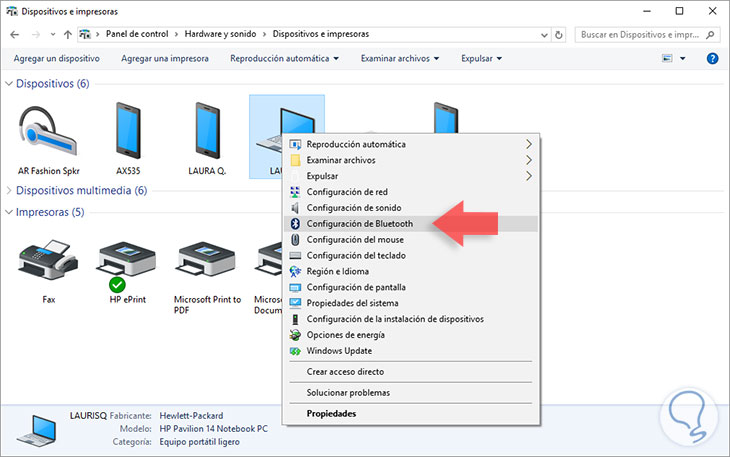
Si Windows no encuentra el accesorio, acerca el dispositivo al ordenador y comprueba que se encuentre en modo de emparejamiento.
Apaga y vuelve a encender el Bluetooth del PC y del accesorio, siguiendo las instrucciones del fabricante. Si el dispositivo estaba conectado a otro equipo, desconéctalo de allí temporalmente.
También conviene comprobar si el accesorio es compatible con la versión de Bluetooth del ordenador y con el perfil de conexión que necesitas. No todos los dispositivos ofrecen las mismas funciones en todos los sistemas.
Si sigue sin aparecer, reinicia Windows y vuelve a intentar el emparejamiento. Si utilizas un adaptador USB, comprueba que esté conectado correctamente y prueba otro puerto compatible.
Qué hacer si el dispositivo aparece conectado, pero no funciona
En ocasiones, Windows indica que el accesorio está conectado, pero la función esperada no responde.
Si se trata de un teclado o un ratón, comprueba la batería, el interruptor físico y la compatibilidad del accesorio. Si es un dispositivo de audio, revisa la salida de sonido seleccionada en Configuración.
Abre el panel de sonido y verifica que los auriculares o altavoces Bluetooth estén seleccionados como dispositivo de salida cuando quieras reproducir audio. También comprueba el volumen de Windows y el del propio accesorio.
Algunos auriculares presentan perfiles diferentes para escuchar audio y utilizar el micrófono. La calidad o las funciones disponibles pueden variar según el modo activo y las capacidades del dispositivo.
Cómo eliminar un dispositivo y emparejarlo de nuevo
Si un accesorio permanece registrado, pero no se conecta correctamente, puede resultar útil quitarlo y realizar un emparejamiento nuevo.
Abre Configuración, entra en Bluetooth y dispositivos y localiza el dispositivo problemático. Selecciona la opción para quitarlo, si está disponible.
Después, coloca el accesorio de nuevo en modo de emparejamiento y agrégalo siguiendo el procedimiento habitual.
Antes de hacerlo, asegúrate de que puedes volver a emparejarlo y de que no necesitas instrucciones especiales del fabricante. En dispositivos empresariales o periféricos con configuraciones avanzadas, consulta la documentación correspondiente.
Revisar los controladores Bluetooth
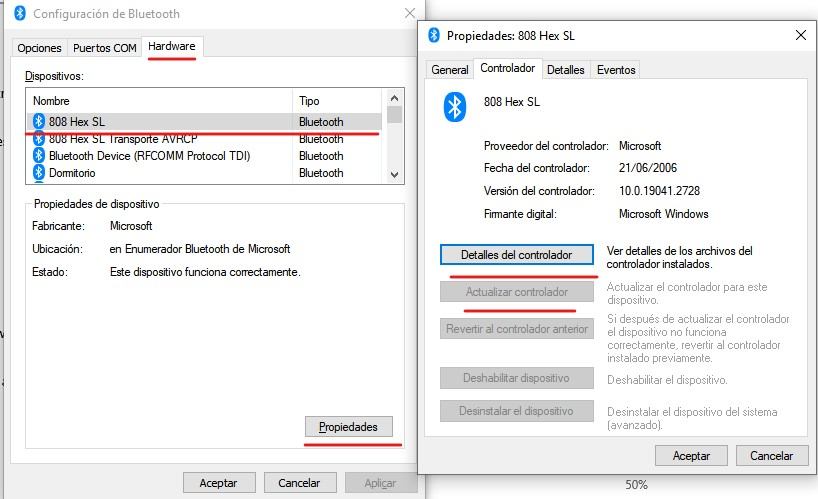
Los controladores permiten que Windows utilice correctamente el adaptador Bluetooth. Si están dañados o son incompatibles, pueden aparecer errores de conexión.
Abre el Administrador de dispositivos y localiza el adaptador. Comprueba si aparece alguna advertencia y consulta las propiedades para revisar su estado.
Puedes buscar actualizaciones mediante Windows Update o descargar el controlador adecuado desde la página oficial del fabricante del ordenador o del adaptador.
No elimines controladores sin tener un plan para reinstalarlos. Si desinstalas el controlador incorrecto, podrías perder temporalmente la conectividad y necesitar otro dispositivo para descargar la versión adecuada.
Reducir las desconexiones frecuentes
Si el accesorio se desconecta repetidamente, comprueba la distancia y la presencia de obstáculos. Las interferencias y la ubicación del adaptador pueden afectar a la estabilidad.
Mantén el accesorio cargado y revisa si las desconexiones ocurren únicamente cuando el ordenador entra en suspensión o cambia de estado energético.
Si el problema aparece después de una actualización del controlador, consulta las versiones disponibles y las instrucciones del fabricante.
Cuando utilices un adaptador USB, evita colocarlo junto a otros dispositivos o cables que puedan interferir con la conexión. Si es posible, prueba otro puerto y comprueba si el comportamiento cambia.
Preguntas frecuentes
¿Por qué no aparece el interruptor Bluetooth en Windows?
Puede que el ordenador no disponga de Bluetooth, que el adaptador esté deshabilitado o que falte el controlador. Comprueba el hardware y consulta el Administrador de dispositivos.
¿Puedo conectar varios dispositivos Bluetooth al mismo tiempo?
Depende del adaptador, del sistema y del tipo de accesorios. Aunque sea posible emparejar varios dispositivos, algunas funciones pueden tener limitaciones.
¿Por qué mis auriculares están conectados pero no se escucha nada?
Comprueba la salida de sonido seleccionada, el volumen y la configuración del dispositivo. El emparejamiento no garantiza que Windows esté utilizando esos auriculares para reproducir audio.
¿Es necesario instalar una aplicación para conectar un accesorio?
No siempre. Muchos dispositivos funcionan con las herramientas integradas de Windows, aunque algunos requieren software adicional para funciones especiales.
Conclusión
La mayoría de los problemas de Bluetooth pueden investigarse comprobando la compatibilidad, el modo de emparejamiento, la batería y la configuración de Windows. Si el dispositivo no aparece, empieza por acercarlo al ordenador y confirmar que está listo para conectarse.
Cuando el accesorio se empareja pero no funciona, revisa la función concreta que necesitas y los controladores. Sigue un orden de comprobaciones y evita instalar herramientas desconocidas para solucionar fallos sencillos.