Introducción
Cuando el almacenamiento del ordenador empieza a llenarse, pueden aparecer avisos de espacio insuficiente y dificultades para descargar archivos, instalar aplicaciones o completar determinadas tareas. El problema suele desarrollarse poco a poco: se acumulan descargas, vídeos, instaladores, archivos temporales y copias antiguas que dejan de ser necesarias.
Sin embargo, liberar espacio no consiste en eliminar archivos al azar. Algunas carpetas contienen documentos importantes y otras guardan componentes que Windows o las aplicaciones necesitan para funcionar correctamente.
En esta guía aprenderás a identificar qué ocupa espacio, utilizar las herramientas de Windows y decidir qué puedes borrar de forma segura. El objetivo es recuperar almacenamiento sin poner en riesgo tus documentos, tus programas ni la estabilidad del sistema.
Comprobar qué está ocupando espacio
Antes de borrar nada, conviene conocer cómo se distribuye el almacenamiento.
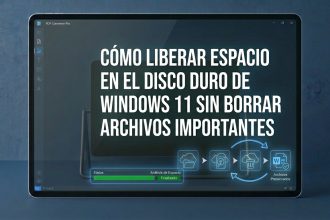
Abre Configuración con Windows + I y entra en Sistema y Almacenamiento. Windows muestra categorías que ayudan a identificar el uso de la unidad, como aplicaciones instaladas, archivos temporales y otras clases de contenido. Los nombres y el detalle de las categorías pueden variar según la versión.
Espera a que termine el cálculo y observa cuáles ocupan más espacio. Si el almacenamiento está casi lleno, empieza por las categorías que contienen archivos prescindibles y evita modificar las áreas del sistema cuyo propósito desconoces.
También puedes abrir el Explorador de archivos y revisar las propiedades de tus carpetas personales. Esta comprobación permite identificar si el espacio se consume principalmente por vídeos, descargas, documentos o proyectos.
No elimines una carpeta solo porque sea grande. Primero averigua qué contiene, cuándo se utilizó y si existe otra copia del contenido.
Revisar la carpeta Descargas
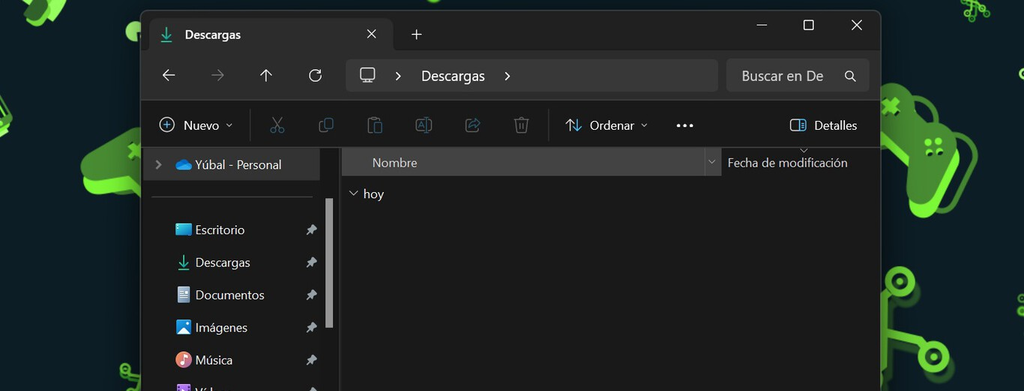
La carpeta Descargas suele acumular archivos que se utilizan una sola vez. Puede contener instaladores, documentos duplicados, archivos comprimidos, imágenes y vídeos descargados desde Internet.
Abre el Explorador de archivos y entra en Descargas. Ordena los elementos por tamaño o fecha de modificación para identificar los archivos más grandes y los que llevan mucho tiempo sin utilizarse.
Antes de borrar un elemento, ábrelo o comprueba su nombre y extensión. Un instalador antiguo puede ser prescindible si el programa ya está instalado y puedes volver a descargarlo desde una fuente oficial. En cambio, un documento descargado para un trámite puede ser importante aunque lleve meses sin abrirse.
Si tienes dudas, mueve los archivos a una carpeta de revisión o a una unidad externa en lugar de eliminarlos inmediatamente. Una vez confirmes que no los necesitas, podrás retirarlos de forma definitiva.
Utilizar la limpieza de archivos temporales
Windows incluye opciones para administrar archivos temporales y otros elementos que pueden eliminarse para recuperar espacio.
Abre Configuración, entra en Sistema y Almacenamiento y localiza la sección de archivos temporales. Espera a que Windows analice el contenido y revisa las categorías disponibles.
No marques todas las opciones automáticamente. Algunas pueden incluir archivos que quieras conservar, como elementos de la carpeta Descargas, dependiendo de la selección mostrada.
Lee las descripciones y comprueba cuánto espacio puede recuperarse. Después, selecciona únicamente los elementos que hayas identificado como prescindibles y confirma la limpieza.
El proceso puede tardar dependiendo de la cantidad de datos. Cuando termine, vuelve a consultar el almacenamiento para comprobar el resultado.
Activar el Sensor de almacenamiento
El Sensor de almacenamiento de Windows puede ayudar a automatizar determinadas tareas de limpieza.
Busca esta función en Configuración, dentro de Sistema y Almacenamiento. Revisa sus opciones para determinar cuándo debe ejecutarse y qué categorías puede administrar.
Puedes configurar el sistema para limpiar determinados archivos temporales y gestionar elementos de la Papelera de reciclaje según las opciones disponibles. Antes de activar una limpieza automática, comprueba los plazos y las categorías seleccionadas.
No configures la eliminación automática de contenido que todavía puedas necesitar. Si trabajas con proyectos que contienen archivos temporales importantes, revisa primero cómo los guarda la aplicación correspondiente.
La automatización resulta útil cuando comprendes qué se va a borrar. No sustituye a una revisión periódica de documentos ni a una copia de seguridad de los archivos importantes.
Encontrar vídeos y archivos grandes
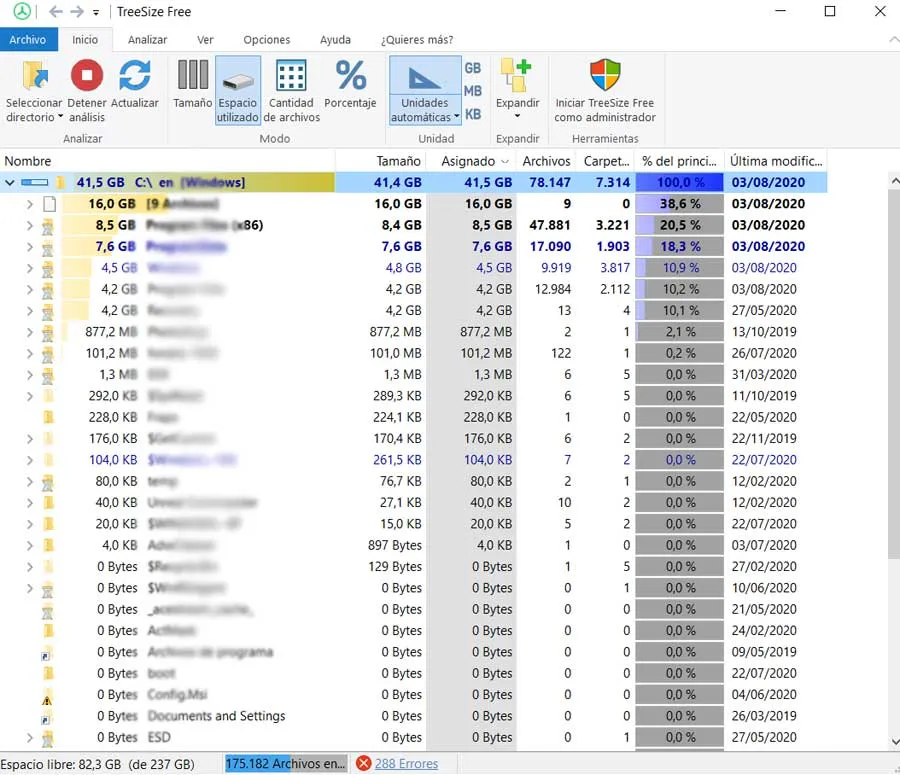
Los vídeos, las grabaciones de pantalla y las imágenes de alta resolución pueden ocupar mucho espacio. Si realizas proyectos multimedia, quizá sean la principal causa de que la unidad esté llena.
Abre tus carpetas personales y utiliza la búsqueda del Explorador de archivos para localizar los archivos más grandes. Puedes ordenar los resultados por tamaño cuando la vista lo permita o revisar las propiedades de las carpetas.
Comprueba si existen grabaciones antiguas que ya no necesitas, exportaciones duplicadas o versiones provisionales de un proyecto. Conserva los archivos originales cuando sean importantes y elimina solo las copias cuya utilidad hayas confirmado.
Si quieres guardar vídeos que no utilizas a diario, considera trasladarlos a una unidad externa fiable. Comprueba que la copia se haya completado y que los archivos se puedan abrir antes de eliminar la versión original.
Detectar archivos duplicados sin borrar a ciegas
Los archivos duplicados aparecen cuando descargas varias veces el mismo documento, copias carpetas o guardas versiones similares en distintas ubicaciones.
Busca nombres repetidos en tus carpetas personales, pero recuerda que dos archivos con el mismo nombre pueden tener contenidos diferentes. Antes de eliminar uno, compara su ubicación, tamaño, fecha y, cuando sea necesario, su contenido.
Las aplicaciones de detección de duplicados pueden ayudar, pero debes elegir herramientas fiables y revisar los resultados antes de confirmar una eliminación masiva.
Evita borrar archivos de las carpetas de Windows o de las carpetas internas de los programas solo porque parezcan repetidos. Algunas aplicaciones mantienen copias de recursos o versiones diferentes que cumplen funciones distintas.
Desinstalar programas que ya no utilizas
Las aplicaciones instaladas pueden ocupar varios gigabytes, especialmente si incluyen juegos, herramientas multimedia o componentes adicionales.
Abre Configuración y entra en Aplicaciones y Aplicaciones instaladas. Revisa la lista y comprueba qué programas utilizas realmente.
Antes de desinstalar, verifica que no se trate de un controlador, una herramienta del fabricante o un componente necesario para otra aplicación. Si no reconoces un programa, investiga su nombre y procedencia antes de eliminarlo.
Desinstala las aplicaciones que hayas identificado como innecesarias mediante las opciones de Windows o el procedimiento oficial del desarrollador.
Algunas aplicaciones guardan proyectos o configuraciones en carpetas independientes. Si contienen datos que quieras conservar, haz una copia antes de desinstalarlas.
Gestionar las copias de seguridad y versiones antiguas
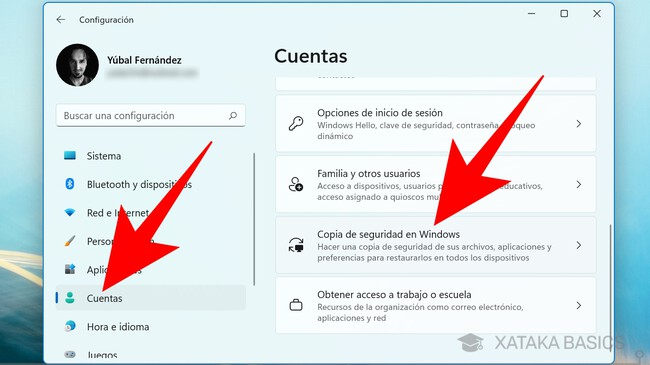
Las copias de seguridad pueden ocupar espacio, pero no conviene eliminarlas sin revisar qué protegen.
Comprueba si tienes varias copias del mismo conjunto de archivos y si las versiones antiguas siguen siendo necesarias. Mantén al menos una copia fiable de los documentos importantes, preferiblemente separada del ordenador principal.
Si utilizas herramientas de sincronización en la nube, distingue entre archivos disponibles solo online y archivos descargados localmente. Algunas aplicaciones permiten liberar espacio local conservando el contenido en la nube, pero el funcionamiento depende del servicio y de la configuración.
Antes de retirar una copia, confirma que existe otra versión accesible y que puedes restaurarla. La recuperación de archivos es mucho más difícil cuando se elimina la única copia disponible.
Qué carpetas no deberías borrar manualmente
No elimines archivos de las carpetas principales de Windows, de los directorios de aplicaciones o de las ubicaciones internas de los controladores sin instrucciones específicas.
Tampoco borres archivos de sistema por su nombre, tamaño o antigüedad. Un archivo que parece temporal puede ser necesario para una actualización, una aplicación o el funcionamiento del equipo.
Utiliza las herramientas de almacenamiento de Windows y los desinstaladores oficiales. Si necesitas liberar mucho espacio y no sabes qué contiene una carpeta, investiga primero su función.
Cuando el disco sigue lleno a pesar de haber limpiado archivos prescindibles, puede que necesites ampliar el almacenamiento o trasladar archivos personales a otra unidad.
Preguntas frecuentes
¿Eliminar archivos temporales puede dañar Windows?
Utilizar las opciones integradas de limpieza suele ser más seguro que borrar carpetas del sistema manualmente. Aun así, revisa las categorías seleccionadas antes de confirmar.
¿Qué hago si no sé si un archivo es importante?
No lo elimines todavía. Comprueba su origen, consulta la aplicación que lo utiliza o muévelo a una ubicación de revisión si es seguro hacerlo.
¿Mover archivos a una unidad externa libera espacio?
Sí, siempre que los archivos se trasladen correctamente y dejen de ocupar espacio en la unidad principal. Comprueba que la copia externa funciona antes de borrar la original.
¿Tener el disco lleno hace que el PC funcione peor?
Un almacenamiento casi lleno puede dificultar actualizaciones, descargas y operaciones que necesitan espacio temporal. Liberar espacio puede resolver esos problemas, aunque no soluciona todos los motivos de lentitud.
Conclusión
Liberar espacio en el disco duro requiere identificar primero qué ocupa almacenamiento y distinguir los archivos prescindibles de los importantes. Revisar Descargas, limpiar temporales, encontrar vídeos grandes y desinstalar programas innecesarios son buenos puntos de partida.
Evita eliminar carpetas del sistema manualmente y conserva copias de seguridad de los documentos que no puedas perder. Con revisiones periódicas y herramientas de limpieza integradas, puedes mantener el almacenamiento bajo control sin asumir riesgos innecesarios.