Introducción
Windows utiliza aplicaciones predeterminadas para abrir distintos tipos de archivos y enlaces. Por ejemplo, un navegador puede abrir las páginas web, un reproductor puede encargarse de los vídeos y otra aplicación puede utilizarse para visualizar documentos PDF.
Estas asociaciones no siempre coinciden con las preferencias del usuario. Después de instalar un programa nuevo, quizá quieras utilizarlo para abrir determinados archivos, o puede que Windows siga seleccionando una aplicación que ya no utilizas.
Cambiar las aplicaciones predeterminadas permite adaptar el ordenador a tus necesidades sin tener que elegir manualmente un programa cada vez que abres un documento.
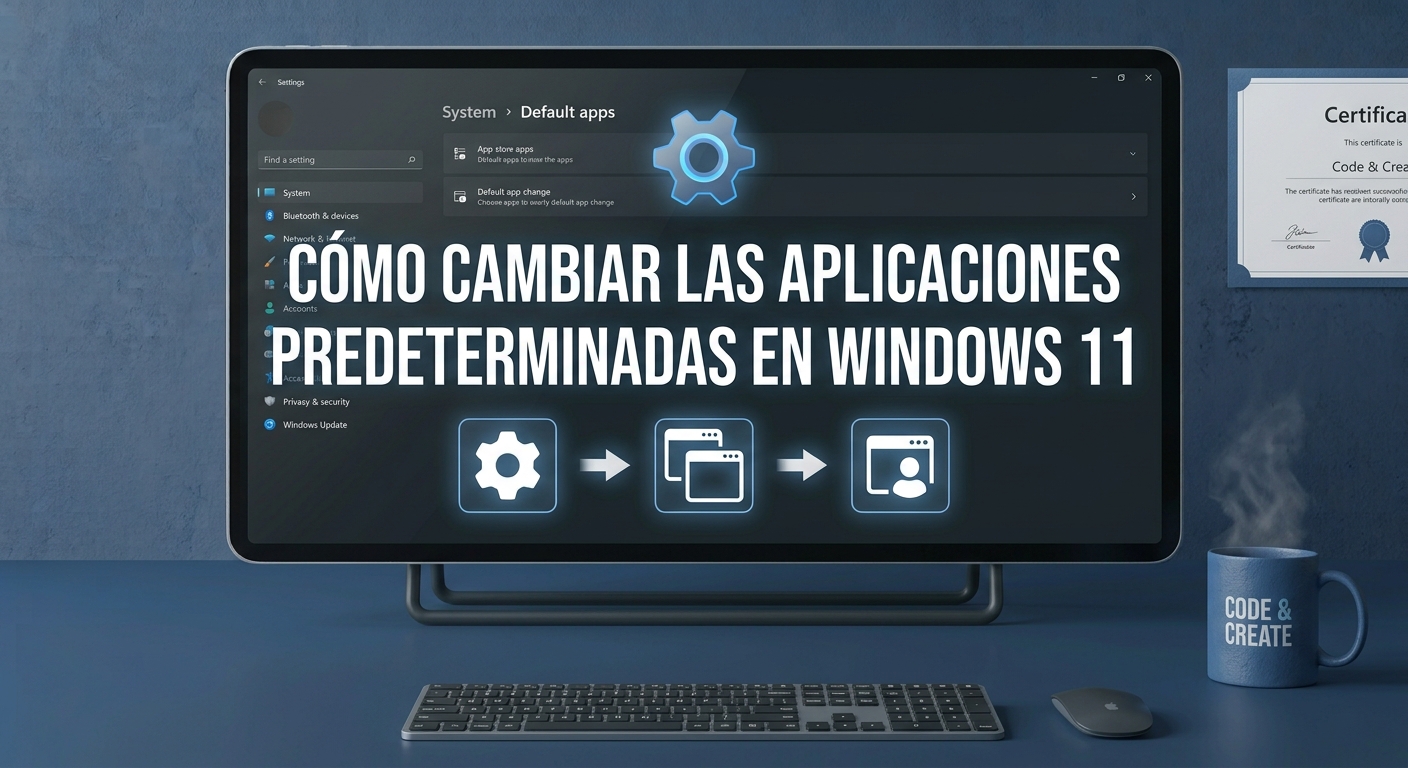
En esta guía aprenderás a cambiar las aplicaciones asociadas a archivos y enlaces, resolver errores habituales y recuperar una configuración que funcione como esperas.
Qué son las aplicaciones predeterminadas
Una aplicación predeterminada es el programa que Windows utiliza automáticamente para gestionar una acción determinada, como abrir un tipo de archivo o seguir un enlace.
Estas asociaciones pueden depender de la extensión del archivo, del protocolo utilizado o de la configuración específica de una aplicación.
Por ejemplo, puedes configurar un navegador para abrir enlaces web, un programa de edición para abrir determinados archivos de imagen y un reproductor multimedia para reproducir vídeos.
Elegir una aplicación predeterminada no significa que los demás programas dejen de funcionar. Puedes seguir abriendo un archivo con otra aplicación mediante el menú contextual cuando lo necesites.
Abrir la configuración de aplicaciones
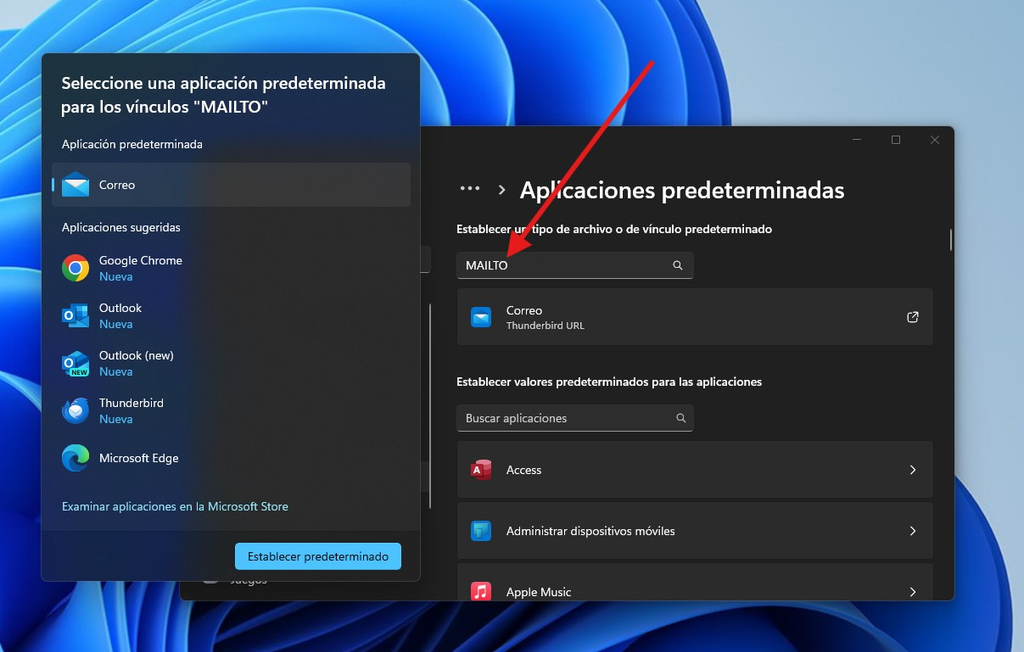
Para cambiar las asociaciones, abre Configuración con Windows + I. Entra en la sección Aplicaciones y busca Aplicaciones predeterminadas.
Windows permite buscar una aplicación concreta y revisar las asociaciones que tiene configuradas. También puedes localizar una extensión o un tipo de archivo cuando la opción correspondiente esté disponible.
Antes de realizar cambios, identifica qué aplicación quieres utilizar y comprueba que está instalada correctamente. Si el programa no aparece en la lista, quizá necesites instalarlo o reparar su instalación.
No cambies asociaciones que no reconoces solo porque parezcan poco habituales. Algunas extensiones corresponden a formatos del sistema o a archivos que utilizan aplicaciones específicas.
Cambiar el navegador predeterminado
Si quieres utilizar un navegador distinto, instálalo desde su página oficial o desde una fuente de distribución fiable.
Abre Configuración, entra en Aplicaciones y Aplicaciones predeterminadas y busca el navegador por su nombre. Revisa las asociaciones de archivos y protocolos que Windows muestra para esa aplicación.
En función de la versión del sistema, puede existir una opción para establecer el navegador como predeterminado o puede ser necesario revisar determinadas asociaciones de forma individual.
Sigue las instrucciones que aparecen en pantalla y comprueba que los tipos de enlace y archivo que utilizas habitualmente se abren con el navegador elegido.
Después, prueba a abrir un enlace desde otra aplicación para confirmar que el cambio se ha aplicado correctamente.
Elegir otro programa para abrir archivos PDF
Si prefieres abrir documentos PDF con un programa diferente, localiza el lector que quieres utilizar y comprueba que está instalado.
Desde Aplicaciones predeterminadas, busca la aplicación o la extensión correspondiente a los PDF y selecciona el programa deseado entre las opciones disponibles.
También puedes utilizar el menú contextual de un archivo PDF y buscar la opción Abrir con. Si aparece la posibilidad de establecer una aplicación predeterminada, confirma que quieres utilizar ese programa para archivos del mismo tipo.
Después, abre un PDF de prueba y comprueba que el documento se muestra correctamente. Si necesitas funciones avanzadas, verifica que el lector seleccionado realmente las ofrece.
Cambiar el reproductor de vídeo o audio
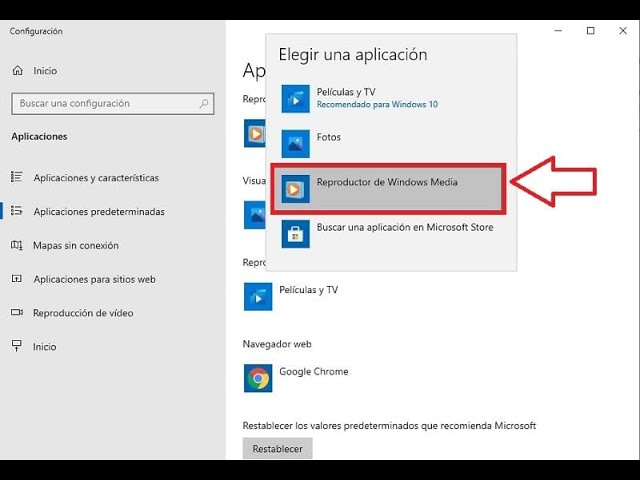
Windows puede utilizar una aplicación concreta para abrir archivos de audio y vídeo. Si prefieres otro reproductor, primero instálalo desde una fuente oficial y comprueba que admite los formatos que utilizas.
En Aplicaciones predeterminadas, busca el nombre del reproductor y revisa las extensiones que quieres asociar con él.
Los archivos multimedia pueden tener formatos diferentes, por lo que cambiar una asociación no garantiza que todos los vídeos y canciones se abran con el mismo programa.
Si utilizas varios reproductores para tareas distintas, puedes mantener asociaciones diferentes según el tipo de archivo. Por ejemplo, podrías utilizar una aplicación para vídeos y otra para archivos de audio.
Prueba varios archivos para confirmar que la asociación funciona y que el programa puede reproducirlos.
Cambiar la aplicación predeterminada desde el menú contextual
En determinados casos, puedes cambiar la aplicación desde un archivo concreto.
Abre el Explorador de archivos y localiza el documento. Haz clic con el botón derecho y selecciona Abrir con. Windows mostrará las aplicaciones disponibles para ese tipo de archivo.
Selecciona la aplicación deseada y, si aparece la opción para utilizarla siempre, actívala únicamente si quieres que se convierta en la predeterminada.
Si el programa no aparece, busca la opción para seleccionar otra aplicación y revisa las alternativas disponibles.
Evita seleccionar ejecutables desconocidos desde una carpeta cualquiera. Comprueba que el programa procede de una instalación fiable antes de asociarlo con tus archivos.
Qué hacer si Windows sigue abriendo el programa anterior
Si el cambio no parece surtir efecto, comprueba que has modificado la asociación correcta. Algunas aplicaciones utilizan varias extensiones o protocolos distintos.
Cierra y vuelve a abrir la aplicación desde la que intentas abrir el archivo. Si el programa mantiene una instancia abierta, puede que necesites reiniciarlo para que reconozca el cambio.
También verifica que el archivo tiene la extensión que crees. Dos documentos que parecen similares pueden utilizar formatos diferentes y, por tanto, necesitar asociaciones distintas.
Si el problema persiste, revisa si el propio programa dispone de una opción para establecerse como aplicación predeterminada. Algunas aplicaciones muestran este ajuste durante la instalación o en su menú de preferencias.
Recuperar las asociaciones recomendadas
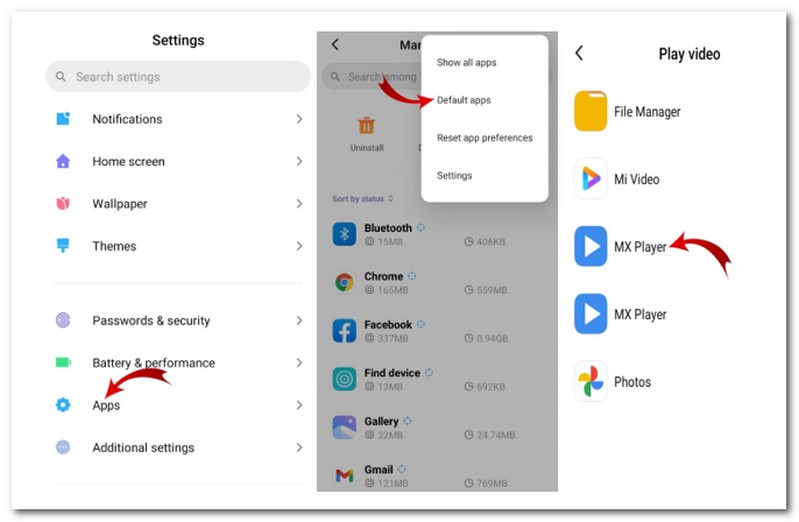
Si has cambiado varias asociaciones y no recuerdas cuáles eran las originales, Windows puede ofrecer una opción para restablecer las aplicaciones predeterminadas recomendadas en la sección correspondiente de Configuración.
Antes de utilizarla, ten en cuenta que podría cambiar asociaciones que habías configurado deliberadamente. Si solo tienes un problema con un tipo de archivo, es preferible corregir esa asociación de forma individual.
Después de restablecer las opciones, comprueba los archivos que utilizas con mayor frecuencia y vuelve a personalizar las asociaciones necesarias.
No elimines entradas del Registro para intentar restablecer asociaciones salvo que sigas un procedimiento oficial y específico. Modificar el Registro sin comprender su estructura puede provocar problemas adicionales.
Cómo comprobar que el programa elegido es compatible
Antes de asignar una aplicación a muchos tipos de archivo, verifica que admite los formatos correspondientes y que funciona correctamente en tu versión de Windows.
Si el programa es antiguo, puede que no tenga soporte para determinados formatos o que presente problemas de compatibilidad.
Cuando trabajes con documentos importantes, conserva una copia original y comprueba que el nuevo programa puede abrir el contenido sin alterarlo.
Si una asociación deja de funcionar después de desinstalar una aplicación, selecciona otra herramienta compatible desde la configuración.
Preguntas frecuentes
¿Cambiar una aplicación predeterminada elimina el programa anterior?
No. Cambiar la asociación modifica qué programa se utiliza automáticamente, pero no desinstala la aplicación anterior.
¿Puedo utilizar diferentes aplicaciones para distintos archivos?
Sí. Puedes asociar diferentes extensiones con programas distintos, siempre que Windows y las aplicaciones admitan esas asociaciones.
¿Por qué Windows me pregunta con qué programa quiero abrir un archivo?
Puede que no exista una aplicación predeterminada para ese tipo de archivo o que el sistema no encuentre un programa compatible.
¿Qué hago si mi aplicación no aparece en la lista?
Comprueba que está instalada correctamente y que admite el tipo de archivo. Si sigue sin aparecer, consulta las instrucciones del desarrollador.
Conclusión
Cambiar las aplicaciones predeterminadas permite personalizar Windows y elegir qué programa se abre al utilizar documentos, enlaces y archivos multimedia. Puedes realizar estos ajustes desde Configuración o desde el menú Abrir con del Explorador de archivos.
Comprueba que la aplicación elegida es compatible, revisa las asociaciones relacionadas y prueba el resultado con archivos reales. Si solo necesitas corregir un formato, modifica esa asociación en lugar de restablecer todas las opciones del sistema.