Introducción
Windows permite utilizar diferentes cuentas de usuario en un mismo ordenador. Esta opción resulta útil cuando varias personas comparten un equipo, cuando quieres separar el trabajo de las actividades personales o cuando necesitas probar una configuración sin modificar tu perfil habitual.
Una cuenta local permite iniciar sesión en ese ordenador utilizando credenciales administradas localmente, sin que sea imprescindible utilizar una cuenta Microsoft para ese perfil. Sin embargo, algunas funciones de Windows y determinados servicios pueden requerir una cuenta conectada.
Crear una cuenta adicional también ayuda a mantener separados los archivos y las preferencias de cada usuario. No obstante, la separación entre perfiles no sustituye al cifrado ni a las medidas de seguridad necesarias para proteger datos especialmente sensibles.
En esta guía aprenderás a añadir un usuario local, elegir los permisos adecuados y solucionar los problemas habituales al iniciar sesión.
Qué diferencia hay entre una cuenta local y una cuenta Microsoft
Una cuenta local se utiliza para iniciar sesión en un ordenador y almacena las credenciales del usuario de forma local, según el funcionamiento de Windows.
Una cuenta Microsoft permite integrar el inicio de sesión con determinados servicios de Microsoft y puede facilitar la sincronización de preferencias y otros datos, dependiendo de la configuración elegida.
La opción adecuada depende de cómo utilizas el equipo. Si solo necesitas un perfil independiente para una persona que comparte el ordenador, una cuenta local puede ser suficiente. Si quieres utilizar servicios conectados o sincronizar configuraciones entre dispositivos, quizá prefieras una cuenta Microsoft.
Algunas opciones de Windows pueden cambiar entre versiones y ediciones. Consulta la documentación oficial si una opción no aparece en tu equipo.
Cuándo conviene crear una cuenta adicional
Una cuenta independiente puede ser útil para familiares que comparten el mismo ordenador, invitados que necesitan utilizar determinadas aplicaciones o usuarios que requieren un entorno separado.
También puede ayudarte a mantener las carpetas personales y las preferencias de cada persona más organizadas. Cada perfil dispone de sus propios ajustes y ubicaciones de usuario.
Sin embargo, una cuenta adicional no impide que un administrador del equipo tenga acceso a determinadas áreas del sistema. Si necesitas proteger información confidencial frente a otros usuarios del dispositivo, revisa también los permisos, el cifrado y las políticas de seguridad apropiadas.
Antes de crear la cuenta, decide si el usuario necesita permisos administrativos o si basta con una cuenta estándar.
Abrir la configuración de cuentas de Windows
Abre Configuración con Windows + I y entra en la sección Cuentas.
Busca el apartado relacionado con otros usuarios o con la administración de personas que pueden iniciar sesión en el equipo. El nombre exacto de la opción puede variar según la versión de Windows.
Desde esa sección puedes añadir otro usuario cuando dispongas de los permisos necesarios. Si el ordenador pertenece a una empresa o está administrado por una organización, algunas opciones pueden estar restringidas.
Antes de continuar, asegúrate de que has iniciado sesión con una cuenta que pueda administrar usuarios. Si no tienes los permisos adecuados, solicita ayuda al administrador del equipo.
Crear una cuenta local
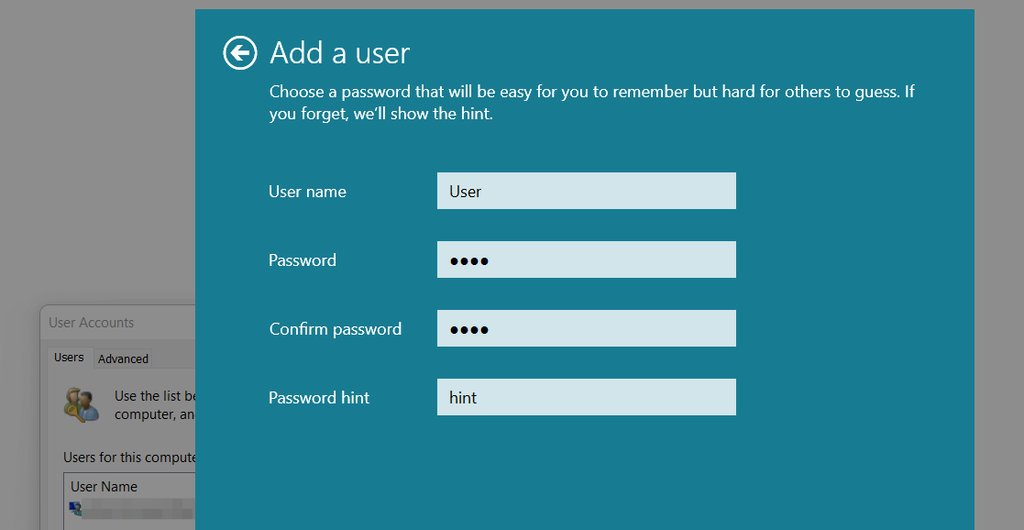
Selecciona la opción para añadir un usuario y sigue el asistente que muestra Windows.
Según la versión y el estado de configuración del equipo, el sistema puede ofrecer primero un procedimiento para utilizar una cuenta Microsoft. Si está disponible la opción para añadir un usuario sin una cuenta Microsoft, selecciónala y continúa por la ruta correspondiente a una cuenta local.
Introduce un nombre de usuario que permita identificar el perfil. Evita incluir información personal innecesaria en el nombre que aparecerá en la pantalla de inicio de sesión.
Configura las credenciales siguiendo las instrucciones del sistema. Si se solicita una contraseña, elige una que no utilices en otros servicios y guárdala de forma segura.
Completa los pasos del asistente y espera a que Windows cree el perfil. Cuando termine, comprueba que el nuevo usuario aparece en la lista de cuentas del equipo.
Elegir entre usuario estándar y administrador
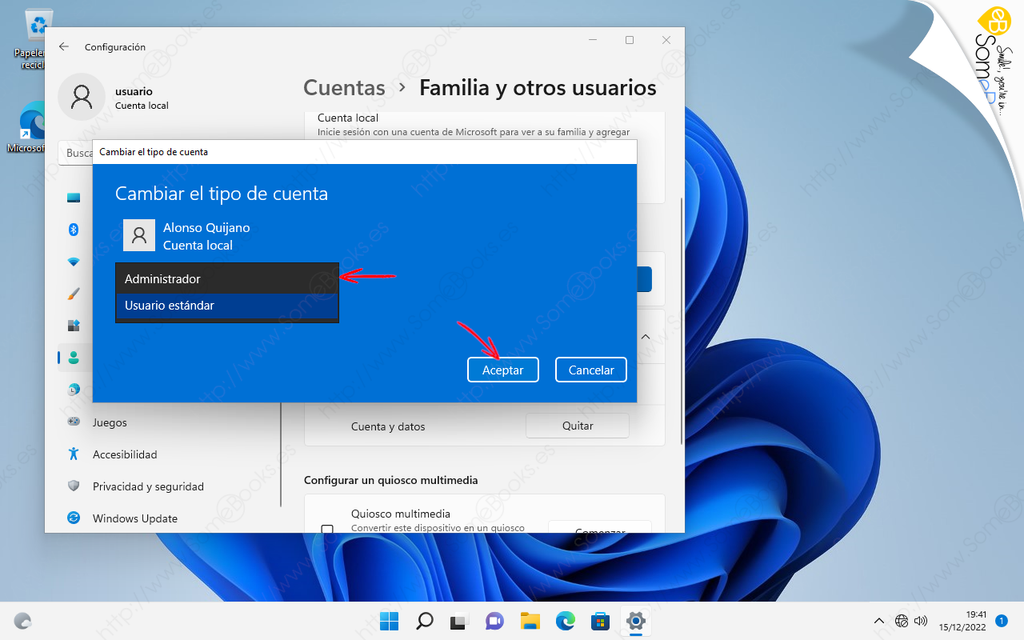
Windows permite asignar distintos niveles de permisos a las cuentas.
Una cuenta estándar suele ser adecuada para las tareas cotidianas, como navegar por Internet, utilizar aplicaciones y trabajar con documentos. Cuando una operación necesita permisos administrativos, el sistema puede solicitar autorización.
Una cuenta de administrador dispone de mayor capacidad para cambiar configuraciones del sistema, instalar determinados programas y administrar usuarios. Por ese motivo, no conviene conceder privilegios administrativos sin necesidad.
Para cambiar el tipo de cuenta, abre la sección de otros usuarios en Configuración, selecciona el perfil correspondiente y busca la opción para cambiar el tipo de cuenta.
Antes de confirmar, verifica que estás modificando el usuario correcto. Mantener las cuentas con los permisos mínimos necesarios ayuda a reducir las consecuencias de errores y de determinadas amenazas.
Iniciar sesión con el nuevo usuario
Cuando la cuenta esté creada, abre el menú Inicio, selecciona el icono de usuario y busca la opción para cambiar de usuario o cerrar sesión.
Elige la nueva cuenta e introduce las credenciales configuradas. En el primer inicio, Windows puede tardar un poco más porque necesita preparar el perfil y crear las carpetas correspondientes.
Comprueba que puedes acceder al escritorio y que las aplicaciones básicas funcionan correctamente.
Es posible que el nuevo perfil no contenga los documentos, las preferencias o las aplicaciones configuradas en la cuenta original. Esto es normal: los perfiles mantienen parte de sus datos y ajustes separados.
No borres la cuenta anterior hasta haber comprobado que el nuevo usuario dispone de todo lo que necesita.
Cómo compartir archivos entre cuentas
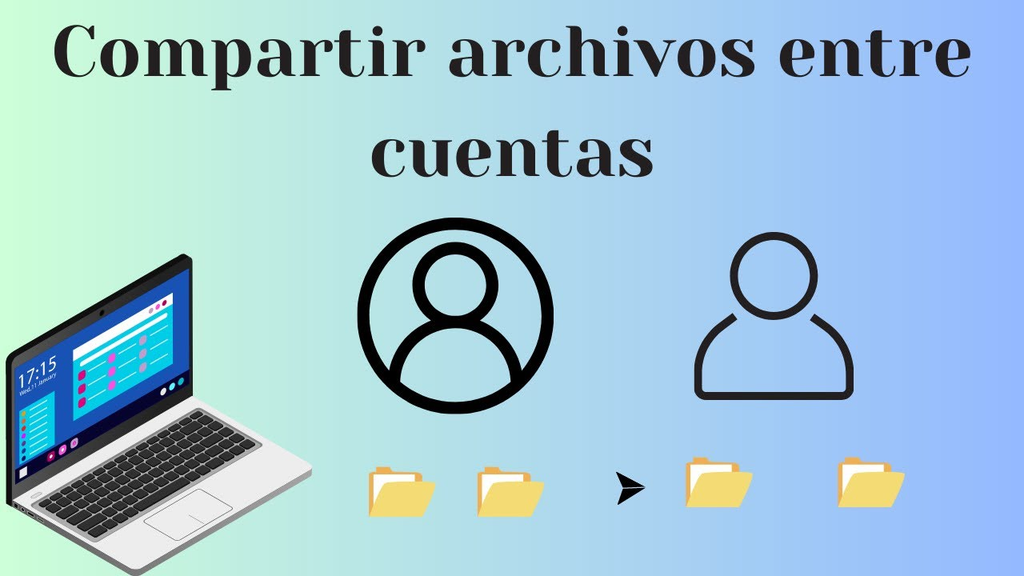
Si dos usuarios necesitan acceder a determinados documentos, puedes utilizar ubicaciones compartidas apropiadas o configurar permisos para carpetas específicas.
No es necesario duplicar todos los archivos. Decide qué documentos deben ser accesibles para ambos usuarios y cuáles deben permanecer privados.
Antes de modificar permisos, comprueba la ubicación de la carpeta y revisa quién tendrá acceso. Un cambio incorrecto puede permitir que otros usuarios vean archivos que pretendías mantener separados.
Si se trata de un ordenador de trabajo, utiliza las ubicaciones y políticas recomendadas por la organización.
Para compartir archivos importantes, mantén copias de seguridad independientes. Crear otra cuenta en el mismo disco no protege frente a un fallo físico de la unidad.
Qué hacer si no aparece la opción de cuenta local
Las opciones disponibles pueden variar según la edición, la versión y la configuración inicial de Windows. Algunas rutas para crear cuentas cambian con las actualizaciones del sistema.
Comprueba que estás en el apartado correcto de Configuración y que tu cuenta tiene permisos suficientes.
Si el equipo está vinculado a una organización, puede que una política impida añadir cuentas locales. En ese caso, consulta al administrador antes de intentar modificar restricciones.
Evita seguir instrucciones que requieran ejecutar scripts desconocidos o cambiar el Registro sin comprender las consecuencias. Utiliza las opciones oficiales disponibles para tu versión de Windows.
Cómo eliminar una cuenta sin perder archivos importantes

Si ya no necesitas un perfil, puedes revisar las opciones de administración de usuarios para eliminarlo. Sin embargo, antes de hacerlo, identifica los documentos, descargas y configuraciones que todavía puedan ser necesarios.
Copia los archivos importantes a una ubicación segura y comprueba que la copia se abre correctamente. No supongas que todos los datos del perfil estarán disponibles después de eliminar la cuenta.
Si el usuario necesita conservar documentos compartidos o configuraciones de una aplicación, planifica su traslado antes de borrar el perfil.
Cuando tengas dudas, conserva la cuenta hasta verificar que no contiene información necesaria.
Preguntas frecuentes
¿Puedo crear una cuenta local sin utilizar una cuenta Microsoft?
Windows ofrece opciones para crear cuentas locales en determinadas configuraciones. La ruta exacta depende de la versión y de cómo esté configurado el equipo.
¿Una cuenta estándar puede instalar programas?
Depende de la aplicación y de los permisos que necesite. Algunas instalaciones pueden requerir autorización administrativa.
¿Crear otra cuenta protege mis archivos?
Ayuda a separar perfiles y permisos, pero no sustituye al cifrado ni a las copias de seguridad. Los administradores pueden tener acceso a determinadas áreas del sistema.
¿Puedo tener varias cuentas en el mismo ordenador?
Sí. Windows permite configurar varios usuarios, aunque la administración y las restricciones pueden depender de la edición y de las políticas aplicadas.
Conclusión
Crear una cuenta local en Windows 11 permite separar perfiles y adaptar el acceso al ordenador según las necesidades de cada usuario. Antes de añadirla, decide qué permisos necesita y comprueba si una cuenta local cubre las funciones que vas a utilizar.
Mantén los privilegios administrativos limitados, organiza los archivos compartidos con cuidado y realiza copias de seguridad antes de eliminar perfiles antiguos. De esta forma, podrás administrar mejor los usuarios sin perder documentos importantes ni conceder permisos innecesarios.