Introducción
¿Tu ordenador tarda demasiado en arrancar, las aplicaciones se abren lentamente o notas que Windows 11 funciona con menos fluidez que antes? Estos problemas son relativamente habituales y pueden tener distintas causas, desde la ejecución de demasiados programas en segundo plano hasta la falta de espacio de almacenamiento o las limitaciones del propio hardware.
La buena noticia es que existen varias formas de mejorar el rendimiento sin recurrir a programas milagrosos ni realizar cambios peligrosos en el sistema.
En esta guía aprenderás cómo acelerar Windows 11 paso a paso, identificar los procesos que consumen más recursos, optimizar el inicio del ordenador, liberar espacio y comprobar si existen problemas que requieren una solución diferente.
El objetivo no es desactivar funciones importantes para conseguir una mejora temporal, sino conseguir que tu ordenador funcione de manera más eficiente y estable.
¿Por qué Windows 11 funciona lentamente?
Antes de modificar la configuración del sistema, es importante comprender qué puede estar provocando la lentitud.
Entre las causas más frecuentes encontramos las siguientes:
- Demasiadas aplicaciones ejecutándose al mismo tiempo.
- Programas innecesarios que se inician con Windows.
- Espacio de almacenamiento insuficiente.
- Memoria RAM limitada para las tareas que realizas.
- Actualizaciones pendientes o procesos de mantenimiento.
- Aplicaciones desactualizadas o con errores.
- Problemas de temperatura o del almacenamiento.
- Presencia de software malicioso.
No todos los ordenadores lentos necesitan una limpieza profunda. En ocasiones, basta con cerrar una aplicación que consume demasiados recursos. En otros casos, el problema está relacionado con un disco deteriorado o con unas características de hardware que ya no son suficientes.
Por eso, conviene empezar por las comprobaciones más sencillas antes de realizar cambios avanzados.
1. Comprueba qué recursos consume tu ordenador
El primer paso para optimizar Windows 11 consiste en identificar qué está utilizando la memoria, el procesador y el almacenamiento.
Para hacerlo, utiliza el Administrador de tareas, una herramienta integrada en Windows.
Sigue estos pasos:
- Pulsa
Ctrl + Mayús + Esc. - Abre la pestaña de procesos.
- Observa las columnas de CPU, memoria, disco y red.
- Identifica las aplicaciones que consumen más recursos.
- Comprueba si ese consumo es habitual o está relacionado con una tarea concreta.
Por ejemplo, un navegador con muchas pestañas abiertas puede consumir una cantidad considerable de memoria RAM. Un programa de edición de vídeo también puede utilizar muchos recursos mientras procesa un proyecto.
Si detectas una aplicación que no necesitas y que está consumiendo demasiados recursos, ciérrala normalmente antes de recurrir a otras medidas.
No finalices procesos desconocidos simplemente porque aparezcan en los primeros puestos de la lista. Algunos pertenecen al sistema operativo y son necesarios para su funcionamiento.
Esta comprobación te ayudará a tomar decisiones basadas en datos, en lugar de desactivar servicios al azar.
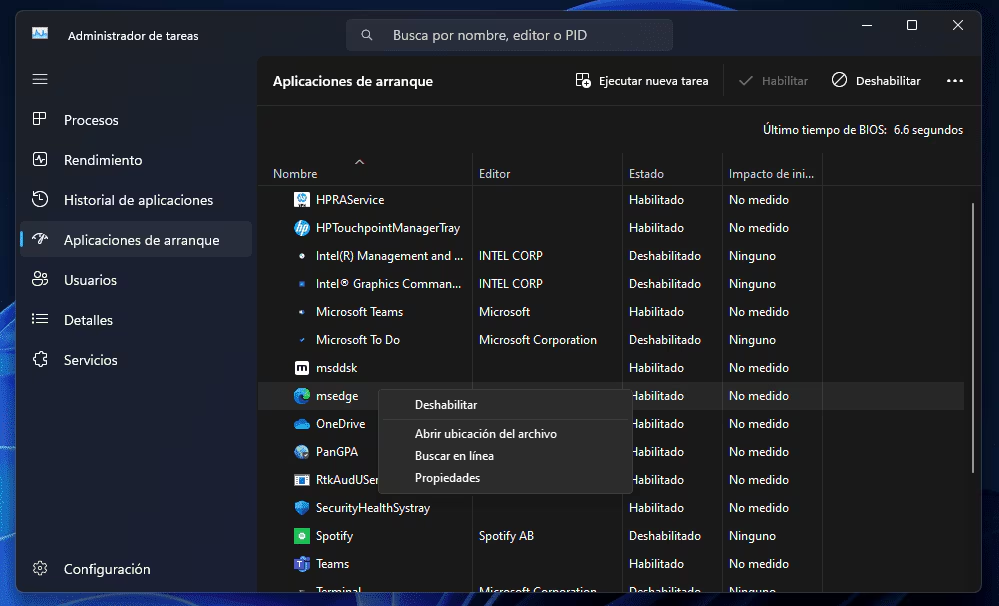
2. Desactiva las aplicaciones innecesarias del inicio
Uno de los motivos por los que Windows tarda en arrancar es la cantidad de programas que se ejecutan automáticamente al encender el ordenador.
Algunas aplicaciones necesitan iniciarse con el sistema, pero otras pueden esperar hasta que decidas utilizarlas.
Para revisar estas opciones:
- Abre el Administrador de tareas.
- Busca la sección Aplicaciones de inicio.
- Revisa los nombres y el impacto de las aplicaciones.
- Selecciona los programas que reconoces y que no necesitas al iniciar Windows.
- Desactiva únicamente aquellos cuyo inicio automático no sea necesario.
Puedes aplicar esta medida a determinadas aplicaciones de mensajería, lanzadores de juegos o programas auxiliares que no necesitas inmediatamente.
Antes de desactivar cualquier elemento, comprueba su función. No conviene desactivar herramientas de seguridad, componentes esenciales ni utilidades necesarias para el funcionamiento de determinados dispositivos.
Después, reinicia el ordenador y comprueba si el arranque ha mejorado.
3. Libera espacio en el disco
La falta de espacio de almacenamiento puede dificultar las actualizaciones, la instalación de aplicaciones y determinadas tareas del sistema.
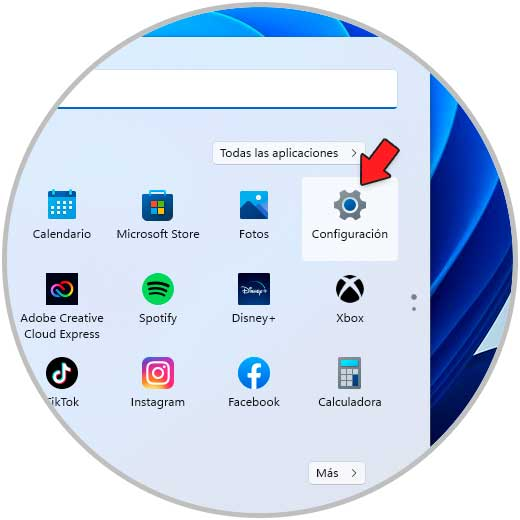
Para revisar cuánto espacio tienes disponible, abre Configuración y accede a Sistema y Almacenamiento.
Windows mostrará una clasificación del espacio utilizado por aplicaciones, archivos temporales y otras categorías.
Puedes empezar por los archivos temporales que el sistema identifica como prescindibles.
Procedimiento recomendado:
- Abre Configuración.
- Entra en Sistema.
- Selecciona Almacenamiento.
- Accede a Archivos temporales.
- Revisa cuidadosamente las categorías disponibles.
- Selecciona únicamente los elementos que deseas eliminar.
- Confirma la operación.
Ten especial cuidado con la carpeta Descargas. Puede contener documentos importantes que Windows no debería eliminar sin tu consentimiento.
Si necesitas liberar más espacio, revisa los archivos grandes que conservas en el equipo, desinstala programas que ya no utilizas y traslada documentos personales a un almacenamiento externo cuando corresponda.
Liberar espacio no garantiza por sí solo una mejora de velocidad, pero ayuda a mantener el sistema operativo en buenas condiciones y evita problemas cuando el disco está casi lleno.
4. Desinstala los programas que ya no utilizas
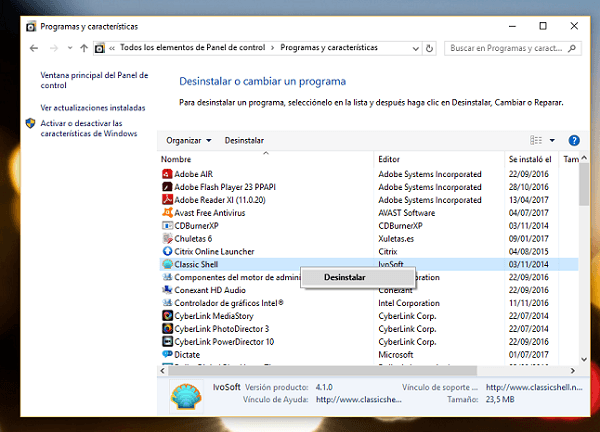
Con el tiempo, acumulamos aplicaciones que instalamos para realizar una tarea puntual y después olvidamos.
Estos programas pueden ocupar espacio y, en algunos casos, instalar servicios auxiliares o procesos que se ejecutan en segundo plano.
Para eliminarlos, sigue estos pasos:
- Abre Configuración.
- Entra en Aplicaciones.
- Selecciona Aplicaciones instaladas.
- Busca el programa que deseas eliminar.
- Abre su menú de opciones y selecciona Desinstalar, si está disponible.
- Sigue las instrucciones del desinstalador.
Antes de eliminar una aplicación, comprueba que no sea necesaria para un periférico, una herramienta profesional o una función que utilizas habitualmente.
Evita desinstalar componentes del sistema únicamente porque no reconoces su nombre.
Tampoco necesitas eliminar todos los programas que ocupan espacio. La prioridad debe ser retirar los que no utilizas y que realmente aportan poco valor a tu equipo.
5. Mantén Windows y los controladores actualizados
Las actualizaciones pueden incorporar correcciones de errores, mejoras de compatibilidad y parches de seguridad.
Para comprobar si existen actualizaciones disponibles, abre Configuración, entra en Windows Update y busca actualizaciones.
Lee la información disponible antes de instalar actualizaciones opcionales, especialmente si tu ordenador depende de aplicaciones profesionales o dispositivos específicos.
Los controladores también pueden influir en el funcionamiento del equipo. Si tienes problemas gráficos, errores de audio o desconexiones de red, comprueba el estado del dispositivo afectado y utiliza Windows Update o la página oficial del fabricante para obtener controladores compatibles.
No es recomendable actualizar todos los controladores indiscriminadamente con herramientas desconocidas. Una versión incorrecta puede provocar nuevos problemas.
Después de instalar actualizaciones importantes, reinicia el equipo cuando se solicite y comprueba si el problema original ha desaparecido.
6. Ajusta los efectos visuales de Windows 11
Windows incorpora animaciones, transparencias y otros efectos visuales que mejoran la apariencia de la interfaz.
En equipos con recursos limitados, reducir algunos de estos efectos puede ayudar a que la experiencia resulte más fluida.
Para hacerlo, puedes acceder a Configuración, entrar en Accesibilidad y abrir la sección Efectos visuales.
Desde allí puedes desactivar las animaciones o los efectos de transparencia.
También existen opciones avanzadas de rendimiento que permiten ajustar determinados efectos visuales, aunque su ubicación puede variar según la versión de Windows.
No necesitas desactivar todos los efectos. Empieza por los que menos te interesan y comprueba si notas una diferencia.
Esta medida puede resultar especialmente útil en equipos antiguos, aunque no sustituye una mejora de hardware cuando el problema es una limitación importante de memoria o procesador.
7. Revisa las aplicaciones que consumen memoria RAM
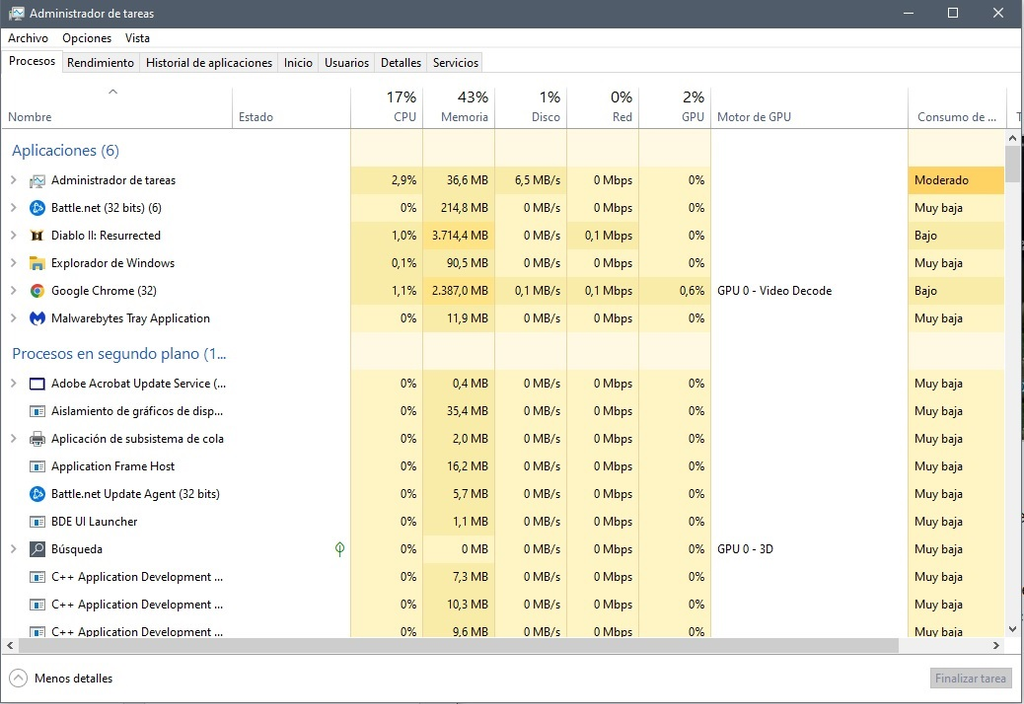
La memoria RAM permite mantener disponibles los datos que utilizan las aplicaciones mientras están abiertas.
Cuando tienes demasiados programas activos, el sistema puede necesitar recurrir con mayor frecuencia al almacenamiento, lo que puede reducir la fluidez.
Para mejorar la situación, cierra las aplicaciones que no estés utilizando y reduce las pestañas innecesarias del navegador.
Si trabajas con programas exigentes, evita ejecutar simultáneamente herramientas que no necesitas en ese momento.
También puedes comprobar el consumo de memoria en el Administrador de tareas y observar si una aplicación aumenta su uso de forma anormal.
Si la memoria se agota constantemente incluso cuando trabajas con pocas aplicaciones, quizá debas valorar ampliar la RAM, siempre que tu equipo permita hacerlo y que la mejora sea compatible con tu presupuesto.
8. Comprueba si el equipo tiene problemas de temperatura o almacenamiento
Si el ordenador se vuelve lento después de unos minutos de uso, se apaga inesperadamente o produce un ruido anormal, puede existir un problema físico.
El sobrecalentamiento puede hacer que determinados componentes reduzcan su rendimiento para protegerse.
Asegúrate de que las rejillas de ventilación no estén obstruidas y utiliza el ordenador sobre una superficie adecuada. La limpieza interna debe realizarse siguiendo las recomendaciones del fabricante.
También conviene prestar atención a las señales de un disco deteriorado, como errores frecuentes al leer archivos, bloqueos repetidos o desaparición de unidades.
Si sospechas que una unidad está fallando, prioriza la copia de seguridad de tus documentos importantes antes de realizar pruebas intensivas.
No intentes solucionar un posible fallo físico únicamente mediante programas de optimización.
9. Evita los programas que prometen acelerar el PC con un clic
Las aplicaciones que prometen duplicar la velocidad del ordenador o reparar cientos de problemas automáticamente no siempre ofrecen beneficios reales.
Algunas incluyen funciones redundantes, muestran advertencias exageradas o recomiendan cambios que no necesitas.
Windows ya incorpora herramientas para gestionar aplicaciones, revisar el almacenamiento y comprobar la seguridad del equipo.
Antes de instalar un optimizador, investiga quién lo desarrolla, qué permisos solicita y qué acciones realizará.
Evita las herramientas que eliminan archivos o modifican el registro de Windows sin explicaciones claras.
Una buena optimización debe basarse en identificar el problema y aplicar cambios justificados, no en ejecutar limpiezas indiscriminadas.
Preguntas frecuentes sobre cómo acelerar Windows 11
¿Cómo puedo acelerar Windows 11 gratis?
Empieza por revisar las aplicaciones de inicio, cerrar programas que consumen recursos, liberar espacio y mantener el sistema actualizado. Estas acciones no requieren comprar herramientas adicionales.
¿Desactivar las aplicaciones de inicio mejora el rendimiento?
Puede reducir el tiempo de arranque y los recursos utilizados al iniciar sesión. El resultado depende de las aplicaciones desactivadas y de las características del equipo.
¿Es necesario instalar un optimizador de Windows?
No. Para muchas tareas básicas, las herramientas integradas en Windows son suficientes. Instala programas adicionales únicamente cuando aporten una función concreta que realmente necesites.
¿Aumentar la memoria RAM hace que el ordenador sea más rápido?
Puede mejorar el rendimiento cuando la memoria disponible resulta insuficiente para las tareas habituales. Sin embargo, no soluciona todos los problemas, especialmente si la causa es un disco deteriorado, un procesador limitado o un error de software.
¿Qué hago si Windows sigue funcionando lentamente?
Comprueba el estado del almacenamiento, las temperaturas, los errores recurrentes y el consumo de recursos. Si los síntomas persisten, considera realizar un diagnóstico más completo o solicitar asistencia técnica.
Conclusión
Aprender cómo acelerar Windows 11 te permite mejorar la experiencia de uso sin depender de herramientas milagrosas ni asumir riesgos innecesarios.
La mejor estrategia consiste en identificar primero la causa de la lentitud y actuar de manera progresiva. Revisar el inicio, liberar espacio, actualizar el sistema y controlar las aplicaciones abiertas son medidas sencillas que pueden aportar beneficios reales.
Si el problema persiste, es importante comprobar si existe una limitación de hardware o un fallo físico que requiera una solución diferente.
Mantener el ordenador organizado, actualizado y protegido es más eficaz que realizar limpiezas agresivas sin conocer sus consecuencias.
Aplica estas recomendaciones de forma ordenada y comprueba los resultados después de cada cambio. Así podrás descubrir qué medidas funcionan mejor en tu equipo y mantener Windows 11 en buenas condiciones durante más tiempo.