Introducción
Uno de los problemas más frustrantes al utilizar un ordenador es abrir una aplicación y descubrir que deja de responder. La ventana permanece inmóvil, los botones no funcionan y, en ocasiones, Windows muestra el mensaje «La aplicación no responde».
Esta situación puede producirse al utilizar un navegador, un editor de documentos, un programa de diseño o prácticamente cualquier otra aplicación.
Aunque un bloqueo ocasional no siempre indica un problema grave, si sucede con frecuencia puede dificultar el trabajo y provocar la pérdida de información.
La buena noticia es que existen diferentes métodos para investigar el problema y recuperar el funcionamiento normal de la aplicación.
En esta guía aprenderás cómo solucionar un programa que no responde en Windows, qué comprobaciones debes realizar antes de cerrarlo, cómo identificar posibles conflictos y qué medidas puedes tomar para evitar que el error se repita.
¿Por qué un programa deja de responder?
Una aplicación puede bloquearse por diferentes motivos. Antes de aplicar una solución, conviene identificar las causas más habituales.
Entre ellas destacan las siguientes:
- Consumo excesivo de memoria RAM.
- Uso elevado del procesador.
- Errores internos de la aplicación.
- Archivos del programa dañados.
- Conflictos con complementos o extensiones.
- Falta de espacio disponible.
- Problemas de compatibilidad.
- Controladores desactualizados.
- Interferencias de otras aplicaciones.
- Fallos del sistema operativo o del hardware.
También puede ocurrir que el programa no esté bloqueado realmente, sino que esté realizando una operación que necesita mucho tiempo.
Por ejemplo, exportar un vídeo, abrir un archivo de gran tamaño o procesar una hoja de cálculo compleja puede provocar que una aplicación tarde en responder temporalmente.
Por eso, la primera recomendación es evitar cerrar inmediatamente el programa sin comprobar qué está sucediendo.

1. Espera unos segundos antes de cerrar la aplicación
Si una aplicación deja de responder, espera un momento para comprobar si recupera el funcionamiento normal.
Durante ese tiempo, observa si el ordenador sigue trabajando y si el programa está realizando una tarea exigente.
Si estabas exportando un vídeo, cargando un proyecto o abriendo un documento grande, es posible que la aplicación necesite más tiempo.
Evita hacer clic repetidamente en los botones de una ventana bloqueada. Esto puede generar solicitudes adicionales y dificultar la recuperación de la aplicación.
Si el programa vuelve a responder, guarda tu trabajo y comprueba si el bloqueo se repite.
Si continúa congelado después de un tiempo razonable, pasa a la siguiente comprobación.
2. Comprueba si el problema afecta a todo el ordenador
Antes de cerrar la aplicación, intenta determinar si el bloqueo afecta únicamente a ese programa o al sistema completo.
Prueba a mover el cursor, cambiar de ventana o abrir otra aplicación ligera.
Si el resto del ordenador responde con normalidad, es probable que el problema esté relacionado con la aplicación concreta.
Si todo el sistema se encuentra bloqueado, puede existir un problema de recursos, un fallo de controlador o una incidencia de mayor alcance.
También puedes comprobar si el teclado responde. Pulsa Ctrl + Alt + Supr y observa si aparece la pantalla de opciones de seguridad de Windows.
Si puedes acceder a ella, el sistema todavía responde parcialmente.
Esta comprobación es útil porque permite distinguir un programa bloqueado de un ordenador completamente congelado.
3. Utiliza el Administrador de tareas para cerrar el programa
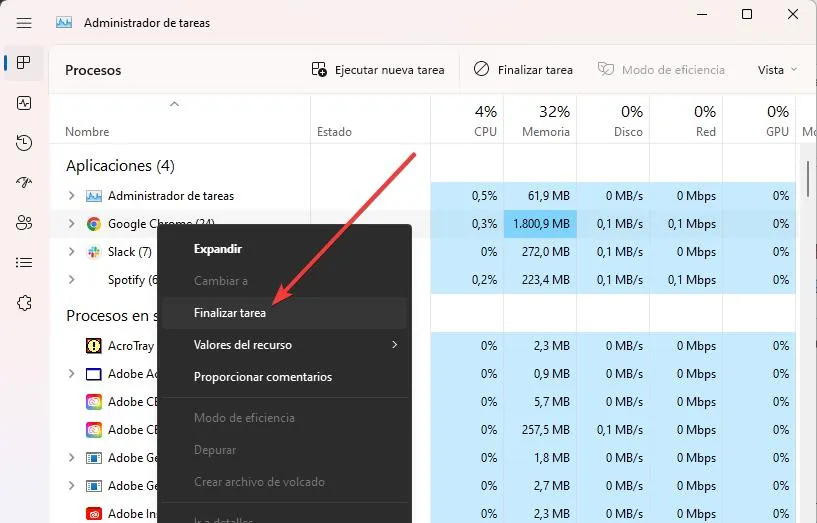
Cuando una aplicación no se recupera, puedes intentar finalizarla desde el Administrador de tareas.
Sigue estos pasos:
- Pulsa
Ctrl + Mayús + Esc. - Busca la aplicación bloqueada en la lista de procesos.
- Selecciona el nombre correspondiente.
- Comprueba que se trata del programa que deseas cerrar.
- Pulsa Finalizar tarea.
- Espera a que el proceso termine.
Ten presente que cerrar una aplicación de esta manera puede provocar la pérdida de los cambios que no hayas guardado.
Por eso, siempre que sea posible, intenta recuperar el programa y guardar los documentos antes de finalizarlo.
Si el proceso no desaparece o vuelve a bloquearse inmediatamente, evita finalizar procesos del sistema que no reconozcas. Investiga el nombre de la aplicación y consulta la documentación oficial si es necesario.
Una vez cerrada, vuelve a abrirla y comprueba si funciona con normalidad.
4. Comprueba el consumo de memoria y procesador
Si el programa se bloquea con frecuencia, revisa los recursos que está utilizando.
Abre el Administrador de tareas con Ctrl + Mayús + Esc y consulta las columnas de CPU, memoria y disco.
Un consumo elevado puede ser normal durante tareas exigentes, pero conviene investigar si se mantiene incluso cuando la aplicación está inactiva.
Por ejemplo, un navegador con muchas pestañas abiertas puede agotar la memoria disponible en un ordenador con pocos recursos.
En ese caso, cierra las pestañas que no necesites y desactiva las extensiones que no utilizas.
Si el problema afecta a una aplicación de edición, comprueba si el archivo que estás procesando supera las capacidades habituales del equipo.
No es recomendable finalizar procesos desconocidos simplemente porque consuman muchos recursos. Algunos pertenecen a Windows o a programas esenciales.
Si observas que una aplicación utiliza recursos de manera anormal de forma recurrente, comprueba si existe una actualización o una solución publicada por su desarrollador.
5. Reinicia la aplicación y comprueba si hay actualizaciones
Después de cerrar un programa bloqueado, vuelve a abrirlo y comprueba si el problema desaparece.
Si vuelve a fallar, revisa si hay actualizaciones disponibles.
Las nuevas versiones pueden corregir errores que provocaban bloqueos, mejorar la compatibilidad y solucionar problemas de rendimiento.
Utiliza el mecanismo de actualización integrado en la aplicación o descarga la versión correspondiente desde la página oficial del desarrollador.
Antes de actualizar, comprueba si la nueva versión es compatible con tus archivos y complementos.
Si el bloqueo comenzó inmediatamente después de una actualización, revisa la información publicada por el desarrollador. Puede existir un problema conocido o una solución temporal.
Evita instalar versiones modificadas o descargar supuestos parches desde páginas desconocidas.
6. Desactiva temporalmente los complementos problemáticos
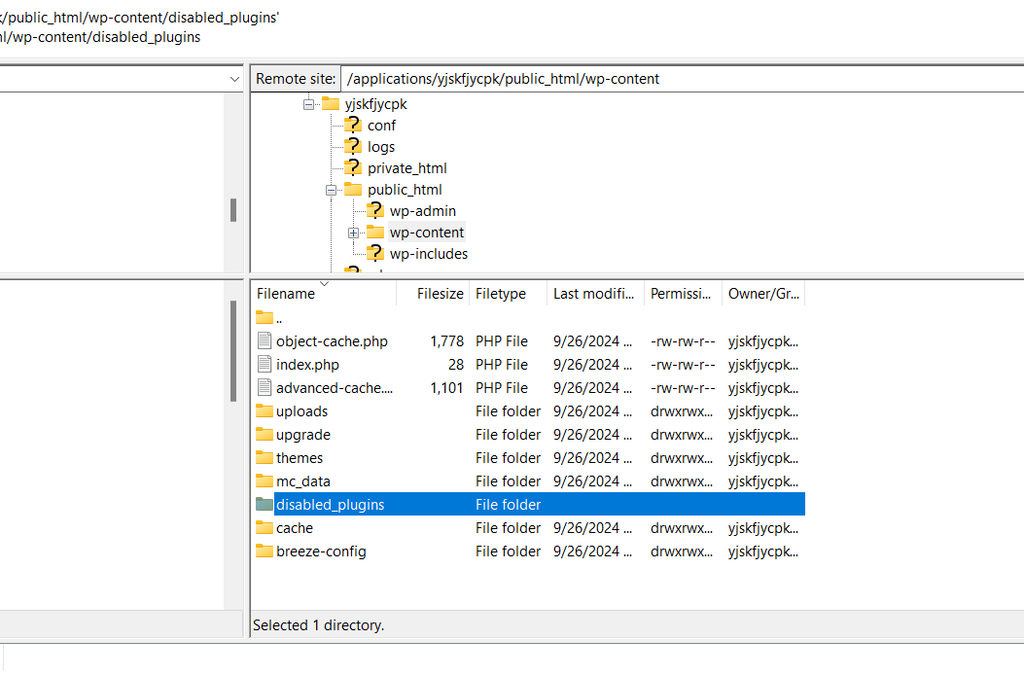
Algunas aplicaciones permiten instalar extensiones, complementos o módulos adicionales.
Aunque estas herramientas pueden ampliar las funciones del programa, también pueden provocar conflictos, especialmente después de una actualización.
Si el programa permite iniciarse en modo seguro o sin complementos, utiliza esa opción siguiendo las instrucciones oficiales.
Si funciona correctamente sin extensiones, desactiva los complementos no esenciales y vuelve a habilitarlos de uno en uno.
De esta forma, podrás identificar si alguno provoca el bloqueo.
Antes de modificar complementos en programas profesionales, guarda tus archivos y anota las opciones que cambies.
No elimines componentes esenciales sin conocer su función.
Si no sabes cómo iniciar una aplicación sin extensiones, consulta la documentación de ese programa concreto.
7. Repara o restablece la aplicación
Windows ofrece opciones para reparar o restablecer determinadas aplicaciones compatibles.
Para comprobar si están disponibles, abre Configuración, entra en Aplicaciones y selecciona Aplicaciones instaladas.
Busca el programa, abre sus opciones y comprueba si aparece Configuración avanzada.
Dependiendo de la aplicación, puedes encontrar opciones para finalizar, reparar o restablecer.
La reparación intenta corregir determinados problemas sin necesidad de eliminar toda la configuración. El restablecimiento puede borrar datos locales, preferencias o información guardada por la aplicación.
Antes de utilizar esta última opción, comprueba si tus documentos están guardados en una ubicación independiente y si necesitas exportar la configuración.
No todas las aplicaciones ofrecen estas funciones. Si no aparecen, consulta el procedimiento recomendado por el desarrollador.
8. Reinstala el programa si el error persiste
Si el bloqueo continúa después de las comprobaciones anteriores, puede ser necesario reinstalar la aplicación.
Antes de hacerlo, guarda los documentos importantes y revisa dónde almacena sus archivos el programa.
Si necesitas conservar perfiles, plantillas o configuraciones personalizadas, realiza una copia de seguridad de esos elementos.
Después, desinstala el programa mediante Configuración de Windows o el desinstalador oficial.
Descarga una copia nueva desde una fuente confiable e instala la versión compatible con tu equipo.
Al terminar, abre la aplicación y comprueba si el problema se ha resuelto.
No borres manualmente carpetas del sistema ni elimines claves del registro como parte de una reinstalación rutinaria. Esas acciones pueden causar nuevos problemas y normalmente no son necesarias.
9. Comprueba los errores de Windows
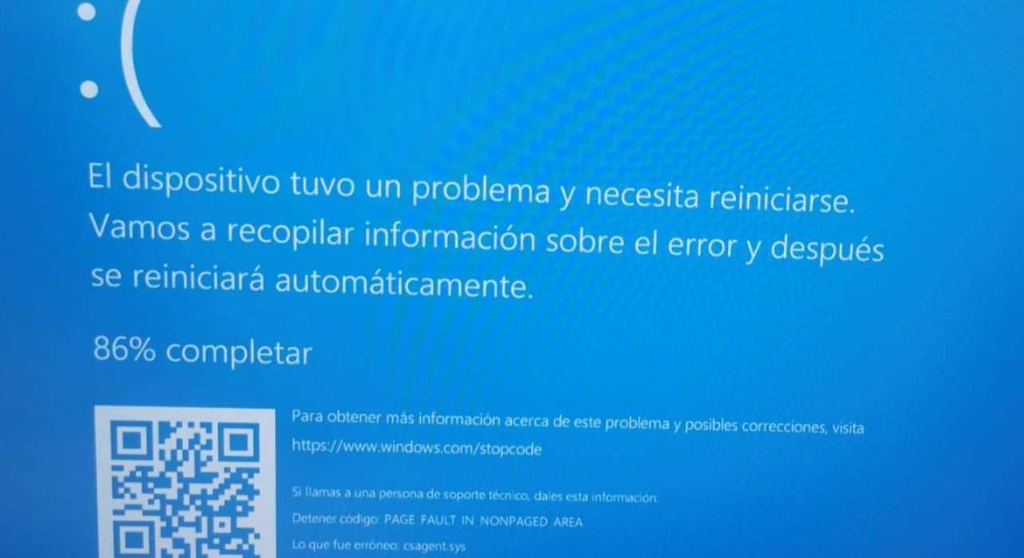
Si varias aplicaciones dejan de responder, puede que el problema no esté limitado a un programa.
En ese caso, comprueba si existen actualizaciones pendientes y revisa si el sistema muestra errores recurrentes.
También puedes utilizar el Visor de eventos de Windows para investigar registros relacionados con la aplicación.
Para acceder a él, busca «Visor de eventos» desde el menú Inicio y abre los registros de Windows correspondientes al momento del bloqueo.
Los eventos pueden incluir nombres de aplicaciones, códigos de error y otra información técnica.
No todos los avisos indican una avería. Es importante relacionar el registro con la hora en que ocurrió el problema y consultar la documentación cuando sea necesario.
Si sospechas que hay archivos del sistema dañados, puedes utilizar herramientas oficiales de diagnóstico, como el Comprobador de archivos de sistema, siguiendo las instrucciones de Microsoft.
Si aparecen errores de hardware, bloqueos generales o problemas de almacenamiento, realiza una copia de seguridad y considera solicitar asistencia técnica.
Cómo evitar que los programas vuelvan a bloquearse
Una vez solucionado el problema, conviene adoptar algunas medidas preventivas.
Mantén las aplicaciones actualizadas y evita instalar complementos que no necesites.
Cierra los programas que consumen recursos cuando no los estés utilizando y asegúrate de que dispones de espacio de almacenamiento suficiente.
Guarda tu trabajo periódicamente, especialmente en aplicaciones de edición, diseño y ofimática.
Si trabajas con documentos importantes, utiliza las funciones de guardado automático cuando estén disponibles y mantén copias de seguridad independientes.
También es recomendable evitar instalaciones de software procedentes de fuentes desconocidas y revisar la compatibilidad antes de actualizar herramientas profesionales.
Si el mismo programa se bloquea repetidamente con un archivo concreto, prueba con otro archivo para determinar si el problema está relacionado con el documento o con la aplicación.
Esta comprobación puede ahorrar mucho tiempo al diagnosticar el origen de la incidencia.
Preguntas frecuentes sobre los programas que no responden
¿Qué significa que un programa no responde?
Significa que Windows no está recibiendo una respuesta normal de la aplicación en ese momento. Puede deberse a un bloqueo, a un consumo elevado de recursos o a una operación que tarda demasiado.
¿Cómo cierro un programa bloqueado sin reiniciar el ordenador?
Puedes abrir el Administrador de tareas con Ctrl + Mayús + Esc, seleccionar la aplicación y utilizar la opción Finalizar tarea. Ten presente que podrías perder los cambios no guardados.
¿Por qué un programa se bloquea constantemente?
Las causas incluyen errores de software, incompatibilidad, falta de recursos, complementos problemáticos y posibles incidencias del sistema o del hardware.
¿Es mejor reparar o reinstalar una aplicación?
Conviene probar primero las opciones de reparación cuando estén disponibles. La reinstalación puede ser útil si el problema persiste, siempre que protejas previamente los archivos y la configuración importante.
¿Qué hago si todos los programas se bloquean?
Comprueba el consumo de recursos, las actualizaciones, el espacio disponible y los errores del sistema. Si los bloqueos son frecuentes o aparecen señales de un posible fallo físico, realiza una copia de seguridad y solicita ayuda especializada.
Conclusión
Un programa que no responde no siempre significa que el ordenador esté averiado. En muchos casos, el problema puede resolverse esperando a que finalice una tarea, cerrando correctamente la aplicación o instalando una actualización.
La clave consiste en seguir un orden: comprobar si el sistema responde, revisar los recursos, reiniciar el programa, reparar la instalación y, si es necesario, investigar los registros de Windows.
Evita realizar cambios avanzados sin conocer sus consecuencias y protege siempre los archivos importantes antes de aplicar medidas que puedan afectar a los datos.
Con un diagnóstico metódico podrás resolver muchas incidencias de software y reducir el riesgo de que vuelvan a producirse.