Introducción
Quedarse sin espacio de almacenamiento es un problema habitual cuando utilizamos un ordenador durante mucho tiempo. Descargamos documentos, instalamos aplicaciones, guardamos fotografías y acumulamos archivos que, en ocasiones, olvidamos eliminar.
Cuando el disco se llena, pueden aparecer avisos de almacenamiento insuficiente, dificultades para instalar programas y problemas al descargar actualizaciones.
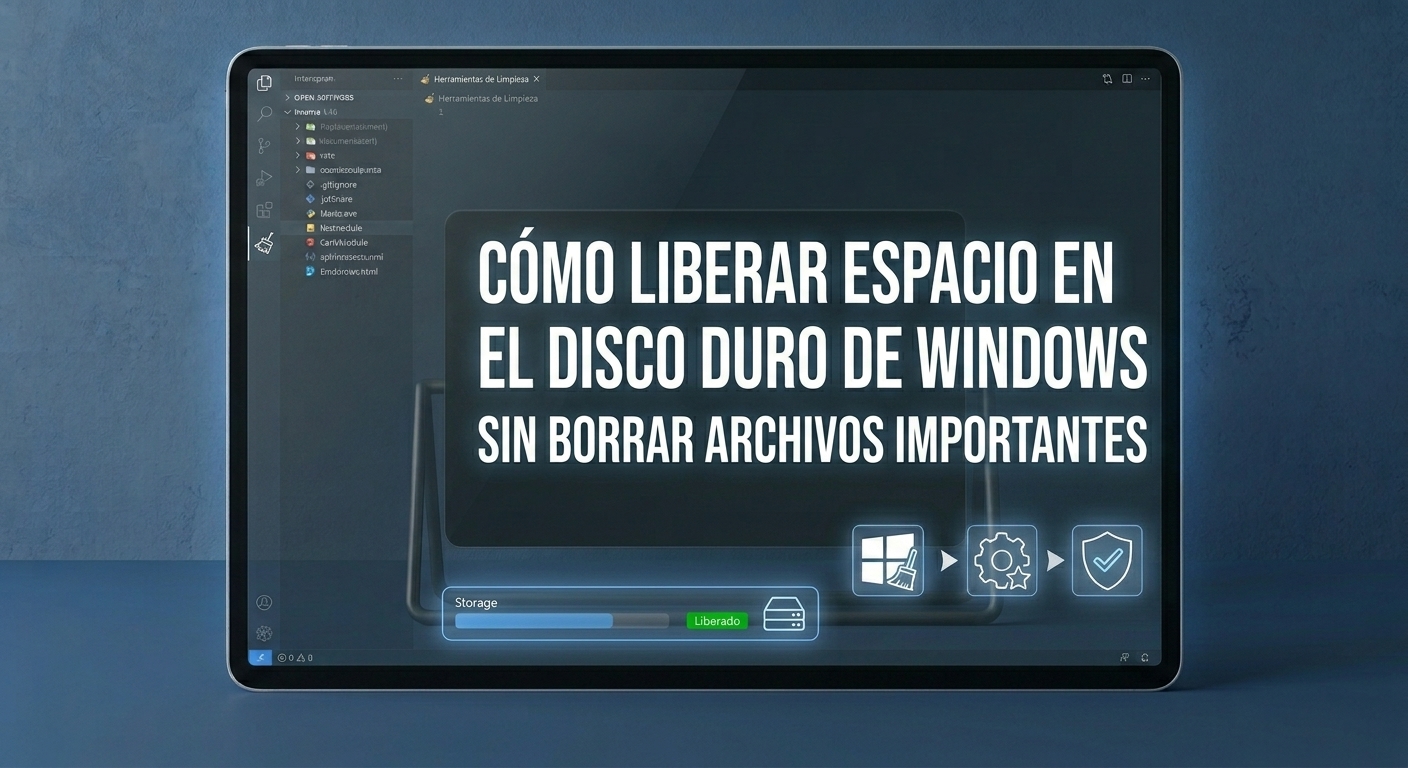
Por eso, aprender cómo liberar espacio en Windows sin borrar archivos importantes es una habilidad útil para cualquier usuario.
La solución no consiste en eliminar archivos al azar ni instalar un limpiador desconocido. Lo más recomendable es identificar qué está ocupando el almacenamiento, distinguir los archivos prescindibles de los importantes y aplicar medidas que puedas comprobar.
En esta guía aprenderás a revisar el espacio disponible, eliminar archivos temporales, desinstalar aplicaciones innecesarias, localizar archivos grandes y mantener el almacenamiento organizado.
¿Por qué se llena el disco duro?
El almacenamiento puede ocuparse por muchos motivos diferentes.
Entre los más habituales se encuentran:
- Fotografías y vídeos de gran tamaño.
- Descargas acumuladas.
- Aplicaciones y juegos.
- Archivos temporales.
- Copias locales de documentos sincronizados.
- Archivos de instalación que ya no necesitas.
- Papelera de reciclaje.
- Copias de seguridad antiguas.
- Proyectos de edición y archivos duplicados.
También hay aplicaciones que guardan cachés y datos temporales para mejorar su funcionamiento.
No todos los archivos temporales deben eliminarse manualmente. Algunos se gestionan automáticamente y otros pueden ser necesarios mientras una aplicación está en uso.
Antes de borrar nada, conviene conocer qué categorías ocupan más espacio y decidir cuáles puedes revisar con seguridad.
1. Comprueba cuánto espacio tienes disponible
El primer paso consiste en revisar el almacenamiento del ordenador.
En Windows 11, abre Configuración y accede a Sistema y Almacenamiento.
Allí podrás consultar el espacio utilizado y la clasificación de los archivos.
Esta información te permitirá identificar si el problema está relacionado con aplicaciones, archivos temporales, documentos personales u otras categorías.
Si el disco está casi lleno, empieza por las áreas que ocupan más espacio y que puedes revisar sin afectar al funcionamiento del sistema.
No necesitas eliminar todos los archivos que aparecen en la lista. El objetivo es recuperar espacio suficiente para tus necesidades y mantener un margen razonable para futuras descargas y actualizaciones.
Si utilizas varias unidades, comprueba cuál está llena. Es posible que el sistema operativo esté instalado en una unidad distinta de aquella en la que guardas tus documentos.
2. Elimina archivos temporales desde Windows
Windows incluye opciones para revisar y eliminar determinados archivos temporales.
Para acceder a ellas:
- Abre Configuración.
- Selecciona Sistema.
- Entra en Almacenamiento.
- Abre la sección Archivos temporales.
- Espera a que Windows analice las categorías disponibles.
- Revisa los elementos que aparecen seleccionados.
- Marca únicamente las categorías que deseas eliminar.
- Confirma la operación.
La cantidad de espacio que puedes recuperar depende del uso del ordenador y de los archivos acumulados.
Presta especial atención a las carpetas de descargas y a cualquier categoría que pueda incluir documentos personales.
Si aparece una opción relacionada con instalaciones anteriores de Windows, comprueba que ya no necesitas recuperar la versión anterior del sistema antes de eliminar esos archivos.
No borres carpetas del sistema manualmente solo porque tengan nombres relacionados con archivos temporales. Utiliza las herramientas integradas siempre que sea posible.
3. Utiliza el Sensor de almacenamiento
El Sensor de almacenamiento permite automatizar determinadas tareas de limpieza en las versiones compatibles de Windows.
Puedes encontrarlo en Configuración, dentro de Sistema y Almacenamiento.
Desde allí, revisa las opciones disponibles y decide si quieres activar el mantenimiento automático.
Según la configuración, Windows puede eliminar archivos temporales y gestionar determinados elementos de la papelera o de las carpetas sincronizadas.
Antes de activar la limpieza automática, revisa las condiciones de cada opción.
Por ejemplo, los archivos de Descargas pueden incluir documentos que quieras conservar. Si una configuración permite eliminarlos después de un periodo determinado, comprueba que se adapte a tus hábitos.
La automatización es útil cuando se configura correctamente, pero no sustituye la revisión de los archivos importantes.
Una buena práctica consiste en comprobar periódicamente el espacio disponible y ajustar la configuración según tus necesidades.
4. Desinstala aplicaciones y juegos que ya no utilizas
Los programas y videojuegos pueden ocupar varios gigabytes de almacenamiento.
Para revisar las aplicaciones instaladas, abre Configuración, entra en Aplicaciones y selecciona Aplicaciones instaladas.
Ordena la lista por tamaño, si la opción está disponible, y comprueba cuáles ocupan más espacio.
Si encuentras una aplicación que ya no utilizas, verifica que no necesites sus archivos o funciones antes de desinstalarla.
En los videojuegos, recuerda que eliminar el programa puede no equivaler a eliminar las partidas guardadas en todos los casos. Comprueba cómo se almacenan y sincronizan tus partidas antes de realizar cambios.
Evita desinstalar componentes cuyo propósito desconoces, especialmente si están relacionados con dispositivos, seguridad o herramientas profesionales.
Después de retirar las aplicaciones innecesarias, vuelve a consultar el almacenamiento para comprobar cuánto espacio has recuperado.
5. Localiza los archivos grandes que ocupan más espacio
A menudo, el mayor consumo de almacenamiento procede de documentos personales y proyectos que hemos olvidado.
Los vídeos, las grabaciones de pantalla, las máquinas virtuales y los proyectos de edición pueden ocupar mucho espacio.
Para localizar estos archivos, puedes utilizar el Explorador de archivos y buscar por tipo o tamaño.
Abre la unidad que quieras revisar y utiliza las opciones de búsqueda disponibles. También puedes ordenar los archivos por tamaño dentro de las carpetas correspondientes.
Antes de eliminar un archivo grande, comprueba qué contiene y si necesitas conservarlo.
Si no quieres perderlo, puedes trasladarlo a una unidad externa o a un servicio de almacenamiento en la nube.
No elimines carpetas de aplicaciones o del sistema para recuperar espacio sin verificar su función.
Si un archivo pertenece a un proyecto profesional, crea una copia de seguridad antes de reorganizarlo.
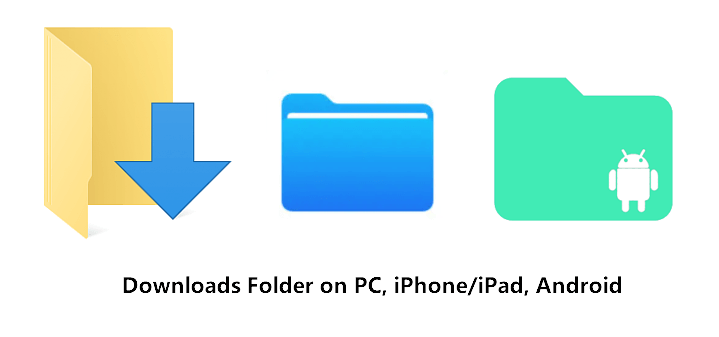
6. Revisa la carpeta Descargas
La carpeta Descargas suele acumular instaladores, documentos, imágenes y archivos comprimidos.
Abre el Explorador de archivos y accede a esa carpeta.
Revisa los elementos y clasifícalos según su utilidad.
Puedes eliminar instaladores antiguos si ya no los necesitas y si puedes volver a obtenerlos desde una fuente confiable. También puedes borrar archivos duplicados cuya conservación no tenga sentido.
Sin embargo, no elimines automáticamente todo lo que encuentres en Descargas.
Es posible que contenga facturas, documentos de trabajo, certificados u otros archivos importantes.
Si necesitas mantener ciertos elementos, muévelos a una carpeta organizada y utiliza nombres que permitan identificarlos fácilmente.
Este sencillo hábito ayuda a recuperar espacio y evita que tengas que repetir descargas innecesarias.
7. Vacía la papelera de reciclaje después de revisar su contenido
Los archivos enviados a la papelera pueden seguir ocupando espacio hasta que se eliminen definitivamente.
Antes de vaciarla, abre su contenido y comprueba que no haya documentos que necesites recuperar.
Si estás seguro de que no necesitas esos archivos, puedes vaciarla desde las opciones correspondientes.
Recuerda que vaciar la papelera elimina los elementos de forma normal y puede dificultar su recuperación posterior.
Por eso, si tienes dudas sobre un archivo, no lo elimines definitivamente hasta comprobar su contenido y su importancia.
También debes tener presente que los archivos eliminados de unidades externas o de determinadas ubicaciones pueden no pasar por la papelera.
8. Traslada archivos a otra unidad o a la nube
Si necesitas conservar muchos documentos, no siempre es necesario eliminarlos.
Una alternativa es trasladar los archivos que utilizas con poca frecuencia a un disco externo o a otro dispositivo de almacenamiento.
También puedes utilizar un servicio de almacenamiento en la nube que se adapte a tus necesidades.
Antes de trasladar información, verifica que la copia se haya completado correctamente y que puedas abrir los archivos desde su nueva ubicación.
En servicios de sincronización, comprueba si el archivo está disponible localmente, únicamente en la nube o en ambos lugares.
No confundas la sincronización con una copia de seguridad independiente. Si eliminas un archivo sincronizado, el cambio puede propagarse a otros dispositivos.
Para documentos importantes, mantén una estrategia de respaldo que permita recuperarlos incluso si se pierden o se eliminan accidentalmente.
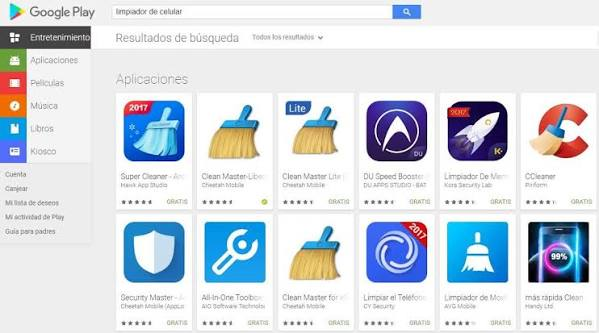
9. ¿Es recomendable utilizar programas de limpieza?
Existen herramientas de mantenimiento que ayudan a localizar archivos grandes, identificar duplicados o gestionar el almacenamiento.
Sin embargo, no necesitas instalar un limpiador para realizar las tareas básicas de Windows.
Antes de utilizar una aplicación adicional, comprueba su procedencia, su reputación y las acciones que puede realizar.
Evita los programas que prometen liberar cantidades extraordinarias de espacio sin explicar qué archivos van a eliminar.
Tampoco utilices herramientas que modifiquen automáticamente el registro de Windows como método general para recuperar almacenamiento. El registro no suele ser la causa principal de un disco lleno.
Si decides utilizar una herramienta de análisis de espacio, úsala primero para identificar archivos y después revisa manualmente qué deseas eliminar.
El objetivo es conservar el control sobre tus documentos y no sustituir un problema de almacenamiento por otro de seguridad.
10. Cómo evitar que el disco vuelva a llenarse
Después de recuperar espacio, conviene establecer una rutina sencilla de mantenimiento.
Revisa periódicamente las descargas y elimina los instaladores que ya no necesitas.
Desinstala las aplicaciones que hayas dejado de utilizar y organiza los documentos por categorías.
Si trabajas con vídeos o imágenes de gran tamaño, considera almacenar los proyectos antiguos en una unidad secundaria.
Activa el Sensor de almacenamiento si sus opciones se adaptan a tus necesidades y revisa las categorías que gestiona automáticamente.
Comprueba también el espacio libre antes de realizar instalaciones importantes o actualizaciones del sistema.
Por último, mantén copias de seguridad de los documentos que no puedas permitirte perder.
Una organización constante es más eficaz que esperar a que el disco esté completamente lleno para empezar a eliminar archivos.
Preguntas frecuentes sobre cómo liberar espacio en Windows
¿Qué puedo borrar para liberar espacio sin dañar Windows?
Puedes revisar los archivos temporales que Windows identifica como eliminables, los instaladores que ya no necesitas y las aplicaciones que has decidido desinstalar. Revisa siempre las categorías antes de confirmar.
¿Eliminar archivos temporales mejora la velocidad del ordenador?
Puede ayudar a recuperar espacio, pero no garantiza una mejora de rendimiento. El beneficio depende de la causa del problema y del estado del almacenamiento.
¿Es seguro borrar la carpeta Descargas?
No conviene borrarla por completo sin revisar su contenido. Puede contener documentos personales y archivos que necesites conservar.
¿Cómo puedo saber qué archivos ocupan más espacio?
Puedes revisar las categorías de almacenamiento de Windows y utilizar el Explorador de archivos para localizar y ordenar archivos grandes.
¿Qué hago si el disco sigue lleno después de limpiar?
Comprueba si existen vídeos, proyectos, máquinas virtuales, copias de seguridad u otras carpetas que ocupen mucho espacio. Si el almacenamiento es insuficiente para tus necesidades, quizá debas ampliar la capacidad disponible.
Conclusión
Aprender cómo liberar espacio en Windows te permite mantener el ordenador organizado, instalar actualizaciones y evitar los inconvenientes de un disco casi lleno.
La estrategia más segura consiste en revisar el almacenamiento, eliminar archivos temporales mediante las herramientas del sistema, desinstalar aplicaciones innecesarias y comprobar los documentos grandes antes de borrarlos.
Si necesitas conservar tus archivos, considera trasladarlos a otra unidad o a un servicio de almacenamiento adecuado, manteniendo siempre copias de seguridad independientes.
No elimines carpetas desconocidas ni utilices limpiadores agresivos sin conocer sus consecuencias.
Con una rutina sencilla de mantenimiento podrás aprovechar mejor el almacenamiento disponible y reducir las posibilidades de volver a quedarte sin espacio.