Introducción
¿Tu ordenador ha dejado de reproducir sonido? ¿Los auriculares funcionan en otros dispositivos, pero no en tu PC? ¿Puedes escuchar música, pero no se oye el audio de una aplicación concreta?
Los problemas de sonido en Windows pueden tener diferentes causas. En ocasiones, el volumen está silenciado o el sistema utiliza una salida de audio incorrecta. En otros casos, el problema puede estar relacionado con los controladores, los servicios de audio o la configuración de una aplicación.
La buena noticia es que muchas incidencias pueden diagnosticarse con unas comprobaciones sencillas.
En esta guía aprenderás cómo solucionar problemas de audio en Windows 11 paso a paso, desde las comprobaciones básicas hasta los procedimientos que permiten investigar errores de configuración y controladores.
El objetivo es recuperar el sonido sin instalar programas innecesarios ni realizar cambios que puedan empeorar el funcionamiento del equipo.
¿Por qué no funciona el sonido en Windows 11?
Antes de modificar la configuración, conviene identificar qué tipo de problema estás experimentando.
Entre las causas más habituales se encuentran:
- Volumen silenciado o demasiado bajo.
- Dispositivo de salida incorrecto.
- Auriculares o altavoces desconectados.
- Problemas con el cable o el puerto de conexión.
- Controladores de audio defectuosos o incompatibles.
- Configuración incorrecta de una aplicación.
- Errores después de una actualización.
- Dispositivos Bluetooth desconectados.
- Servicios de audio que no funcionan correctamente.
- Fallos físicos de los altavoces o del dispositivo.
La primera pregunta que debes hacerte es si el sonido ha dejado de funcionar en todo Windows o solamente en una aplicación.
Si no escuchas nada en ninguna aplicación, conviene revisar la salida de audio y los controladores. Si el problema ocurre únicamente en un navegador o reproductor, es posible que debas modificar la configuración de esa aplicación.
Esta distinción te ayudará a encontrar la causa con mayor rapidez.
1. Comprueba el volumen y el estado del sonido
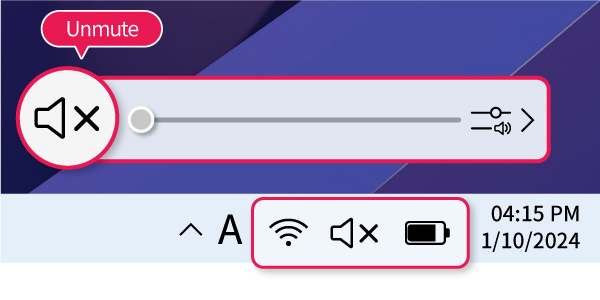
Antes de realizar cambios avanzados, verifica que Windows no tenga el volumen silenciado.
Haz clic en el icono de sonido de la barra de tareas y comprueba el nivel de volumen.
Asegúrate también de que la aplicación que estás utilizando no tenga su propio control de volumen desactivado.
Por ejemplo, algunos reproductores multimedia y servicios de videollamadas permiten ajustar el sonido independientemente del volumen general de Windows.
Prueba a reproducir un archivo de audio conocido para comprobar si el problema persiste.
Si utilizas auriculares con controles físicos, revisa que no tengan activado el silencio y que el volumen esté ajustado correctamente.
Esta comprobación parece sencilla, pero permite descartar una de las causas más frecuentes sin modificar ninguna configuración importante.
2. Selecciona el dispositivo de salida correcto
Windows puede tener varios dispositivos de audio disponibles, como altavoces integrados, auriculares USB, monitores con altavoces y dispositivos Bluetooth.
Si el sistema está enviando el sonido a un dispositivo que no estás utilizando, puede parecer que el audio ha dejado de funcionar.
Para comprobarlo:
- Abre Configuración.
- Entra en Sistema.
- Selecciona Sonido.
- Localiza la sección de salida.
- Selecciona el dispositivo que quieres utilizar.
- Reproduce un sonido para comprobar el resultado.
Si tienes varios dispositivos conectados, prueba cada uno de los que reconozcas.
Por ejemplo, si estás utilizando auriculares con cable, asegúrate de que Windows no esté enviando el audio a un monitor conectado mediante HDMI.
También conviene comprobar que el dispositivo aparezca habilitado y que no tenga problemas de conexión.
Si utilizas un monitor como salida de audio, recuerda que no todos los monitores incorporan altavoces.
3. Desconecta y vuelve a conectar los auriculares
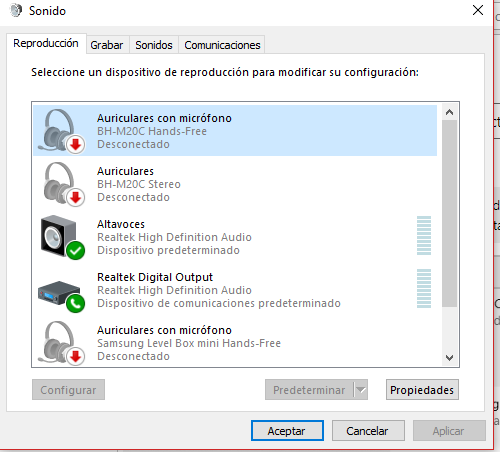
Los problemas de conexión física pueden confundirse con errores de software.
Si utilizas auriculares con cable, comprueba que el conector esté introducido correctamente y que estés utilizando el puerto adecuado.
Si dispones de otro puerto compatible, puedes probarlo para descartar un problema de conexión.
Cuando utilices auriculares USB, desconéctalos y vuelve a conectarlos después de unos segundos. Si es posible, prueba otro puerto.
En dispositivos Bluetooth, comprueba que estén encendidos, tengan batería y aparezcan conectados en la configuración de Windows.
Si el dispositivo inalámbrico está conectado a varios equipos, verifica que no esté reproduciendo el sonido desde otro dispositivo.
También puedes retirar temporalmente los periféricos de audio que no necesites y comprobar si Windows selecciona correctamente la salida principal.
No fuerces los conectores ni desmontes el ordenador para solucionar una incidencia que podría deberse simplemente a la configuración.
4. Ejecuta el solucionador de problemas de audio
Windows incorpora herramientas de diagnóstico que pueden ayudar a identificar determinadas incidencias de sonido.
La ubicación de las opciones puede variar según la versión instalada, pero puedes comenzar abriendo Configuración y accediendo a Sistema y Sonido.
Busca las opciones de solución de problemas de audio y sigue las instrucciones que aparezcan.
La herramienta puede comprobar determinados ajustes y recomendar cambios cuando detecta una incidencia compatible con sus funciones.
Lee los resultados y revisa qué acciones propone antes de aceptarlas.
Si el solucionador no encuentra el problema, no significa necesariamente que el dispositivo esté averiado. Puede que la causa sea específica de una aplicación o que necesite un diagnóstico más detallado.
Después de aplicar cualquier cambio, reproduce un archivo de audio y comprueba si el sonido funciona.
5. Revisa el volumen de cada aplicación
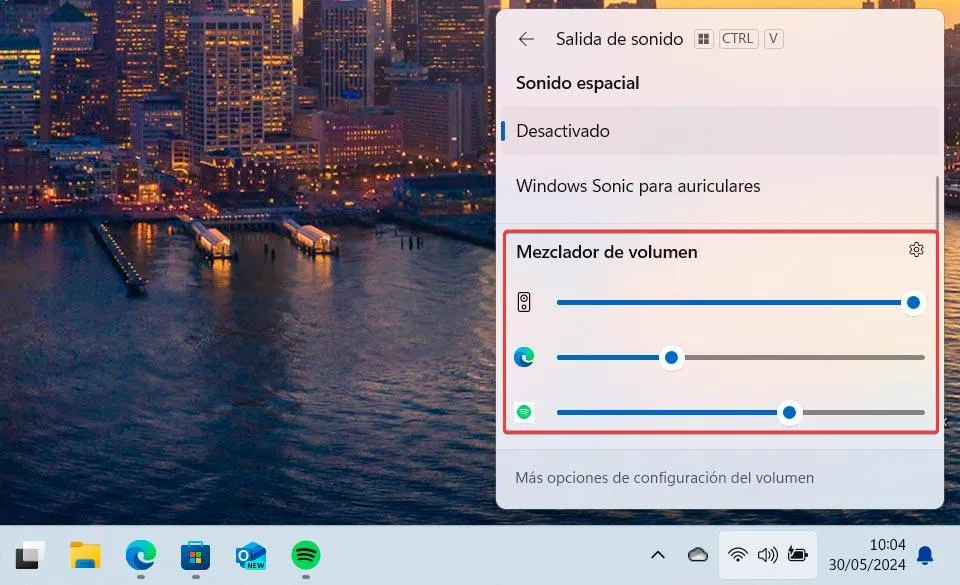
Windows permite ajustar el volumen de determinadas aplicaciones de forma independiente.
Por eso, puede ocurrir que el sistema tenga sonido, pero una aplicación concreta permanezca silenciada.
Para revisar esta configuración, abre Configuración, accede a Sistema y después a Sonido.
Busca el mezclador de volumen y comprueba los niveles de las aplicaciones que estás utilizando.
Si una aplicación tiene un volumen muy bajo o está silenciada, ajusta su nivel y vuelve a probar.
También revisa los controles de sonido integrados en el programa. Los navegadores, los reproductores multimedia y las aplicaciones de videollamadas pueden tener opciones propias.
Si el problema ocurre durante una reunión, comprueba tanto la salida de audio como el dispositivo de reproducción seleccionado dentro de la aplicación.
No cambies los controladores si el problema afecta únicamente a una aplicación y el resto del sistema funciona correctamente.
6. Actualiza o revierte el controlador de audio
Los controladores permiten que Windows se comunique con los dispositivos de hardware.
Si el controlador de audio está dañado, es incompatible o presenta un error después de una actualización, pueden aparecer problemas de sonido.
Para revisarlo, haz clic con el botón derecho en el menú Inicio y abre el Administrador de dispositivos.
Busca la categoría relacionada con las entradas y salidas de audio o los dispositivos de sonido.
Localiza el dispositivo correspondiente y revisa sus propiedades y las opciones disponibles.
Si necesitas actualizarlo, utiliza Windows Update o la página oficial del fabricante del ordenador o del dispositivo.
No descargues controladores desde páginas desconocidas ni instales paquetes que no correspondan a tu modelo.
Si el problema comenzó inmediatamente después de actualizar un controlador y la opción está disponible, puedes valorar volver a la versión anterior desde sus propiedades.
Antes de realizar cambios, anota el nombre del dispositivo y comprueba que tienes acceso al controlador adecuado.
7. Reinicia los servicios de audio de Windows
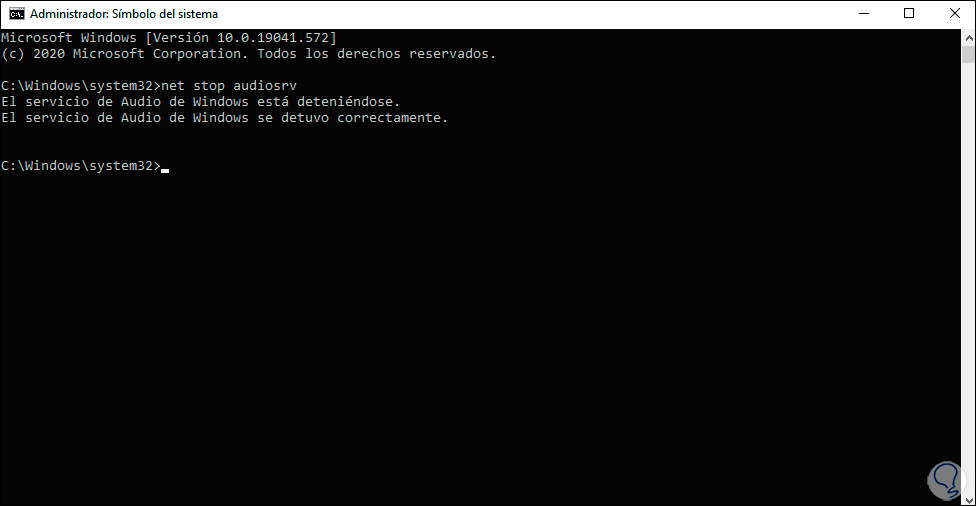
En algunos casos, el problema puede estar relacionado con los servicios que gestionan el sonido.
Si el audio ha dejado de funcionar de manera generalizada, puedes comprobar el estado de los servicios correspondientes.
Pulsa Windows + R, escribe services.msc y confirma para abrir la herramienta de servicios.
Busca los servicios relacionados con el audio de Windows y revisa su estado.
Si alguno está detenido o presenta un problema, consulta la documentación oficial antes de modificar su configuración.
En equipos administrados por una empresa, es preferible consultar con el responsable técnico.
No cambies las propiedades de servicios que no reconoces. Una modificación incorrecta puede provocar problemas adicionales en el sistema.
Si decides reiniciar un servicio siguiendo instrucciones específicas para tu incidencia, guarda primero el trabajo abierto y comprueba después si el sonido vuelve a funcionar.
8. Comprueba las mejoras de audio y el formato de salida
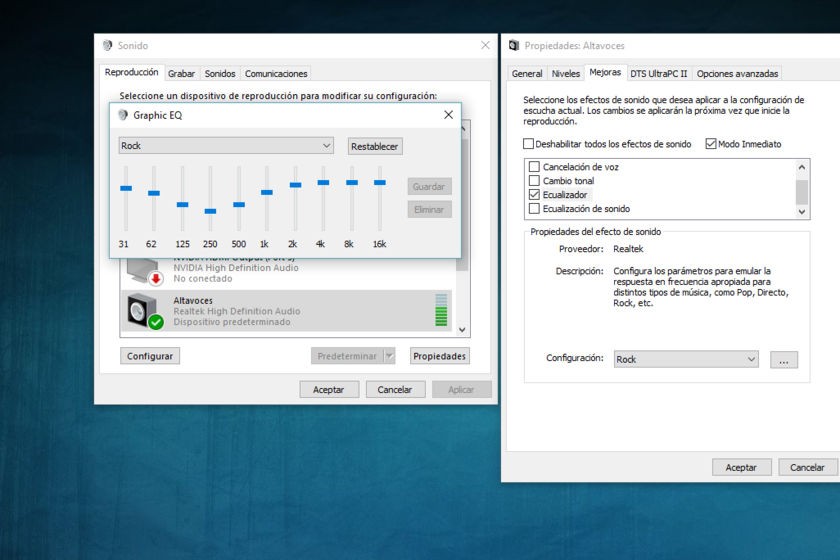
Determinados dispositivos ofrecen mejoras de audio, efectos espaciales o formatos de reproducción configurables.
Aunque estas funciones pueden mejorar la experiencia, también pueden generar incompatibilidades con algunos controladores o aplicaciones.
Abre Configuración y accede a las propiedades del dispositivo de salida.
Si aparecen opciones de mejora de audio, puedes probar a desactivarlas temporalmente para comprobar si influyen en el problema.
También puedes revisar las opciones de formato disponibles, siempre que comprendas su función.
No todos los dispositivos ofrecen las mismas opciones, y no es necesario modificarlas cuando el sonido funciona correctamente.
Realiza un cambio cada vez y prueba la reproducción después de cada modificación. Así podrás identificar qué ajuste afecta realmente al audio.
9. Qué hacer si el problema continúa
Si has revisado el volumen, la salida de audio, las conexiones y los controladores sin conseguir una solución, conviene determinar si el fallo está en el software o en el hardware.
Prueba los auriculares o altavoces en otro dispositivo compatible.
Si funcionan correctamente, es posible que el problema esté relacionado con Windows, el controlador o el puerto del ordenador.
Si no funcionan en ningún equipo, podrían tener un fallo físico.
También comprueba si el problema afecta a todas las aplicaciones y si comenzó después de instalar una actualización o un programa nuevo.
Si el sonido desapareció después de un cambio concreto, revisa ese cambio antes de modificar otras configuraciones.
Cuando el problema persiste y afecta a todos los dispositivos de audio, consulta al fabricante o solicita asistencia técnica.
Evita reinstalar Windows como primera solución: es una medida mucho más drástica que las comprobaciones anteriores y puede provocar pérdida de configuraciones o datos si no se prepara correctamente.
Preguntas frecuentes sobre los problemas de audio en Windows 11
¿Por qué mi PC no tiene sonido aunque el volumen esté activado?
Puede estar seleccionada una salida incorrecta, existir un problema de conexión o haber un error del controlador. Comprueba el dispositivo de salida y prueba con otro dispositivo compatible.
¿Cómo recupero el sonido después de una actualización?
Revisa Windows Update, el estado del dispositivo en el Administrador de dispositivos y las opciones de actualización o reversión del controlador.
¿Por qué no escucho sonido en una aplicación concreta?
Comprueba el volumen de la aplicación, el mezclador de Windows y la configuración de audio del propio programa.
¿Debo instalar un programa para reparar el audio?
Normalmente no es necesario. Windows incorpora herramientas de diagnóstico y opciones de configuración que permiten resolver muchos problemas habituales.
¿Qué hago si los altavoces siguen sin funcionar?
Prueba otro dispositivo de audio y verifica si el problema está en los altavoces, la conexión o Windows. Si sospechas de un fallo físico, consulta con el fabricante o un técnico.
Conclusión
Los problemas de audio en Windows 11 pueden tener causas muy diferentes, pero un diagnóstico ordenado permite descartar muchas de ellas sin realizar cambios innecesarios.
Empieza por comprobar el volumen, seleccionar la salida correcta y revisar las conexiones. Después, utiliza el solucionador de problemas y verifica el estado de los controladores si la incidencia persiste.
Si el fallo aparece únicamente en una aplicación, revisa sus opciones antes de modificar el sistema completo.
Cuando las comprobaciones básicas no sean suficientes, investiga los controladores y considera si existe un problema físico.
Siguiendo estos pasos podrás resolver muchas incidencias de sonido y recuperar el funcionamiento normal del audio sin depender de herramientas de reparación desconocidas.