Introducción
Las unidades SSD han mejorado notablemente la velocidad de muchos ordenadores. Permiten iniciar Windows con rapidez, abrir aplicaciones en menos tiempo y acceder a los archivos de forma más eficiente que muchos discos duros mecánicos tradicionales.
Sin embargo, instalar un SSD no significa que puedas olvidarte completamente del almacenamiento. Es importante mantener espacio disponible, actualizar el sistema cuando corresponda, realizar copias de seguridad y vigilar posibles señales de fallo.
Además, algunos consejos antiguos sobre el mantenimiento de discos duros no son adecuados para las unidades de estado sólido.
En esta guía aprenderás cómo optimizar un SSD en Windows, qué funciones del sistema conviene utilizar, cómo comprobar su estado y qué prácticas debes evitar para mantener tu unidad en buenas condiciones.
El objetivo es conseguir un funcionamiento estable sin recurrir a herramientas innecesarias ni realizar operaciones que puedan reducir la seguridad de tus datos.
¿Qué es un SSD y por qué necesita un mantenimiento diferente?
Un SSD, o unidad de estado sólido, almacena los datos en memoria flash y no utiliza platos giratorios como los discos duros mecánicos tradicionales.
Esta tecnología permite acceder a los datos con rapidez y reduce el tiempo necesario para muchas operaciones.
Sin embargo, las celdas de memoria flash tienen características distintas de los medios magnéticos convencionales. Por eso, el sistema operativo gestiona determinadas tareas de mantenimiento de manera diferente.
Windows incluye funciones para optimizar unidades, gestionar el almacenamiento y enviar indicaciones que ayudan al SSD a administrar los bloques de datos.
En general, no necesitas realizar manualmente operaciones avanzadas de mantenimiento cada semana.
Lo más importante es permitir que Windows gestione las tareas compatibles, mantener una cantidad razonable de espacio disponible y proteger tus archivos mediante copias de seguridad.
1. Comprueba qué tipo de unidad utiliza tu ordenador
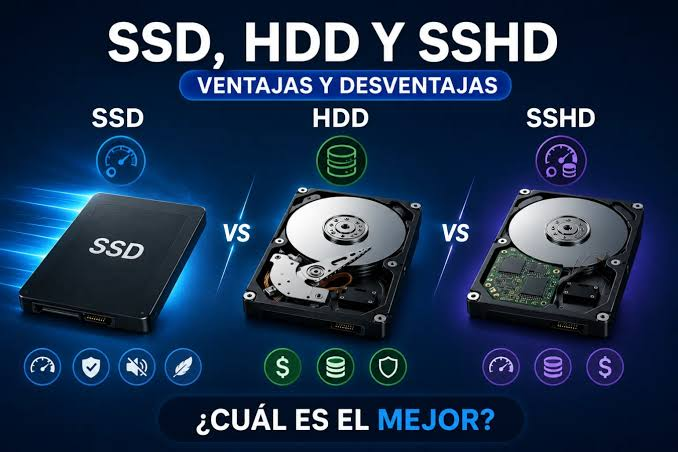
Antes de optimizar el almacenamiento, conviene confirmar si el ordenador utiliza un SSD, un disco duro mecánico o ambos.
Puedes consultar esta información desde las herramientas de Windows.
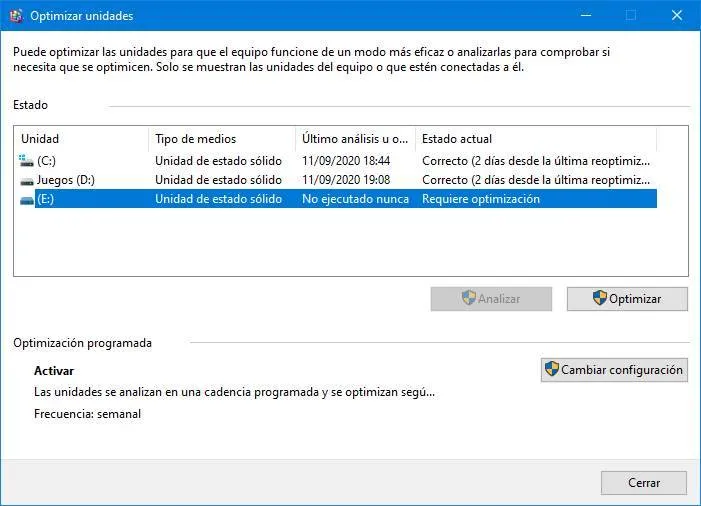
Abre el menú Inicio y busca «Desfragmentar y optimizar unidades».
En la ventana correspondiente, revisa la lista de unidades y comprueba el tipo de medio cuando Windows lo muestre.
Esta información te ayudará a comprender qué tareas de optimización corresponden a cada unidad.
Si tu ordenador tiene un SSD para Windows y un disco duro adicional para archivos, las recomendaciones pueden ser diferentes para cada dispositivo.
También conviene revisar la capacidad total y el espacio libre disponible.
Si el SSD está casi lleno, liberar espacio puede ser más útil que realizar ajustes avanzados.
2. Utiliza la función Optimizar unidades de Windows
Windows incorpora una herramienta para gestionar la optimización de las unidades de almacenamiento.
Puedes abrirla buscando «Desfragmentar y optimizar unidades» en el menú Inicio.
Selecciona la unidad que deseas revisar y observa el estado que muestra el sistema.
La herramienta puede aplicar operaciones diferentes según el tipo de unidad. En los SSD compatibles, Windows utiliza mecanismos de optimización adecuados para este medio, que pueden incluir la emisión de comandos TRIM.
TRIM permite que el sistema operativo informe a la unidad de qué bloques de datos ya no se necesitan, ayudando al SSD a gestionar el almacenamiento.
Por eso, no debes asumir que optimizar un SSD equivale a desfragmentarlo de la misma manera que un disco duro mecánico.
Deja que Windows determine la operación apropiada y evita ejecutar repetidamente herramientas de terceros que prometen acelerar la unidad.
Si la optimización automática está configurada, comprueba que el sistema puede realizar las tareas programadas.
3. Mantén suficiente espacio libre en el SSD

El espacio disponible es uno de los aspectos importantes del mantenimiento de una unidad.
Cuando un SSD está muy lleno, puede haber menos margen para archivos temporales, actualizaciones y determinadas operaciones internas de gestión de datos.
No existe un porcentaje universal que garantice el mejor rendimiento para todos los SSD, pero conviene evitar que la unidad permanezca constantemente al límite de su capacidad.
Para revisar el almacenamiento, abre Configuración, entra en Sistema y selecciona Almacenamiento.
Comprueba cuánto espacio ocupa Windows, qué aplicaciones tienes instaladas y qué carpetas contienen archivos grandes.
Puedes recuperar espacio eliminando archivos temporales mediante las herramientas del sistema y desinstalando aplicaciones que ya no necesitas.
Antes de eliminar documentos personales, comprueba que tienes una copia de seguridad si son importantes.
Si trabajas con vídeos, proyectos de edición o máquinas virtuales, considera almacenar los archivos menos utilizados en otra unidad compatible.
Mantener el SSD organizado ayuda a evitar problemas de capacidad y facilita la instalación de actualizaciones.
4. Comprueba el estado de salud del SSD
Las unidades SSD modernas pueden ofrecer información sobre su estado mediante tecnologías de supervisión compatibles, como determinados datos SMART.
La disponibilidad de esta información depende del dispositivo, el controlador y la configuración del sistema.
En algunas versiones de Windows, puedes encontrar información sobre el estado de determinadas unidades NVMe desde las opciones de almacenamiento avanzadas.
También puedes consultar las herramientas de diagnóstico oficiales del fabricante de tu SSD.
Estas utilidades pueden mostrar datos sobre la salud de la unidad, las temperaturas, el desgaste estimado y otros indicadores, según el modelo.
Si una herramienta indica que la unidad presenta un problema, consulta la documentación del fabricante.
No interpretes una cifra aislada sin comprender qué mide y qué valores considera normales el fabricante.
Si aparecen errores de lectura, advertencias de fallo o problemas recurrentes, realiza una copia de seguridad de tus documentos antes de continuar con las pruebas.
Una herramienta de diagnóstico puede ayudar a detectar problemas, pero no garantiza que sea posible predecir todos los fallos de almacenamiento.
5. Mantén actualizado Windows y el firmware cuando corresponda
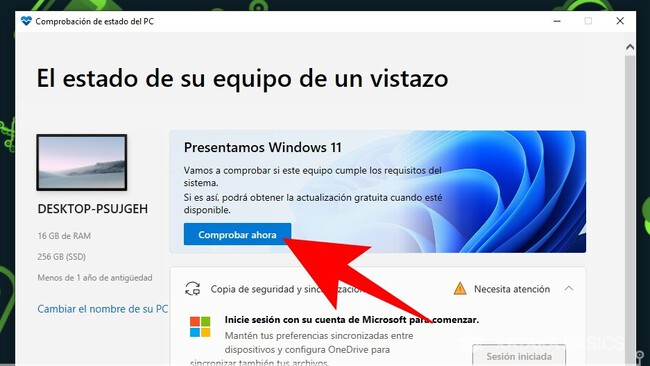
Las actualizaciones de Windows pueden incorporar correcciones relacionadas con la compatibilidad y el funcionamiento del almacenamiento.
Por eso, conviene mantener el sistema actualizado siguiendo las recomendaciones habituales.
El firmware es el software interno que controla determinadas funciones de la unidad. Algunos fabricantes publican actualizaciones para corregir errores o mejorar la compatibilidad.
Sin embargo, actualizar el firmware no es una tarea que debas realizar sin motivo.
Antes de hacerlo, comprueba que la actualización corresponde exactamente al modelo de tu SSD y sigue las instrucciones oficiales.
Realiza una copia de seguridad de los datos importantes antes de iniciar una actualización de firmware, porque una interrupción o un error durante el proceso puede provocar problemas.
Si el SSD funciona correctamente y el fabricante no recomienda ninguna actualización, no necesitas instalar firmware de forma rutinaria solo para intentar conseguir más velocidad.
6. Comprueba que TRIM está disponible
TRIM permite que el sistema operativo comunique a una unidad SSD qué bloques ya no contienen datos que deban conservarse.
Esto ayuda a la gestión interna del almacenamiento.
En Windows, la administración de estas operaciones suele realizarse automáticamente para las unidades compatibles.
Si necesitas comprobar el comportamiento de TRIM, puedes utilizar herramientas administrativas de Windows, pero debes entender el significado de los comandos antes de ejecutarlos.
En determinadas configuraciones, el comando fsutil behavior query DisableDeleteNotify permite consultar el estado de la notificación relacionada con TRIM.
El resultado debe interpretarse según el sistema de archivos y el tipo de unidad. No es una prueba completa de la salud del SSD ni confirma por sí solo que todas las operaciones internas funcionen correctamente.
Si no tienes un problema concreto, normalmente es preferible dejar que Windows gestione el mantenimiento automático.
Evita cambiar parámetros avanzados sin una razón clara y sin consultar documentación fiable.
7. ¿Debes desfragmentar un SSD?
Este es uno de los temas que más confusión genera.
Los discos duros mecánicos tradicionales pueden beneficiarse de la desfragmentación porque el movimiento físico de sus cabezales influye en el acceso a los datos.
Los SSD funcionan de manera diferente y no necesitan el mismo tipo de desfragmentación rutinaria.
Windows reconoce los distintos tipos de unidades y utiliza su herramienta de optimización para aplicar operaciones apropiadas según corresponda.
Por eso, no es recomendable forzar manualmente una desfragmentación frecuente de un SSD mediante herramientas desconocidas.
Tampoco debes desactivar funciones del sistema únicamente porque hayas leído una recomendación antigua que se aplicaba a otros tipos de almacenamiento.
Si utilizas una herramienta de terceros, comprueba que reconoce correctamente la unidad y que está diseñada para trabajar con ella.
En condiciones normales, deja que Windows gestione la optimización programada.
8. Evita los optimizadores de SSD que prometen mejoras milagrosas
Existen aplicaciones que prometen acelerar cualquier SSD mediante decenas de ajustes automáticos.
Sin embargo, muchas de las funciones necesarias ya están gestionadas por Windows o por el firmware de la unidad.
Antes de instalar una herramienta adicional, comprueba qué problema pretende resolver y qué cambios realizará.
Evita los programas que modifican automáticamente servicios del sistema, parámetros de energía o configuraciones avanzadas sin explicar sus consecuencias.
Si necesitas conocer el estado de una unidad, utiliza preferentemente las herramientas del fabricante o las funciones integradas en Windows.
No es necesario desactivar el antivirus, eliminar archivos del sistema ni realizar limpiezas agresivas para mantener un SSD en buenas condiciones.
Una estrategia sencilla y controlada suele ser más segura que aplicar decenas de ajustes sin una justificación técnica.
9. Configura un plan de energía adecuado
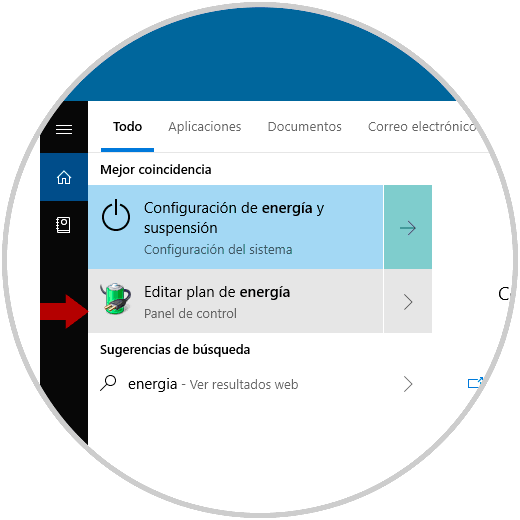
La configuración energética puede influir en el comportamiento general del ordenador, especialmente en portátiles.
Windows ofrece distintos modos de energía según la versión y el dispositivo.
Puedes revisar estas opciones desde Configuración y seleccionar el modo que mejor se adapte a tu uso.
Un modo orientado al ahorro puede ayudar a prolongar la batería, mientras que uno orientado al rendimiento puede resultar útil durante tareas exigentes.
No obstante, cambiar el plan de energía no garantiza una mejora significativa de la velocidad del SSD.
El resultado depende del equipo, del controlador de almacenamiento y de la carga de trabajo.
Si utilizas un portátil, prioriza una configuración equilibrada que proporcione un rendimiento adecuado sin generar un consumo innecesario.
10. Protege tus datos con copias de seguridad
La medida más importante para proteger la información almacenada en un SSD es mantener copias de seguridad.
Aunque estas unidades no tienen piezas móviles como los discos duros tradicionales, también pueden fallar de manera inesperada.
Guarda copias de tus documentos, fotografías y proyectos importantes en una unidad externa o en un servicio de respaldo confiable.
Para los archivos críticos, considera mantener una copia independiente del ordenador principal.
Comprueba periódicamente que puedes abrir los archivos y restaurarlos.
Si sospechas que el SSD está fallando, prioriza la copia de los datos antes de ejecutar pruebas intensivas o intentar reparar el dispositivo.
No confundas la optimización del rendimiento con la protección de la información. Una unidad rápida puede fallar y perder datos si no existen copias de seguridad.
Preguntas frecuentes sobre el mantenimiento de SSD
¿Cada cuánto tiempo debo optimizar un SSD?
En condiciones normales, puedes dejar que Windows gestione las tareas de optimización programadas para las unidades compatibles. No es necesario ejecutar manualmente procesos de mantenimiento todos los días.
¿Un SSD necesita desfragmentación?
No necesita la misma desfragmentación rutinaria que un disco duro mecánico. Windows gestiona las operaciones de optimización según el tipo de unidad.
¿Cómo puedo saber si mi SSD está fallando?
Revisa las advertencias del sistema y los indicadores disponibles en las herramientas de diagnóstico del fabricante. Si aparecen errores recurrentes, realiza una copia de seguridad y busca asistencia técnica.
¿Dejar espacio libre mejora el rendimiento de un SSD?
Disponer de espacio libre puede ayudar a evitar problemas de capacidad y facilitar determinadas operaciones internas. El beneficio concreto depende de la unidad y del uso que hagas de ella.
¿Debo actualizar el firmware de mi SSD?
Hazlo cuando exista una actualización apropiada para tu modelo y haya una razón justificada para instalarla. Sigue las instrucciones oficiales y realiza una copia de seguridad antes de empezar.
Conclusión
Optimizar un SSD en Windows no requiere realizar ajustes complicados ni instalar numerosas herramientas de mantenimiento.
La mejor estrategia consiste en mantener espacio libre suficiente, permitir que Windows gestione la optimización automática, revisar el estado de la unidad y aplicar actualizaciones únicamente cuando sean apropiadas.
También es importante evitar las desfragmentaciones manuales frecuentes y los programas que prometen mejoras milagrosas sin explicar sus acciones.
Por encima de todo, protege tus documentos con copias de seguridad independientes. El mantenimiento puede ayudar a conservar el buen funcionamiento de una unidad, pero no elimina el riesgo de fallo.
Con estas prácticas podrás mantener tu SSD organizado, reducir problemas de almacenamiento y utilizar tu ordenador con mayor tranquilidad.