Introducción
Con el tiempo, es habitual acumular programas que ya no utilizamos. Aplicaciones instaladas para realizar una tarea puntual, versiones antiguas de herramientas, juegos que hemos dejado de utilizar y programas que se instalan junto con otro software pueden ocupar espacio y dificultar la organización del ordenador.
Desinstalar aplicaciones innecesarias ayuda a mantener el equipo ordenado y puede liberar almacenamiento. Sin embargo, eliminar un programa no siempre significa que desaparezcan todos los archivos relacionados. Algunas aplicaciones conservan configuraciones, carpetas de usuario o datos que pueden permanecer después de la desinstalación.
En esta guía aprenderás cómo desinstalar programas por completo en Windows, qué métodos son más seguros y qué debes hacer cuando una aplicación no aparece en la lista o muestra un error durante el proceso.
Por qué conviene desinstalar los programas que no utilizas
Cada programa instalado puede ocupar espacio en el disco y, en algunos casos, ejecutar procesos en segundo plano. Algunas aplicaciones también añaden servicios, tareas programadas o elementos de inicio automático.
Eliminar el software que no necesitas puede aportar varias ventajas:
- Recuperar espacio de almacenamiento.
- Reducir la cantidad de aplicaciones instaladas.
- Evitar que programas innecesarios se ejecuten al iniciar Windows.
- Simplificar las actualizaciones y el mantenimiento.
- Reducir la presencia de software desconocido que no recuerdas haber instalado.
No obstante, desinstalar aplicaciones no garantiza por sí solo una mejora notable de velocidad. El resultado depende de los programas eliminados, los recursos que utilizaban y el estado general del equipo.
Antes de borrar cualquier aplicación, asegúrate de que no sea necesaria para el funcionamiento del sistema o para otro programa.
Cómo desinstalar programas desde Configuración en Windows 11
La forma más sencilla de eliminar aplicaciones consiste en utilizar la herramienta de desinstalación integrada en Windows.
Pasos para desinstalar una aplicación
- Abre el menú Inicio.
- Entra en Configuración.
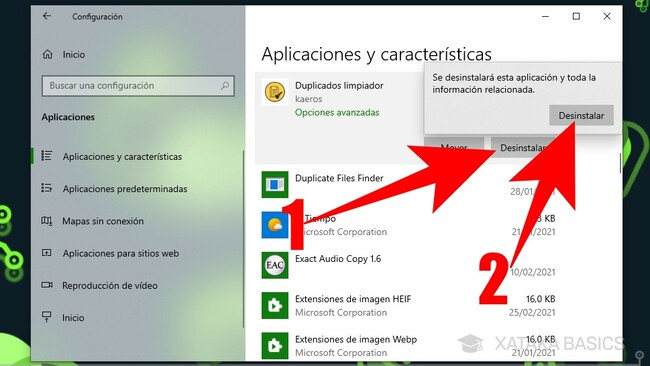
- Selecciona Aplicaciones.
- Accede a Aplicaciones instaladas.
- Busca el programa que deseas eliminar.
- Abre el menú de opciones situado junto a la aplicación.
- Selecciona Desinstalar y confirma la operación.
Windows iniciará el procedimiento correspondiente. Algunas aplicaciones se eliminan directamente, mientras que otras abren su propio asistente de desinstalación.
Sigue las instrucciones que aparezcan en pantalla y espera a que termine el proceso.
Si la aplicación solicita reiniciar el ordenador, guarda primero tus documentos y cierra los programas que estés utilizando.
Cómo encontrar una aplicación concreta
Si tienes muchas aplicaciones instaladas, utiliza el buscador de la lista para localizar el programa. También puedes ordenar las aplicaciones por nombre, tamaño o fecha de instalación cuando estas opciones estén disponibles.
La información sobre el tamaño no siempre refleja todo el espacio que utiliza un programa, ya que algunos componentes y datos pueden almacenarse en otras ubicaciones.
Cómo desinstalar programas desde el menú Inicio
Windows 11 también permite eliminar determinadas aplicaciones directamente desde el menú Inicio.
- Abre Inicio.
- Busca la aplicación.
- Haz clic derecho sobre su icono.
- Selecciona Desinstalar, si aparece la opción.
- Sigue las instrucciones del asistente.
Este método es cómodo cuando quieres eliminar una aplicación concreta sin navegar por varias secciones de Configuración.
Ten en cuenta que algunas aplicaciones del sistema no pueden eliminarse de esta forma. Además, la opción puede variar según el tipo de aplicación y su método de instalación.
Cómo desinstalar programas tradicionales desde el Panel de control
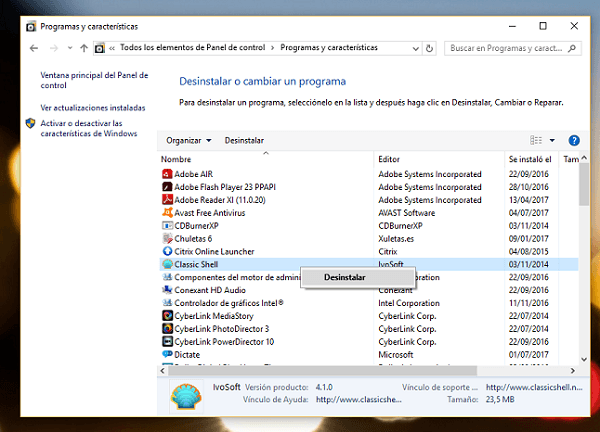
Algunos programas clásicos de Windows siguen utilizando los mecanismos de instalación tradicionales. En estos casos, puedes recurrir al Panel de control.
Procedimiento
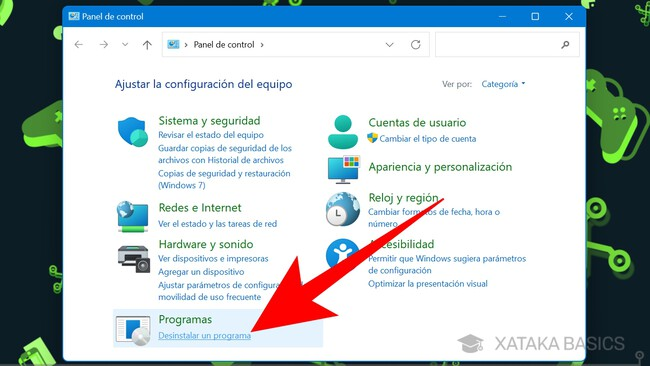
- Busca Panel de control desde Inicio.
- Abre la sección Programas.
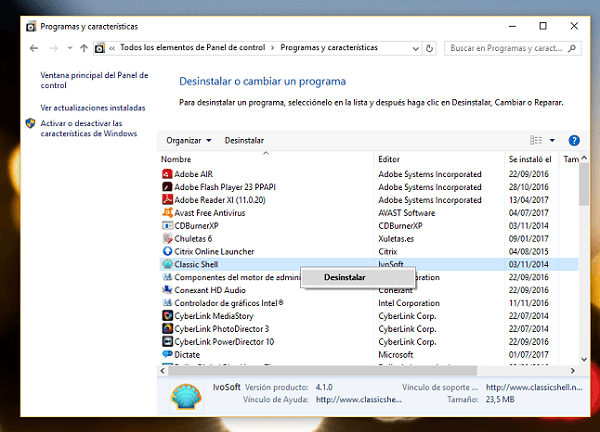
- Selecciona Programas y características.
- Localiza el programa.
- Selecciónalo y pulsa Desinstalar o Cambiar.
- Sigue los pasos del asistente.
Esta herramienta resulta útil para aplicaciones antiguas que no aparecen de la misma manera en la lista de aplicaciones modernas.
Si el programa incluye un asistente propio, utiliza las opciones recomendadas salvo que tengas una razón concreta para cambiar la configuración.
Cómo eliminar los restos de un programa desinstalado
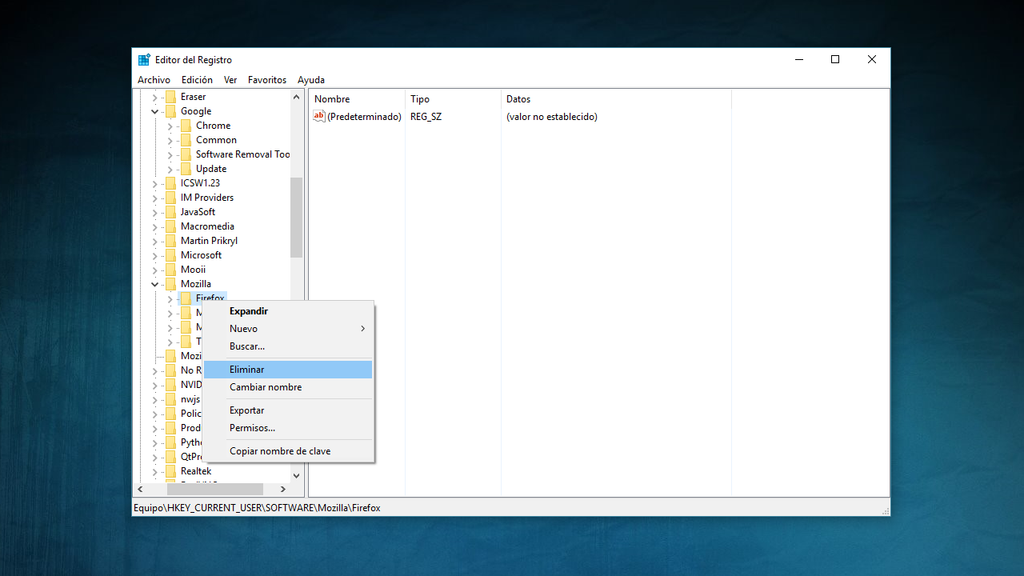
Después de desinstalar una aplicación, es posible que queden archivos de configuración, registros de actividad, preferencias o datos personales.
No todos estos archivos son innecesarios. Algunos se conservan intencionadamente para que la configuración se mantenga si vuelves a instalar el programa.
Revisar las carpetas del usuario
Algunas aplicaciones guardan datos en carpetas como Documentos o AppData. Para acceder a las ubicaciones del usuario, puedes utilizar el cuadro Ejecutar con la combinación Windows + R e introducir %appdata% o %localappdata%.
Estas ubicaciones contienen datos de numerosas aplicaciones. Antes de eliminar una carpeta, comprueba su nombre y asegúrate de que corresponde al programa que ya no necesitas.
Si no reconoces una carpeta o no sabes para qué sirve, es preferible dejarla intacta.
Comprobar la carpeta de instalación
Algunas aplicaciones instalan archivos en las carpetas Archivos de programa o Archivos de programa (x86).
No elimines estas carpetas completas para desinstalar un programa. Utiliza primero el desinstalador oficial y revisa únicamente los restos que puedas identificar con seguridad.
No borrar el Registro de Windows sin necesidad
Algunos tutoriales recomiendan eliminar manualmente todas las entradas de un programa en el Registro de Windows. Esta práctica puede provocar errores si se borran claves equivocadas.
Para la mayoría de los usuarios, no es necesario modificar el Registro después de desinstalar una aplicación correctamente.
Si un programa sigue apareciendo como instalado, utiliza su herramienta oficial de reparación o desinstalación antes de intentar cambios avanzados.
Qué hacer si un programa no se puede desinstalar
En ocasiones, Windows muestra un mensaje de error o la aplicación no desaparece de la lista después de ejecutar el desinstalador.
Reiniciar el ordenador
Puede haber archivos o servicios que sigan en uso. Reinicia Windows e intenta desinstalar la aplicación de nuevo.
Cerrar los procesos relacionados
Si el programa continúa ejecutándose, ciérralo desde su propia ventana. También puedes revisar el Administrador de tareas para comprobar si hay procesos relacionados.
No finalices procesos del sistema que no reconozcas. Si no sabes a qué aplicación pertenece un proceso, busca información fiable antes de actuar.
Descargar el instalador oficial
En algunos casos, el instalador original incluye opciones para reparar, modificar o eliminar el programa. Puedes obtenerlo desde la página oficial del desarrollador.
Evita descargar herramientas de desinstalación desde sitios desconocidos que prometan solucionar todos los errores automáticamente.
Utilizar las opciones de reparación de Windows
Si el problema afecta a varias aplicaciones, comprueba si existen actualizaciones pendientes de Windows y reinicia el equipo.
Si solo falla un programa, es preferible centrarse en su instalador y en las instrucciones del fabricante.
¿Es recomendable utilizar desinstaladores de terceros?
Existen herramientas especializadas que permiten administrar aplicaciones y buscar archivos residuales. Pueden resultar útiles para usuarios que necesitan gestionar muchos programas.
Sin embargo, no son imprescindibles para una desinstalación normal. Windows ya incluye mecanismos suficientes para eliminar la mayoría de las aplicaciones.
Antes de instalar un desinstalador de terceros, comprueba quién lo desarrolla, cuáles son sus permisos y si ofrece una versión procedente de una fuente oficial.
Desconfía de las herramientas que detectan cientos de supuestos errores y exigen pagar inmediatamente para corregirlos. Tampoco concedas permisos elevados a programas cuya procedencia no puedas verificar.
Cómo saber qué programas puedes eliminar
No todos los programas que desconoces son innecesarios. Algunos controlan funciones del equipo, como el sonido, el panel táctil, la conexión inalámbrica o componentes específicos del fabricante.
Antes de desinstalar una aplicación, comprueba su nombre, su editor y su función. Si forma parte de un paquete de controladores o de una herramienta del fabricante, consulta la documentación del ordenador.
Puedes comenzar por aplicaciones que instalaste personalmente y que sabes que ya no utilizas.
En cuanto a programas que llevan mucho tiempo instalados, revisa si guardan archivos importantes, licencias, proyectos o configuraciones que quieras conservar.
Cómo liberar espacio después de desinstalar aplicaciones
Si el objetivo principal es recuperar almacenamiento, también puedes utilizar las herramientas de Windows.
Entra en Configuración, selecciona Sistema y después Almacenamiento. Desde esta sección puedes consultar qué categorías ocupan más espacio y revisar las opciones disponibles para eliminar archivos temporales.
Antes de borrar archivos, comprueba su contenido. No elimines descargas, documentos o archivos de trabajo únicamente porque ocupen mucho espacio.
También puedes revisar la Papelera de reciclaje y eliminar los archivos que ya no necesites. Recuerda que, al vaciarla, esos elementos dejan de estar disponibles para una restauración sencilla.
Preguntas frecuentes
¿Desinstalar un programa elimina todos sus archivos?
No siempre. Algunos programas conservan configuraciones, archivos personales o datos de usuario. No obstante, no conviene borrar manualmente archivos sin comprobar antes para qué sirven.
¿Puedo eliminar programas preinstalados en Windows?
Depende de la aplicación. Algunas se pueden desinstalar normalmente, mientras que otras forman parte del sistema o del software del fabricante. Comprueba su función antes de eliminarlas.
¿Desinstalar programas hace que el ordenador vaya más rápido?
Puede ayudar si los programas eliminados consumían recursos en segundo plano o se iniciaban automáticamente. Si no utilizaban recursos, la mejora de velocidad podría ser pequeña.
¿Es seguro utilizar un desinstalador gratuito?
Puede serlo si procede de un desarrollador fiable y se descarga desde una fuente oficial. Aun así, para la mayoría de las aplicaciones basta con utilizar las herramientas de Windows.
Conclusión
Desinstalar programas por completo en Windows es una tarea sencilla cuando se utilizan las herramientas adecuadas. La opción Aplicaciones instaladas de Windows 11 y el Panel de control permiten eliminar la mayoría del software sin recurrir a procedimientos complicados.
Si quedan archivos residuales, revisa únicamente las ubicaciones que puedas identificar con seguridad. Evita borrar carpetas desconocidas o modificar el Registro sin una necesidad concreta.
Un mantenimiento prudente, unido a la revisión periódica de las aplicaciones instaladas, te ayudará a mantener el ordenador más organizado y aprovechar mejor el espacio disponible.