Introducción
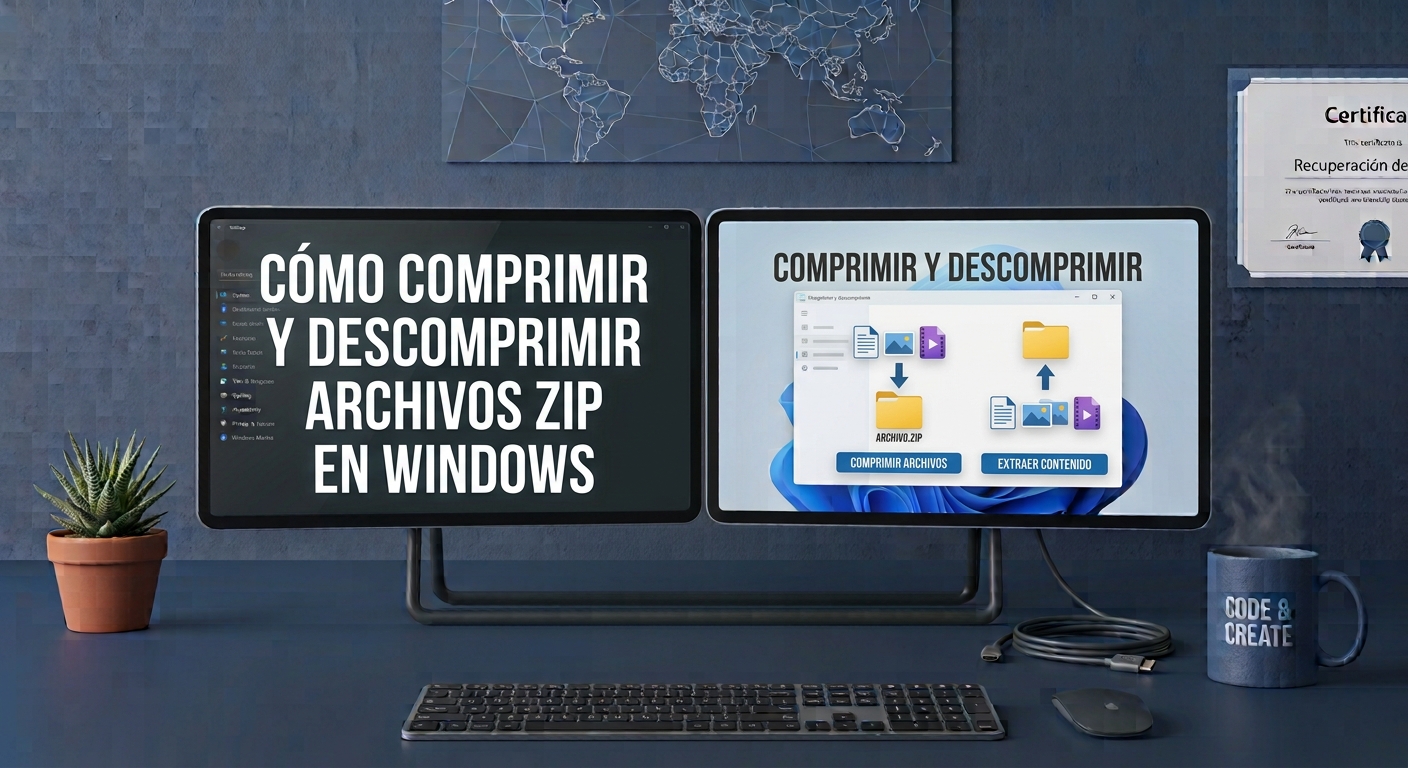
Los archivos ZIP permiten agrupar varios documentos en un solo archivo y, en muchos casos, reducir el espacio que ocupan. Son habituales al enviar documentos por correo electrónico, descargar paquetes de archivos o compartir carpetas con otras personas.
Aunque el formato ZIP es sencillo de utilizar, pueden surgir dudas cuando necesitas crear un archivo comprimido, extraer su contenido o resolver un error al abrirlo. También es importante distinguir entre un archivo comprimido legítimo y uno que contiene elementos potencialmente peligrosos.
Windows ofrece funciones integradas para trabajar con archivos ZIP, por lo que no siempre necesitas instalar un programa adicional. En esta guía aprenderás a comprimir carpetas, extraer archivos y organizar el contenido de forma segura.
Qué es un archivo ZIP
Un archivo ZIP es un contenedor que puede incluir uno o varios archivos y carpetas. El formato permite empaquetar el contenido y, cuando los datos lo permiten, reducir su tamaño mediante compresión.
Su principal ventaja es la organización. En lugar de enviar veinte documentos por separado, puedes agruparlos en un único archivo ZIP que conserve una estructura de carpetas.
La reducción de tamaño depende del tipo de contenido. Los documentos de texto y algunos archivos de datos pueden comprimirse considerablemente, mientras que fotografías, vídeos y otros formatos ya comprimidos pueden reducirse muy poco.
Comprimir un archivo no equivale a cifrarlo. Un ZIP normal no protege necesariamente su contenido frente a quien pueda abrirlo. Si necesitas proteger información confidencial, utiliza un método de cifrado fiable y verifica su compatibilidad con la persona que recibirá el archivo.
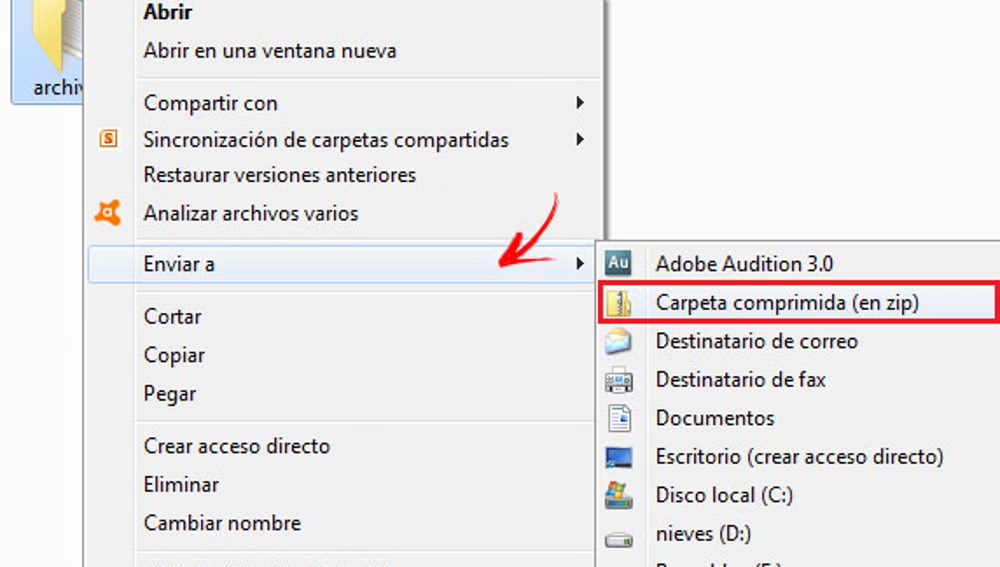
Cómo comprimir una carpeta en Windows
Antes de comprimir, reúne los archivos que quieras compartir en una carpeta. Comprueba que contiene los documentos correctos y elimina únicamente los elementos que estés seguro de que no necesitas incluir.
En Windows, haz clic con el botón derecho sobre la carpeta y busca la opción de compresión disponible en el menú contextual. Según la versión del sistema, puede aparecer dentro de un submenú como Enviar a o en una opción para comprimir en ZIP.
Selecciona la opción correspondiente y espera a que Windows cree el archivo comprimido. El ZIP normalmente aparecerá en la misma ubicación que la carpeta original.
Escribe un nombre claro que permita identificar el contenido y la fecha o versión del paquete si resulta útil. Evita nombres ambiguos como “final”, “final2” o “documentos nuevos” cuando vayas a compartir el archivo con otras personas.
Antes de enviar el ZIP, ábrelo y comprueba que incluye los archivos que querías empaquetar.
Cómo comprimir varios archivos a la vez
No necesitas crear una carpeta nueva en todos los casos. Puedes seleccionar varios archivos en el Explorador de archivos y utilizar la opción de compresión disponible.
Para seleccionar elementos consecutivos, haz clic en el primero y, manteniendo pulsada la tecla Mayús, selecciona el último. Si necesitas elegir archivos separados, utiliza Ctrl mientras haces clic en cada elemento.
Cuando tengas la selección correcta, abre el menú contextual y elige la opción para crear un archivo ZIP. Comprueba que el archivo generado incluye todos los elementos seleccionados.
Este método resulta útil para preparar documentos de una entrega, fotografías de un proyecto o varios archivos que deban mantenerse juntos.
Si los archivos proceden de carpetas diferentes, revisa cómo los organiza el método de compresión elegido. Si necesitas conservar una estructura específica, puede ser más sencillo reunir primero los elementos en una carpeta principal.
Cómo descomprimir un archivo ZIP
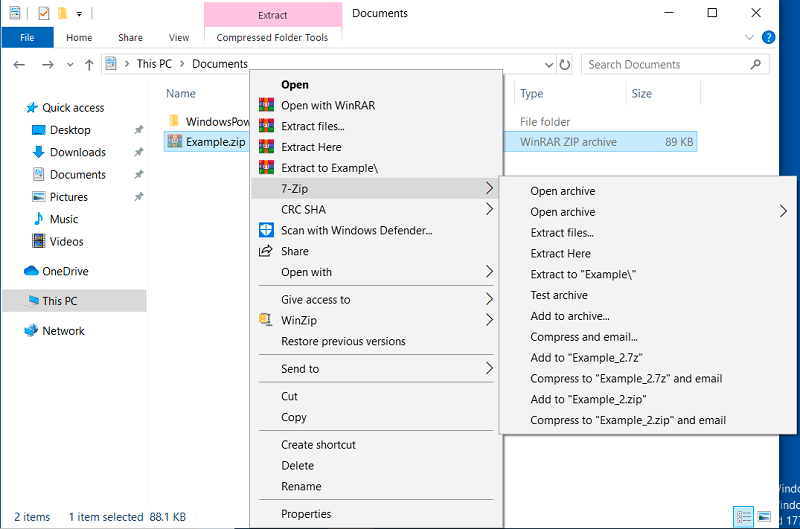
Para extraer un ZIP, localiza el archivo en el Explorador de archivos y abre su menú contextual. Selecciona la opción para extraer todo el contenido, si está disponible.
Windows puede mostrar un cuadro de diálogo donde eliges la carpeta de destino. Revisa la ruta para saber dónde aparecerán los archivos y evita extraerlos accidentalmente en una ubicación que ya contenga documentos con el mismo nombre.
Confirma la extracción y espera a que finalice. Después, abre la carpeta de destino y comprueba que los archivos están presentes.
Si solo necesitas consultar un documento, algunas versiones de Windows permiten ver el contenido de un ZIP sin extraerlo primero. Sin embargo, determinadas aplicaciones pueden necesitar que el archivo se encuentre fuera del contenedor para abrirlo correctamente.
Cómo utilizar 7-Zip para otros formatos
Aunque Windows puede trabajar con archivos ZIP, puedes necesitar una herramienta adicional para formatos como 7z o determinados archivos RAR. Una opción conocida es 7-Zip, que ofrece funciones de compresión y extracción para varios formatos.
Si decides utilizarlo, descárgalo desde su página oficial y selecciona la versión compatible con tu sistema. Evita instaladores de procedencia dudosa que incluyan software adicional.
Una vez instalado, puedes utilizar las opciones que aparecen en el menú contextual o abrir la aplicación para localizar el archivo que necesitas gestionar.
Las opciones de compresión permiten seleccionar el formato y otros parámetros. Si el archivo va a compartirse con personas que solo utilizan herramientas integradas, ZIP suele ser una opción práctica por su amplia compatibilidad.
Antes de enviar un archivo en un formato menos común, comprueba que el destinatario puede abrirlo.
Cómo crear un ZIP protegido con contraseña
No todas las herramientas integradas de Windows permiten crear archivos ZIP protegidos mediante contraseña. Si necesitas esta función, consulta una herramienta fiable que admita cifrado y revisa qué formatos y métodos de protección ofrece.
Cuando configures la contraseña, utiliza una combinación robusta y evita incluirla en el mismo mensaje que contiene el archivo. Para compartirla, utiliza un canal separado y apropiado.
Comprueba si el programa permite cifrar los nombres de los archivos además de su contenido. Las opciones varían según el formato y el método de cifrado.
No confundas una solicitud de contraseña con una garantía de seguridad. Algunos archivos antiguos pueden utilizar métodos de protección débiles. Para información sensible, elige un método de cifrado moderno y aprobado por tu organización cuando corresponda.
Qué hacer si un archivo ZIP no se abre
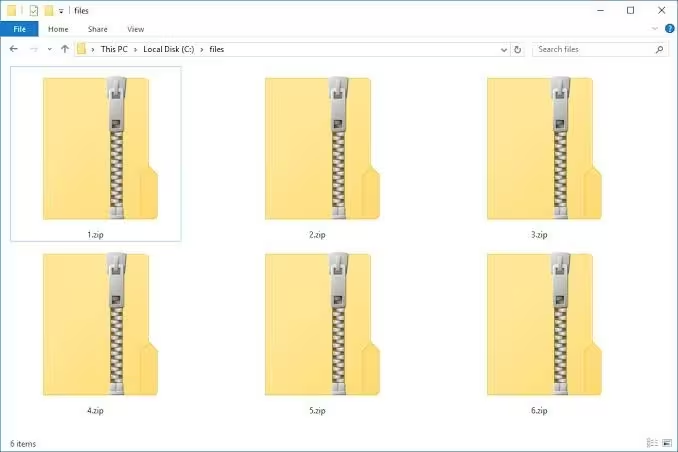
Si Windows muestra un error al abrir el archivo, comprueba primero que la descarga se haya completado. Un archivo incompleto puede no contener todos los datos necesarios para la extracción.
Si el archivo procede de Internet, compara su tamaño con el indicado por la página de descarga cuando esa información esté disponible. Si sospechas que la descarga se interrumpió, vuelve a obtenerlo desde la fuente oficial.
También puede ocurrir que el archivo utilice un formato que la herramienta actual no admite. En ese caso, consulta qué formato es y utiliza una aplicación compatible de una fuente fiable.
Si el ZIP solicita una contraseña, confirma que la has recibido correctamente y que corresponde a ese archivo. No existe un método legítimo y universal para recuperar todas las contraseñas olvidadas de archivos comprimidos.
Cómo evitar conflictos con archivos duplicados
Al extraer un ZIP en una carpeta que ya contiene archivos con los mismos nombres, Windows puede preguntar si quieres reemplazar, omitir o comparar determinados elementos.
No confirmes el reemplazo de forma automática. Comprueba si los archivos existentes son versiones anteriores que necesitas conservar.
Si no estás seguro, extrae el contenido en una carpeta nueva. Así podrás comparar las versiones sin sobrescribir los documentos originales.
Cuando el archivo contiene una estructura de carpetas compleja, mantener una carpeta de destino independiente facilita encontrar los documentos y reduce el riesgo de mezclar versiones.
Precauciones de seguridad al abrir ZIP descargados
Un archivo comprimido puede contener documentos, imágenes, scripts o programas ejecutables. El hecho de que termine en ZIP no significa que sea seguro.
Antes de extraer un paquete inesperado, verifica quién lo envió y por qué lo recibiste. Desconfía de archivos que llegan con mensajes urgentes, promesas extraordinarias o instrucciones para desactivar la protección del equipo.
No ejecutes archivos desconocidos simplemente porque estén dentro de un ZIP. Si el archivo procede de una fuente dudosa, evita abrir su contenido y utiliza las herramientas de seguridad disponibles.
Para compartir documentos importantes, comprueba el contenido antes de enviarlo y elimina los archivos que no deban formar parte del paquete.
Preguntas frecuentes
¿Comprimir un archivo ZIP siempre reduce su tamaño?
No. El resultado depende del tipo de archivo. Los formatos que ya están comprimidos pueden reducirse muy poco.
¿Necesito instalar un programa para abrir ZIP?
No necesariamente. Windows incluye funciones para abrir y extraer archivos ZIP. Para otros formatos, puede ser necesario utilizar una aplicación compatible.
¿Un archivo ZIP está protegido con contraseña por defecto?
No. La compresión ZIP normal no cifra automáticamente el contenido. Necesitas una herramienta y una configuración que admitan protección mediante contraseña.
¿Por qué Windows no puede extraer mi archivo?
Puede estar incompleto, dañado, protegido con contraseña o utilizar un formato que la herramienta no admite. Comprueba la descarga y consulta qué aplicación es compatible con ese archivo.
Conclusión
Comprimir y descomprimir archivos ZIP permite agrupar documentos, compartir carpetas y organizar descargas de forma sencilla. Windows ofrece funciones integradas para las tareas habituales, mientras que herramientas como 7-Zip pueden ampliar la compatibilidad con otros formatos.
Antes de crear o extraer un archivo, revisa su contenido y la carpeta de destino. Utiliza contraseñas y cifrado cuando sea necesario y no abras archivos comprimidos de origen desconocido sin comprobar su seguridad.