Introducción
Trabajar con varias aplicaciones abiertas es una situación habitual cuando utilizamos el ordenador para estudiar, trabajar o realizar tareas personales. Consultar un documento mientras redactamos otro, comparar información en dos páginas web o seguir una videollamada mientras tomamos notas son actividades que resultan mucho más cómodas cuando podemos ver varias ventanas al mismo tiempo.
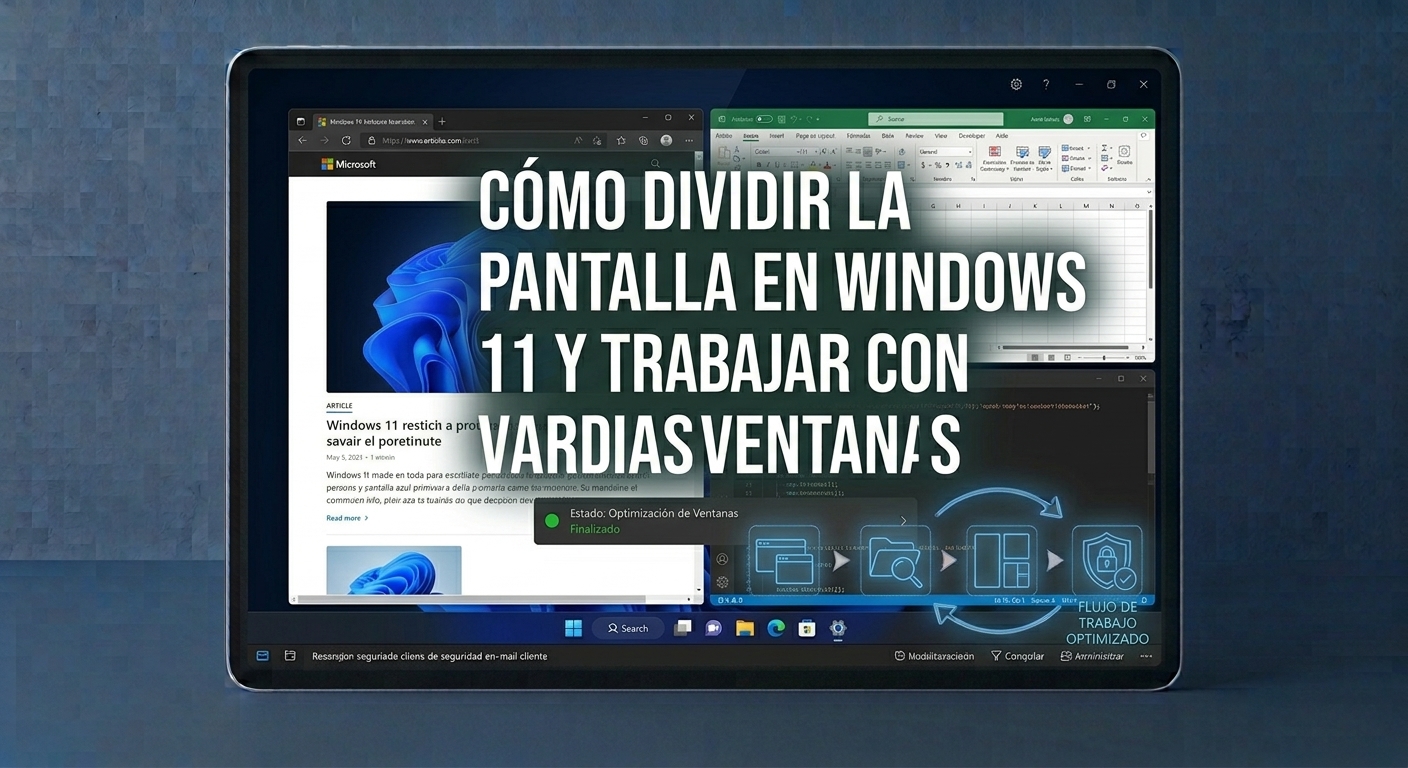
Windows 11 incluye distintas herramientas para organizar las ventanas sin necesidad de instalar programas adicionales. Una de las más útiles permite dividir la pantalla en dos, tres o incluso cuatro zonas, según el tamaño del monitor y la disposición elegida.
En esta guía aprenderás cómo dividir la pantalla en Windows 11, utilizar los diseños de ventanas, aprovechar los atajos de teclado y solucionar los problemas más habituales. También descubrirás algunos consejos para adaptar la distribución a tu forma de trabajar.
¿Qué significa dividir la pantalla en Windows 11?
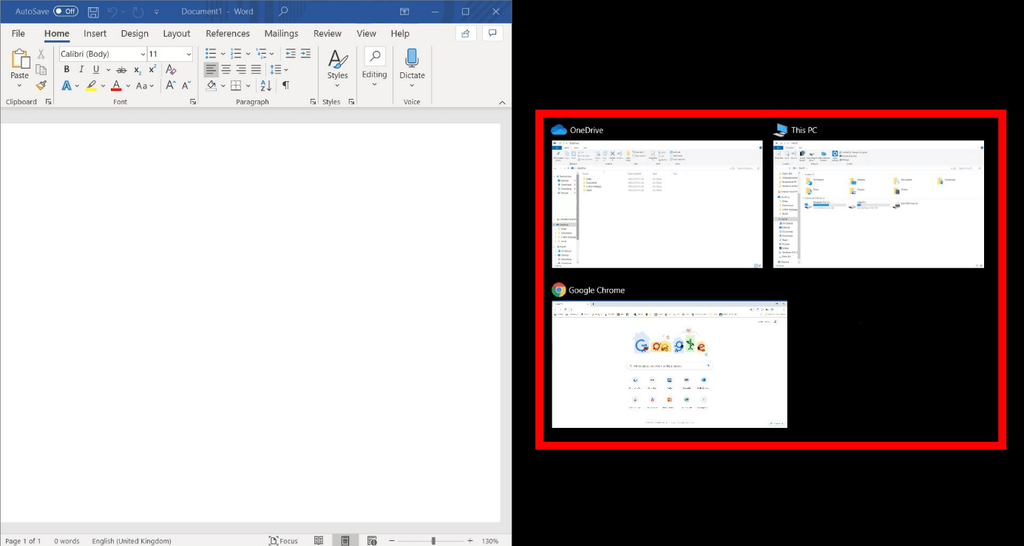
Dividir la pantalla consiste en colocar dos o más ventanas en diferentes zonas del escritorio para utilizarlas simultáneamente. En lugar de alternar continuamente entre aplicaciones, puedes mantener visible la información que necesitas.
Por ejemplo, puedes colocar un navegador a la izquierda y un procesador de textos a la derecha. Así podrás consultar una página web y redactar un informe sin tener que cambiar constantemente de ventana.
Esta función resulta especialmente práctica para estudiantes, profesionales, usuarios que trabajan desde casa y cualquier persona que utilice varias aplicaciones a diario.
Windows 11 incorpora una herramienta denominada Snap que permite ajustar las ventanas a distintas posiciones. Dependiendo de la resolución de la pantalla, el tamaño de las ventanas y la versión del sistema, podrás utilizar diferentes diseños.
Cómo dividir la pantalla en dos ventanas
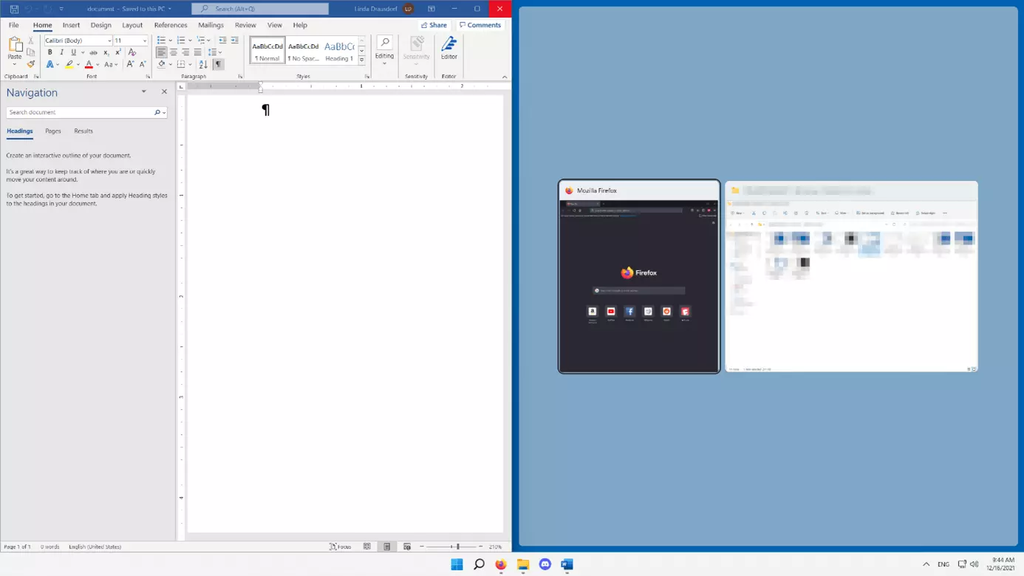
La forma más sencilla de dividir la pantalla consiste en utilizar el ratón para ajustar las ventanas a los lados del escritorio.
Método 1: arrastrar una ventana hacia un lateral
Sigue estos pasos:
- Abre las dos aplicaciones que quieras utilizar.
- Selecciona la ventana que deseas colocar a la izquierda.
- Mantén pulsado el botón izquierdo del ratón sobre la barra de título.
- Arrastra la ventana hacia el borde izquierdo de la pantalla.
- Suelta el botón cuando aparezca el indicador de ajuste.
- Selecciona la segunda aplicación para ocupar el espacio restante.
Las dos ventanas quedarán organizadas automáticamente. Podrás modificar el tamaño de cada una arrastrando la línea que las separa.
Si prefieres colocar la primera ventana a la derecha, repite el procedimiento hacia ese lateral.
Método 2: utilizar los atajos de teclado
Los atajos permiten organizar las ventanas con rapidez sin depender del ratón.
Para colocar una ventana en el lado izquierdo, pulsa Windows + Flecha izquierda. Para colocarla en el lado derecho, utiliza Windows + Flecha derecha.
Después, selecciona otra ventana para completar la distribución.
También puedes combinar las flechas con la tecla Windows para mover una ventana entre diferentes zonas de la pantalla. El comportamiento exacto dependerá del diseño disponible y de la posición actual de la ventana.
Este método es recomendable si trabajas habitualmente con documentos, hojas de cálculo y navegadores abiertos al mismo tiempo.
Cómo utilizar Snap Layouts en Windows 11
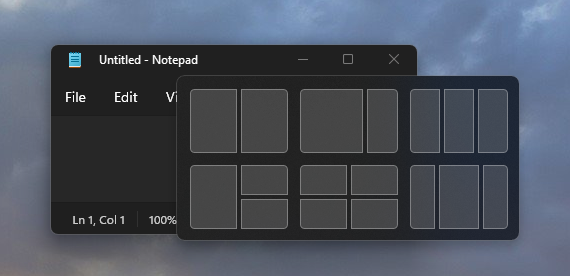
Snap Layouts, o diseños de ajuste, es una de las funciones más prácticas de Windows 11. Permite elegir entre distintas distribuciones para organizar varias ventanas.
Abrir los diseños de ajuste
Para acceder a ellos, coloca el puntero del ratón sobre el botón Maximizar de una ventana, situado en la esquina superior derecha. En los equipos compatibles aparecerá un menú con varias distribuciones.
También puedes utilizar Windows + Z para mostrar los diseños disponibles mediante el teclado.
Las opciones pueden incluir:
- Dos ventanas colocadas una al lado de la otra.
- Una ventana grande y otra más estrecha.
- Tres columnas para trabajar con varias aplicaciones.
- Cuatro zonas para distribuir ventanas en una cuadrícula.
El número de opciones disponibles depende de factores como la resolución, el tamaño de la pantalla y la configuración del sistema.
Elegir una distribución adecuada
Si utilizas un monitor convencional, dividirlo en dos suele ofrecer una experiencia cómoda. Puedes reservar la mitad para el navegador y la otra mitad para escribir o trabajar con documentos.
En una pantalla grande, una distribución de tres columnas puede resultar más útil. Por ejemplo, puedes tener un documento, una hoja de cálculo y una aplicación de mensajería visibles al mismo tiempo.
No obstante, conviene evitar ventanas demasiado estrechas. Si el texto aparece comprimido o necesitas desplazarte horizontalmente, prueba una distribución diferente.
Cómo dividir la pantalla en tres o cuatro partes
Windows 11 permite organizar varias aplicaciones en una misma pantalla cuando el tamaño y la resolución del monitor lo permiten.
Para hacerlo, abre las aplicaciones necesarias y utiliza Windows + Z para seleccionar un diseño con tres o cuatro zonas. Después, asigna cada posición a una ventana.
Otra posibilidad es ajustar las ventanas manualmente utilizando los atajos de teclado y los bordes del escritorio.
Una distribución de cuatro ventanas puede servir para comparar documentos, consultar varias fuentes o mantener visibles diferentes herramientas de trabajo. Sin embargo, no siempre es la mejor opción para tareas que requieren leer textos largos.
Si utilizas un portátil con una pantalla pequeña, es probable que trabajar con dos ventanas resulte más cómodo que mantener cuatro aplicaciones abiertas simultáneamente.
Cómo cambiar el tamaño de las ventanas divididas
Una vez organizadas las ventanas, no estás obligado a mantener una distribución exacta al 50 %.
Coloca el cursor sobre la línea que separa dos ventanas y arrástrala hacia la izquierda o la derecha. De esta forma, podrás dar más espacio a la aplicación que necesites utilizar.
Por ejemplo, si estás redactando un documento y solo necesitas consultar una página web de vez en cuando, puedes ampliar el documento y reducir el navegador.
Al cambiar una ventana de tamaño, Windows puede adaptar automáticamente la distribución de las demás, según el diseño utilizado.
Si la organización deja de resultarte útil, puedes maximizar una ventana para recuperar todo el espacio disponible.
Cómo desactivar o modificar el ajuste de ventanas
Si Windows ajusta las ventanas automáticamente y prefieres controlar su posición manualmente, puedes modificar la configuración.
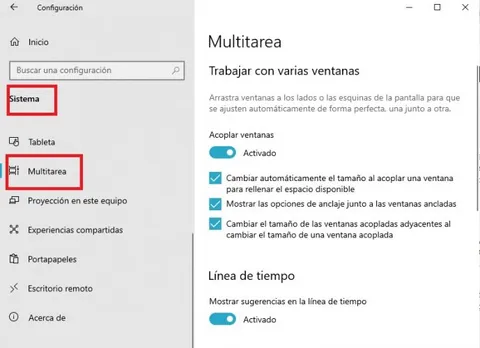
- Abre Configuración.
- Entra en Sistema.
- Selecciona Multitarea.
- Busca la opción relacionada con Ajustar ventanas.
- Activa o desactiva las opciones que se adapten a tus preferencias.
Según la versión de Windows 11, encontrarás ajustes adicionales relacionados con el comportamiento de las ventanas cuando las acoplas o cambias su tamaño.
No es necesario desactivar toda la función si solo te molesta una opción concreta. Revisa las preferencias disponibles antes de modificar la configuración completa.
Qué hacer si la pantalla dividida no funciona
Aunque esta función suele estar disponible de forma predeterminada, pueden aparecer problemas.
Comprobar la configuración de multitarea
Si no aparecen los diseños de ajuste, revisa la sección Sistema y Multitarea de Configuración. Comprueba que la función de ajustar ventanas está habilitada.
Actualizar Windows
Instalar las actualizaciones disponibles puede solucionar errores relacionados con el escritorio, el controlador gráfico y las funciones de administración de ventanas.
Reiniciar el Explorador de Windows
Si el escritorio se comporta de forma extraña, puedes abrir el Administrador de tareas, localizar el proceso Explorador de Windows y reiniciarlo. Ten presente que la barra de tareas y otros elementos del escritorio pueden desaparecer brevemente mientras se reinicia.
Revisar la resolución de pantalla
Una resolución demasiado baja puede limitar la utilidad de algunos diseños. Abre Configuración, entra en Sistema y después en Pantalla para comprobar la resolución recomendada para tu monitor.
Tener en cuenta las aplicaciones
Algunas aplicaciones antiguas o ventanas con dimensiones mínimas obligatorias pueden no adaptarse correctamente a determinadas distribuciones. En esos casos, prueba otro diseño o ajusta manualmente el tamaño.
Consejos para aprovechar mejor la pantalla dividida
Para sacar partido a esta función, asigna una tarea concreta a cada ventana. Por ejemplo, utiliza una para consultar información y otra para crear contenido.
También puedes combinar la pantalla dividida con los escritorios virtuales de Windows 11. Así podrás separar las aplicaciones laborales de las personales sin cerrar los programas que necesitas.
Si trabajas con frecuencia con muchas ventanas, evita mantener aplicaciones innecesarias en primer plano. Una distribución clara ayuda a encontrar información rápidamente y reduce las distracciones.
Por último, recuerda que dividir la pantalla no significa que debas mostrar todas las aplicaciones simultáneamente. El objetivo es facilitar el trabajo, no llenar el escritorio de elementos que dificulten la lectura.
Preguntas frecuentes
¿Se puede dividir la pantalla en Windows 11 sin instalar programas?
Sí. Windows 11 incluye herramientas de ajuste de ventanas y atajos de teclado que permiten organizar varias aplicaciones sin instalar software adicional.
¿Qué atajo sirve para dividir la pantalla en dos?
Puedes utilizar Windows + Flecha izquierda o Windows + Flecha derecha para colocar la ventana activa en uno de los laterales.
¿Se pueden utilizar cuatro ventanas al mismo tiempo?
Sí, si el tamaño y la resolución de la pantalla lo permiten. Puedes seleccionar una distribución de cuatro zonas mediante Snap Layouts.
¿La pantalla dividida funciona en portátiles?
Sí. Está disponible en ordenadores portátiles compatibles con Windows 11. La comodidad dependerá del tamaño y la resolución de la pantalla.
Conclusión
Dividir la pantalla en Windows 11 es una forma sencilla de mejorar la productividad sin instalar aplicaciones adicionales. Gracias a los atajos de teclado, el ajuste de ventanas y los diseños Snap Layouts, puedes adaptar el escritorio a distintas tareas y trabajar con varias aplicaciones simultáneamente.
La mejor distribución dependerá de tu monitor y de las actividades que realices. Comienza con dos ventanas, ajusta sus tamaños y prueba otras distribuciones cuando necesites consultar más información al mismo tiempo.