Introducción
Cuando trabajas con muchas aplicaciones abiertas, el escritorio puede convertirse rápidamente en un espacio desordenado. Puedes tener un navegador con documentación, una hoja de cálculo, un editor de imágenes, aplicaciones de mensajería y varias ventanas relacionadas con tareas diferentes. Cambiar constantemente entre ellas dificulta mantener la concentración.
Windows 11 incorpora una función llamada escritorios virtuales que permite crear varios espacios de trabajo dentro de una misma sesión. Cada escritorio puede tener su propia distribución de ventanas, de manera que puedas separar actividades sin necesidad de comprar un segundo monitor.
Por ejemplo, puedes dedicar un escritorio al trabajo, otro a la formación y otro a tareas personales. En esta guía aprenderás a crear escritorios virtuales, cambiar entre ellos, mover aplicaciones y aprovecharlos para organizar mejor tu jornada.
Qué son los escritorios virtuales
Un escritorio virtual es un espacio de trabajo adicional que puedes utilizar para organizar las ventanas abiertas. No se trata de otro usuario ni de una instalación independiente de Windows: sigues utilizando la misma sesión y las mismas aplicaciones instaladas.
Su principal ventaja consiste en separar visualmente grupos de tareas. Puedes mantener una ventana de correo y varias aplicaciones de oficina en un escritorio, mientras dejas las herramientas de diseño y las referencias de un proyecto en otro.
Los escritorios virtuales no duplican la memoria ni el procesador del ordenador. Las aplicaciones continúan ejecutándose, por lo que tener muchas ventanas abiertas puede consumir recursos aunque estén distribuidas en diferentes escritorios.
Por eso, conviene utilizar esta función para organizar actividades, no como una forma de mejorar automáticamente el rendimiento del equipo.
Cómo crear un escritorio virtual
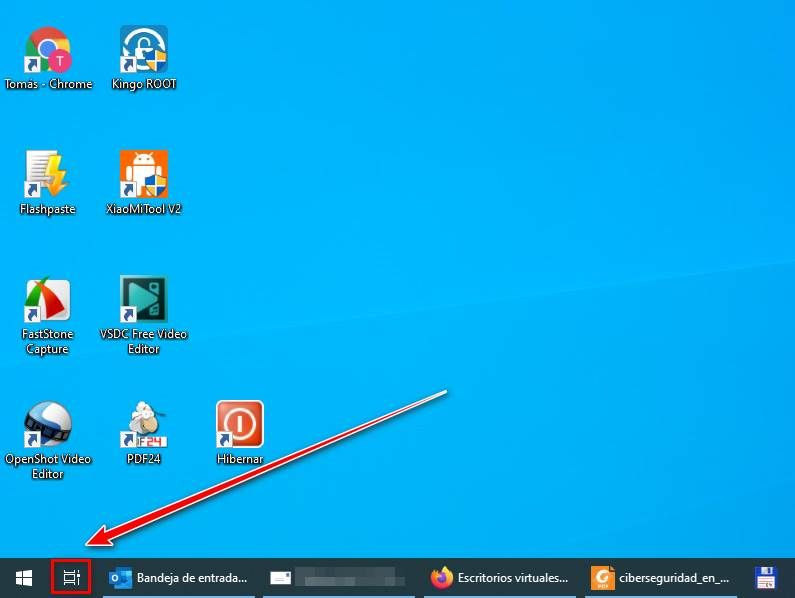
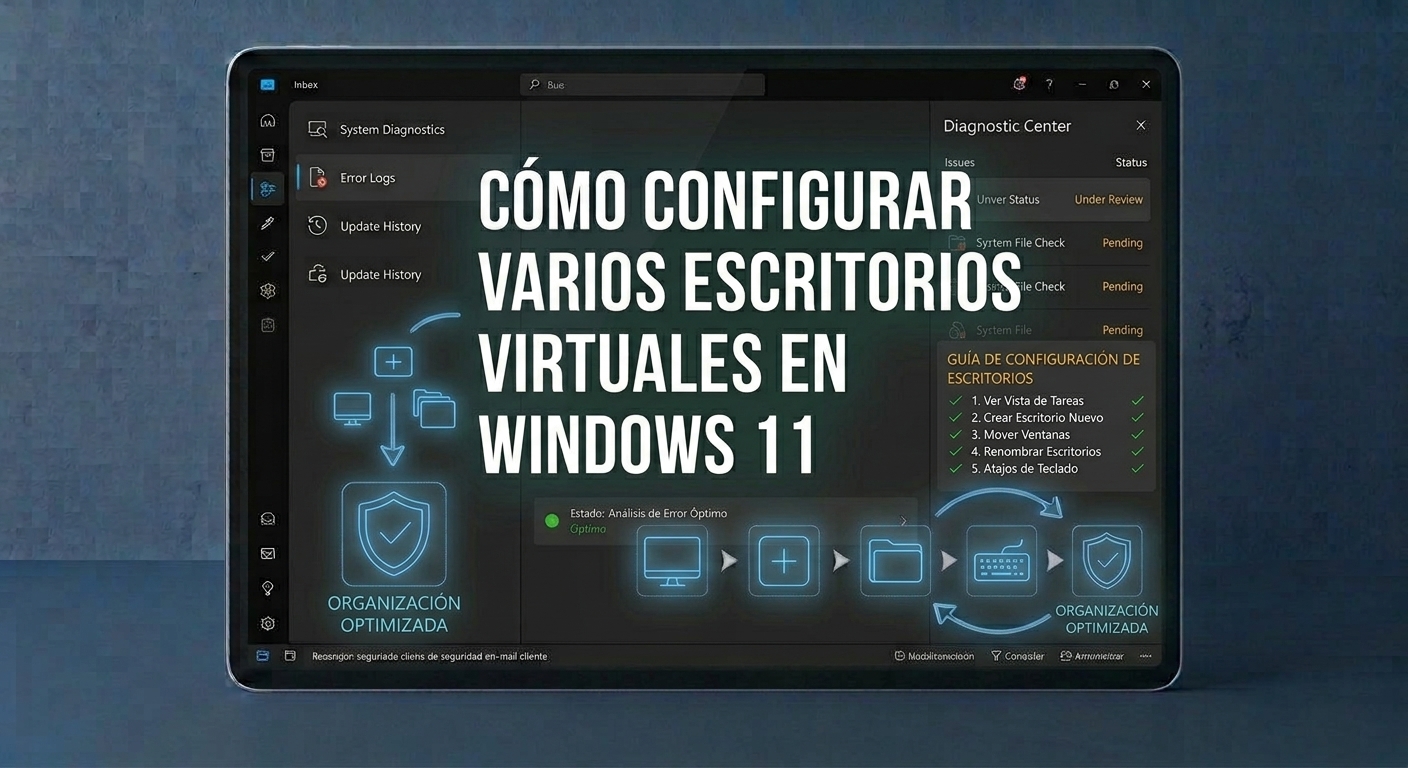
Windows 11 permite gestionar los escritorios mediante la Vista de tareas.
Para empezar, pulsa Windows + Tab. Aparecerá una vista de las ventanas y los escritorios disponibles. Busca el control para añadir un nuevo escritorio y selecciónalo.
Windows creará un espacio de trabajo adicional. Puedes entrar en él y abrir las aplicaciones que quieras utilizar para esa actividad.
Otra forma de acceder a la Vista de tareas es utilizar su botón en la barra de tareas, si está visible. Si no aparece, revisa las opciones de personalización de la barra.
No necesitas crear muchos escritorios desde el principio. Comienza con dos: uno para las tareas principales y otro para las actividades secundarias. Si descubres que necesitas separar más proyectos, podrás añadir otros después.
Cómo cambiar entre escritorios
Una vez que hayas creado varios escritorios, puedes cambiar de uno a otro desde la Vista de tareas.
Pulsa Windows + Tab y selecciona el escritorio que quieras utilizar. Las ventanas de ese espacio aparecerán en pantalla, mientras las de otros escritorios permanecerán organizadas en sus respectivos espacios.
En muchas configuraciones también puedes utilizar combinaciones de teclado para cambiar de escritorio. Prueba Windows + Ctrl + Flecha izquierda y Windows + Ctrl + Flecha derecha para desplazarte entre los escritorios disponibles.
Estos atajos son útiles cuando ya conoces tu distribución y quieres cambiar de espacio sin abrir menús.
Si utilizas un portátil con panel táctil compatible, también pueden estar disponibles gestos para cambiar de escritorio. La disponibilidad depende del dispositivo, los controladores y la configuración de gestos.
Cómo mover una ventana a otro escritorio
Es posible que abras una aplicación en el escritorio equivocado. No hace falta cerrarla y volver a abrirla.
Pulsa Windows + Tab para mostrar la Vista de tareas. Localiza la ventana que quieres mover y utiliza las opciones disponibles para trasladarla al escritorio deseado. Según la interfaz, puedes arrastrar la ventana hacia la miniatura de otro escritorio o utilizar el menú contextual.
Esta función es especialmente práctica cuando comienzas un proyecto y después decides separar sus aplicaciones en un espacio propio.
Antes de mover una ventana, comprueba si tienes documentos sin guardar. Aunque cambiarla de escritorio normalmente no cierra la aplicación, es recomendable guardar el trabajo con regularidad.
Cómo organizar los escritorios por tareas
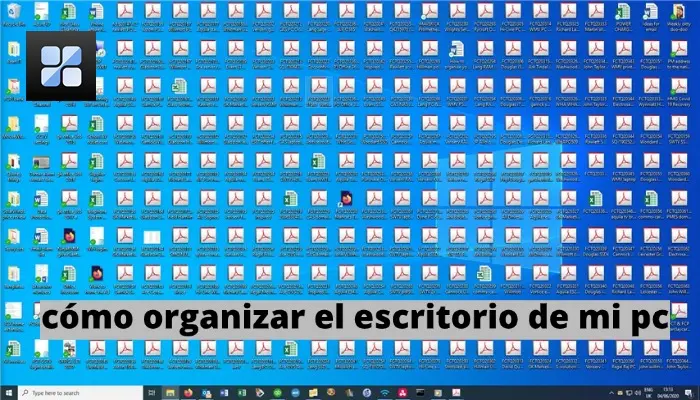
La utilidad de los escritorios virtuales depende de cómo los organices. Crear espacios sin una finalidad clara puede generar más confusión en lugar de reducirla.
Una estructura sencilla puede incluir un escritorio principal para las aplicaciones que utilizas a diario, uno para un proyecto específico y otro para tareas personales.
Si trabajas con varios clientes o proyectos, puedes dedicar un escritorio a cada actividad importante. Sin embargo, evita abrir tantas aplicaciones en cada uno que vuelvas a tener el mismo problema de desorden.
También es útil establecer una rutina. Por ejemplo, puedes abrir las herramientas de comunicación en el escritorio principal y reservar otro para tareas que requieren concentración. Cuando termines una actividad, vuelve al espacio correspondiente en lugar de distribuir las ventanas al azar.
Los escritorios virtuales no sustituyen a la organización de carpetas ni al guardado de documentos. Son una herramienta visual para ordenar ventanas y reducir distracciones.
Cómo cambiar el nombre de un escritorio
Asignar nombres a los escritorios ayuda a recordar para qué sirve cada uno. En las versiones que ofrecen esta función, abre la Vista de tareas y selecciona el nombre del escritorio. Escribe una etiqueta breve, como “Trabajo”, “Estudio” o “Proyecto web”.
Si la opción de renombrar no aparece, comprueba las características de tu versión de Windows. La interfaz puede variar según las actualizaciones instaladas.
Utiliza nombres que describan actividades y evita etiquetas demasiado similares. Si tienes varios proyectos, puedes usar nombres específicos que te permitan distinguirlos de inmediato.
La personalización de nombres no cambia los archivos guardados ni la cuenta utilizada. Solo facilita identificar cada espacio de trabajo.
Cómo personalizar el aspecto de cada escritorio
Algunas versiones de Windows permiten asignar fondos diferentes a los escritorios virtuales. Esta opción puede servir como señal visual para reconocer el espacio activo.
Abre la Vista de tareas, localiza el escritorio que quieres modificar y revisa las opciones de personalización disponibles. Si puedes establecer un fondo independiente, utiliza imágenes o colores que distingan los espacios sin distraerte.
Por ejemplo, un fondo neutro puede servir para trabajar y otro más colorido para uso personal. No es necesario hacer cambios visuales si prefieres una apariencia uniforme.
Recuerda que personalizar el fondo no crea una separación de seguridad entre los escritorios. Las cuentas, los archivos y las aplicaciones siguen perteneciendo a la misma sesión de Windows.
Cómo cerrar o eliminar un escritorio virtual
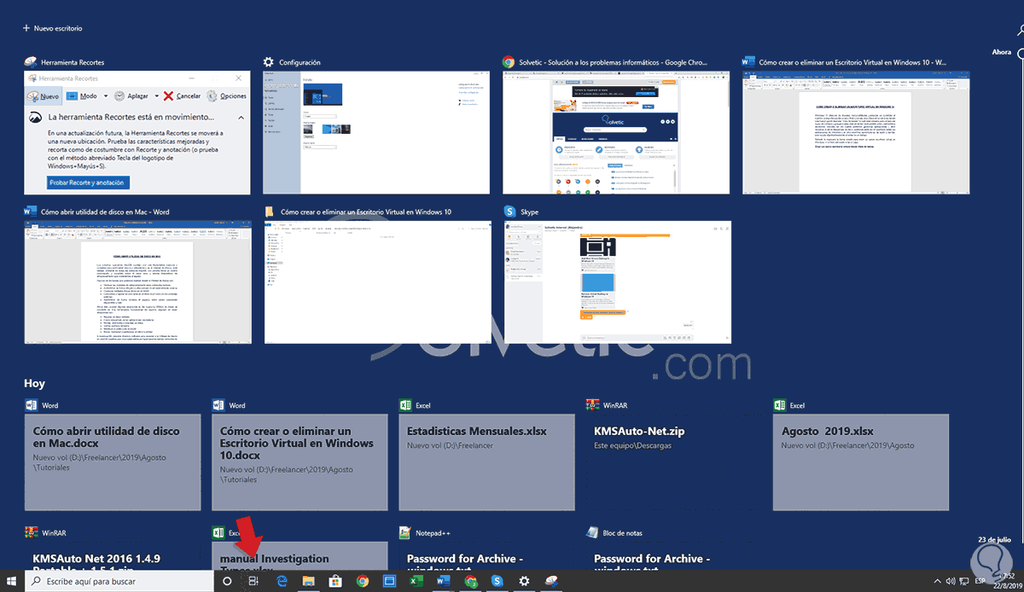
Cuando un proyecto termina, puedes eliminar el escritorio que ya no necesitas desde la Vista de tareas.
Busca la miniatura del escritorio y selecciona la opción para cerrarlo. Windows suele trasladar las ventanas abiertas de ese espacio a otro escritorio en lugar de cerrar todos los programas.
Aun así, comprueba el comportamiento en tu versión y guarda los documentos antes de realizar cambios importantes.
Eliminar un escritorio virtual no equivale a desinstalar aplicaciones ni borrar las carpetas del proyecto. Para archivar un trabajo, organiza sus archivos en el Explorador y realiza las copias de seguridad que necesites.
Problemas habituales con los escritorios virtuales
Si una ventana no aparece donde esperabas, abre la Vista de tareas y comprueba en qué escritorio está ubicada. Puede que la hayas movido accidentalmente o que la aplicación se haya abierto en otro espacio.
Si un atajo de teclado no funciona, verifica que estás utilizando la combinación correcta y que el teclado responde a las demás teclas. También puedes cambiar de escritorio manualmente desde la Vista de tareas.
Si notas que el ordenador va más lento después de abrir muchas aplicaciones, cierra las que ya no necesitas. Los escritorios virtuales organizan ventanas, pero no detienen automáticamente los procesos en segundo plano.
Preguntas frecuentes
¿Cuántos escritorios virtuales puedo crear?
Windows admite varios escritorios virtuales. El límite práctico depende de tus necesidades y de los recursos del equipo; no es recomendable crear más espacios de los que puedas gestionar con facilidad.
¿Las aplicaciones se cierran al cambiar de escritorio?
Normalmente no. Las ventanas permanecen abiertas en sus escritorios, aunque algunas aplicaciones pueden comportarse de forma particular.
¿Los escritorios virtuales mejoran el rendimiento?
No por sí mismos. Sirven para organizar el trabajo. Si mantienes muchas aplicaciones ejecutándose, seguirán consumiendo memoria y otros recursos.
¿Puedo utilizar escritorios virtuales sin un segundo monitor?
Sí. Precisamente permiten separar espacios de trabajo en una sola pantalla, aunque también pueden utilizarse en equipos con varios monitores.
Conclusión
Los escritorios virtuales de Windows 11 ofrecen una forma práctica de separar tareas sin necesidad de utilizar varios monitores. Puedes crear espacios para distintos proyectos, mover ventanas entre ellos y cambiar rápidamente con el teclado.
La clave consiste en mantener una estructura sencilla. Empieza con dos o tres escritorios bien definidos y añade otros solo cuando exista una necesidad real. Así podrás aprovechar la función sin convertirla en otra fuente de desorden.