Introducción
Los archivos PDF se utilizan para compartir contratos, facturas, manuales, formularios, informes y documentos que deben conservar un aspecto similar en distintos dispositivos. Su principal ventaja es que mantienen la distribución del contenido, pero esa característica puede complicar la edición cuando necesitas corregir una frase, añadir una firma o eliminar una página.
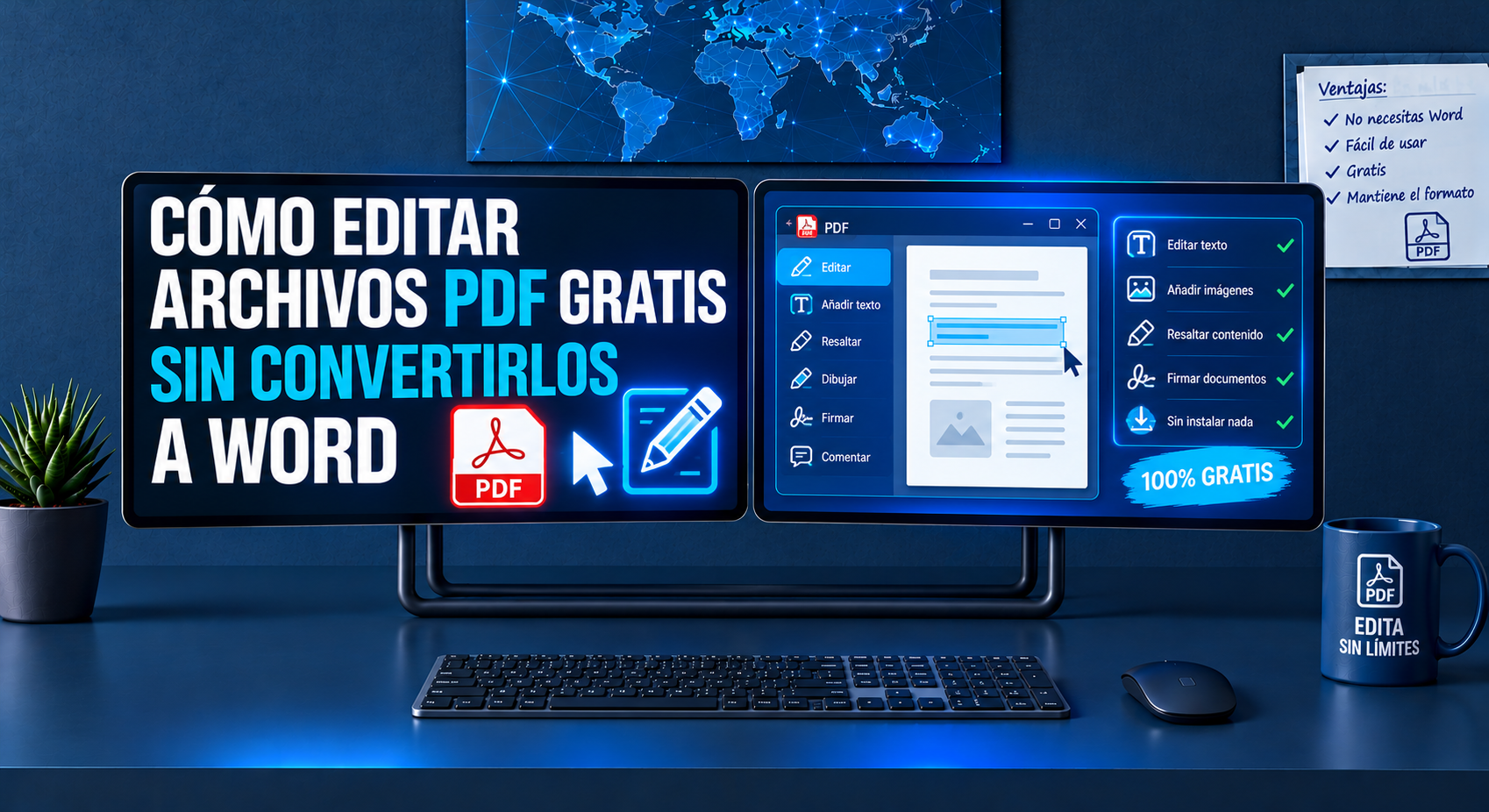
Muchas personas convierten el PDF a Word para modificarlo y después vuelven a exportarlo. Sin embargo, este procedimiento no siempre es necesario. Existen herramientas que permiten hacer cambios directamente sobre el PDF, añadir anotaciones, rellenar formularios y reorganizar páginas sin pasar por un procesador de textos.
En esta guía aprenderás qué tipos de edición puedes realizar gratuitamente, qué herramientas puedes utilizar y cómo elegir el método más apropiado según el documento. También descubrirás qué precauciones conviene tomar cuando trabajas con archivos privados o información confidencial.
Qué significa editar un archivo PDF
Antes de elegir una herramienta, es importante distinguir entre varios tipos de edición. No todas las aplicaciones permiten modificar el contenido original de la misma manera.
La anotación consiste en añadir comentarios, resaltados, dibujos o marcas sin cambiar necesariamente el texto original. Es útil para revisar documentos, corregir borradores o señalar información importante.
El rellenado de formularios permite introducir datos en campos preparados para ello, como nombres, fechas, direcciones y casillas de selección.
La edición del contenido implica modificar texto o imágenes que ya forman parte del documento. Esta tarea puede ser más compleja porque el PDF no siempre almacena el texto como un documento de Word.
Por último, la gestión de páginas permite eliminar, girar, reorganizar o combinar páginas. Algunas herramientas gratuitas ofrecen estas funciones, mientras que otras las reservan para planes de pago.
Identificar qué necesitas cambiar te ayudará a evitar la instalación de programas innecesarios.
Cómo editar un PDF con las herramientas del navegador
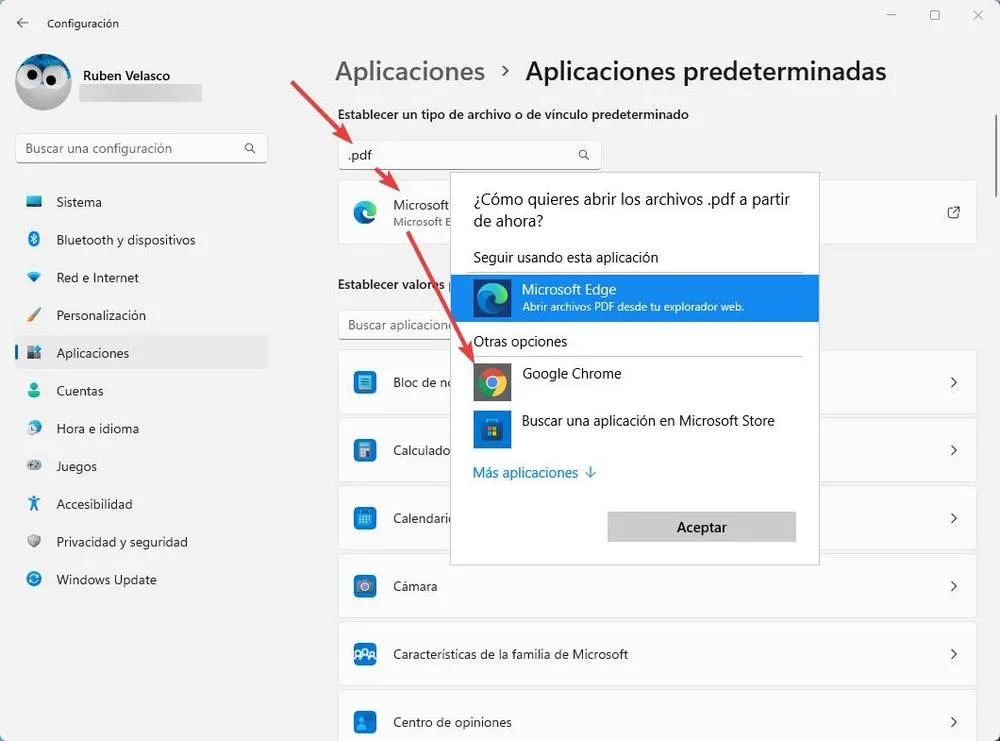
Algunos navegadores permiten realizar anotaciones básicas en archivos PDF. Las funciones disponibles dependen del navegador y de la versión instalada.
Abre el archivo con tu navegador y revisa las herramientas que aparecen en la barra superior. Si ofrece opciones de dibujo, resaltado o escritura, puedes utilizarlas para marcar partes del documento.
Cuando termines, utiliza la opción para guardar o descargar la versión modificada. Comprueba que has guardado una copia nueva si quieres conservar intacto el archivo original.
Es importante recordar que añadir una anotación no equivale a editar el texto que ya estaba escrito. Si necesitas sustituir una frase o modificar una tabla, puede que necesites una aplicación con funciones de edición de contenido.
Antes de compartir el archivo, vuelve a abrir la copia guardada y comprueba que los cambios aparecen correctamente.
Utilizar un editor PDF gratuito de escritorio
Si trabajas frecuentemente con documentos, puede interesarte instalar una aplicación específica para PDF. Una herramienta de escritorio puede ofrecer funciones para añadir anotaciones, rellenar formularios, firmar documentos y organizar páginas.
Entre las opciones conocidas se encuentra PDF24 Creator, que ofrece herramientas para realizar distintas operaciones con archivos PDF. También existen aplicaciones con versiones gratuitas cuyas funciones varían según el producto.
Antes de instalar cualquier programa, consulta su página oficial y revisa qué funciones están disponibles sin pagar. Algunas aplicaciones permiten anotar gratuitamente, pero limitan la edición avanzada del texto, el reconocimiento de caracteres o el procesamiento por lotes.
Durante la instalación, presta atención a las opciones que se muestran y evita componentes adicionales que no necesites. Después de instalar la herramienta, abre un documento de prueba para comprobar si cubre tus necesidades.
Si vas a trabajar con información confidencial, una aplicación de escritorio puede ser preferible a subir el documento a un servicio web, aunque también debes revisar la seguridad del equipo y la procedencia del software.
Cómo añadir texto y comentarios a un PDF
Para incluir comentarios, abre el documento con una herramienta que admita anotaciones y selecciona la función correspondiente. Puedes resaltar una frase, añadir una nota o señalar una zona que requiera revisión.
Si necesitas escribir en un espacio en blanco, utiliza la herramienta de texto disponible. Ajusta el tamaño y la posición para que la información sea legible y no tape otros elementos.
Este método funciona bien para añadir observaciones, fechas o indicaciones en documentos que no requieren modificar el texto original. No obstante, el resultado depende de las herramientas disponibles y de la estructura del archivo.
Cuando el documento deba conservar un formato formal, revisa la alineación, el tamaño de letra y la legibilidad antes de guardar la versión definitiva.
Cómo rellenar formularios PDF
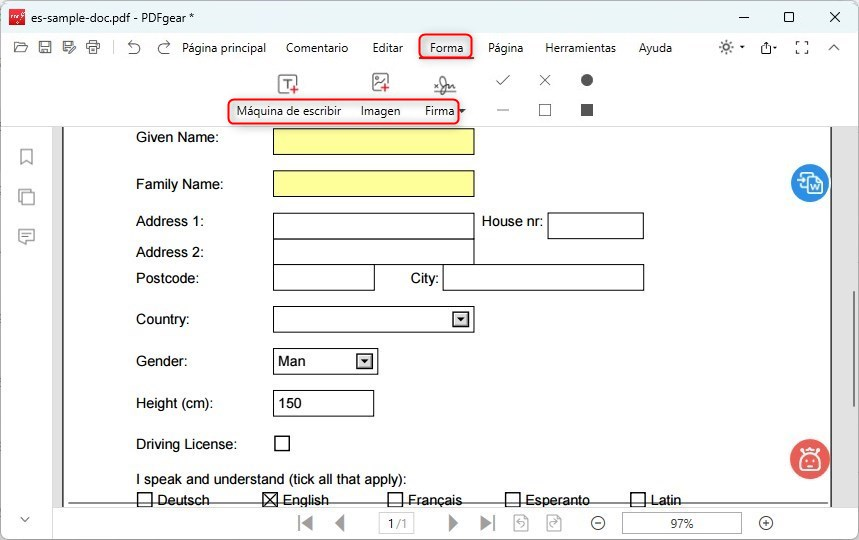
Muchos formularios incluyen campos diseñados para introducir información directamente. Abre el archivo con un visor compatible y selecciona cada campo para escribir los datos.
Si el documento no tiene campos interactivos, algunas aplicaciones permiten añadir texto manualmente sobre las zonas correspondientes. En ese caso, comprueba que la información quede dentro de los espacios previstos.
Antes de enviar el formulario, revisa nombres, fechas, cantidades y datos de contacto. Si el documento tiene varias páginas, comprueba que no haya quedado ningún campo obligatorio vacío.
Cuando se trate de un trámite oficial, verifica si la entidad exige una firma concreta, un certificado digital o un formato específico. Una firma dibujada en pantalla no equivale necesariamente a una firma electrónica cualificada.
Cómo firmar un PDF
La forma de firmar depende del propósito del documento. Para una aprobación informal, una herramienta puede permitir dibujar una firma, insertar una imagen o escribir el nombre en el lugar correspondiente.
Si necesitas una firma electrónica con validez legal o una firma digital basada en certificados, debes utilizar el procedimiento aceptado por la entidad que recibirá el documento. No todas las firmas visuales ofrecen las mismas garantías de identidad e integridad.
Guarda el documento firmado con un nombre que permita identificar la versión final. Si el archivo contiene información sensible, evita enviarlo mediante enlaces públicos o servicios que no conozcas.
Antes de cerrar la aplicación, vuelve a abrir el PDF y comprueba que la firma aparece correctamente y que no has alterado accidentalmente otras partes del contenido.
Cómo eliminar, girar o reorganizar páginas
Algunas herramientas gratuitas permiten gestionar las páginas de un PDF. Para utilizarlas, abre el documento en una aplicación compatible y busca las opciones de organización de páginas.
Puedes girar una página que se haya escaneado en la orientación incorrecta, cambiar el orden de las páginas o crear una copia que contenga solo las secciones necesarias.
Si necesitas eliminar una página, revisa primero que no contenga información que debas conservar. Cuando el documento tenga numeración, índices o referencias internas, comprueba que la nueva versión siga teniendo sentido.
Para combinar varios archivos, verifica que el orden de los documentos sea correcto y que las páginas mantengan la orientación adecuada.
Qué hacer si el PDF es un documento escaneado
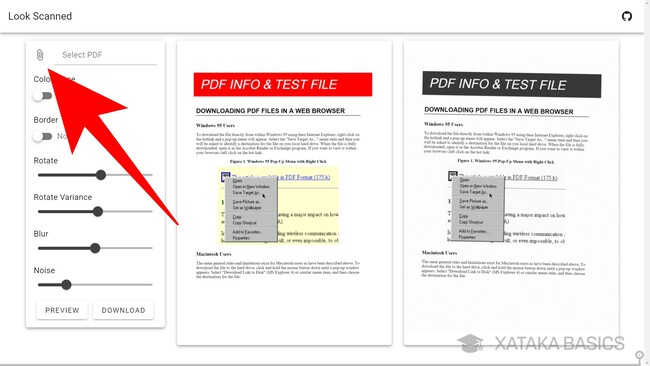
Un PDF escaneado puede contener imágenes de páginas en lugar de texto seleccionable. En ese caso, no siempre es posible editar las palabras directamente.
La tecnología de reconocimiento óptico de caracteres, conocida como OCR, permite identificar texto dentro de imágenes y convertirlo en contenido que puede buscarse o procesarse.
Algunas herramientas ofrecen OCR gratuitamente, mientras que otras limitan esta función a planes de pago. Si el documento contiene tablas, escritura manual o imágenes de baja calidad, el reconocimiento puede cometer errores.
Después de aplicar OCR, revisa cuidadosamente nombres, números, fechas y cantidades. No confíes en el resultado sin verificarlo, especialmente si el archivo se utilizará en un trámite, una factura o un documento legal.
Riesgos de los editores PDF online
Los editores online pueden ser cómodos porque funcionan desde el navegador y no requieren instalar programas. Sin embargo, suelen necesitar que subas el documento a un servidor para procesarlo.
Antes de utilizar uno, revisa quién ofrece el servicio, cómo gestiona los archivos y si existe una política clara de privacidad. Evita subir documentos médicos, financieros, contratos confidenciales o identificaciones personales a plataformas que no conoces.
También debes tener cuidado con las páginas que exigen instalar extensiones sospechosas o descargar ejecutables para completar una tarea sencilla.
Si el documento contiene información sensible, utiliza una herramienta local de confianza o el procedimiento aprobado por tu organización.
Preguntas frecuentes
¿Puedo editar un PDF gratis sin instalar programas?
Sí. Dependiendo del tipo de cambio, puedes utilizar herramientas del navegador o servicios online. Para editar texto, reorganizar páginas o trabajar con documentos complejos, quizá necesites una aplicación especializada.
¿Por qué no puedo seleccionar el texto del PDF?
Es posible que el archivo sea un escaneo guardado como imagen. En ese caso, necesitas una herramienta de reconocimiento óptico de caracteres para convertir la imagen en texto seleccionable.
¿Editar un PDF cambia el archivo original?
Depende de la aplicación y de la opción de guardado. Para evitar perder información, conserva una copia original y guarda los cambios en otro archivo.
¿Es seguro utilizar un editor PDF online?
Puede serlo si el servicio es fiable y ofrece condiciones de privacidad adecuadas. Para documentos confidenciales, es preferible utilizar una herramienta local aprobada y evitar subir archivos a plataformas desconocidas.
Conclusión
Editar un PDF gratis no siempre requiere convertirlo a Word. Para añadir comentarios, rellenar formularios, firmar documentos de uso común o reorganizar páginas, existen herramientas que pueden realizar el trabajo directamente.
La mejor opción depende del cambio que necesites hacer y de la sensibilidad de la información. Comprueba las funciones gratuitas, conserva una copia original y revisa el documento final antes de compartirlo. Así podrás modificar tus PDF con menos pasos y reducir los problemas de formato.