Introducción
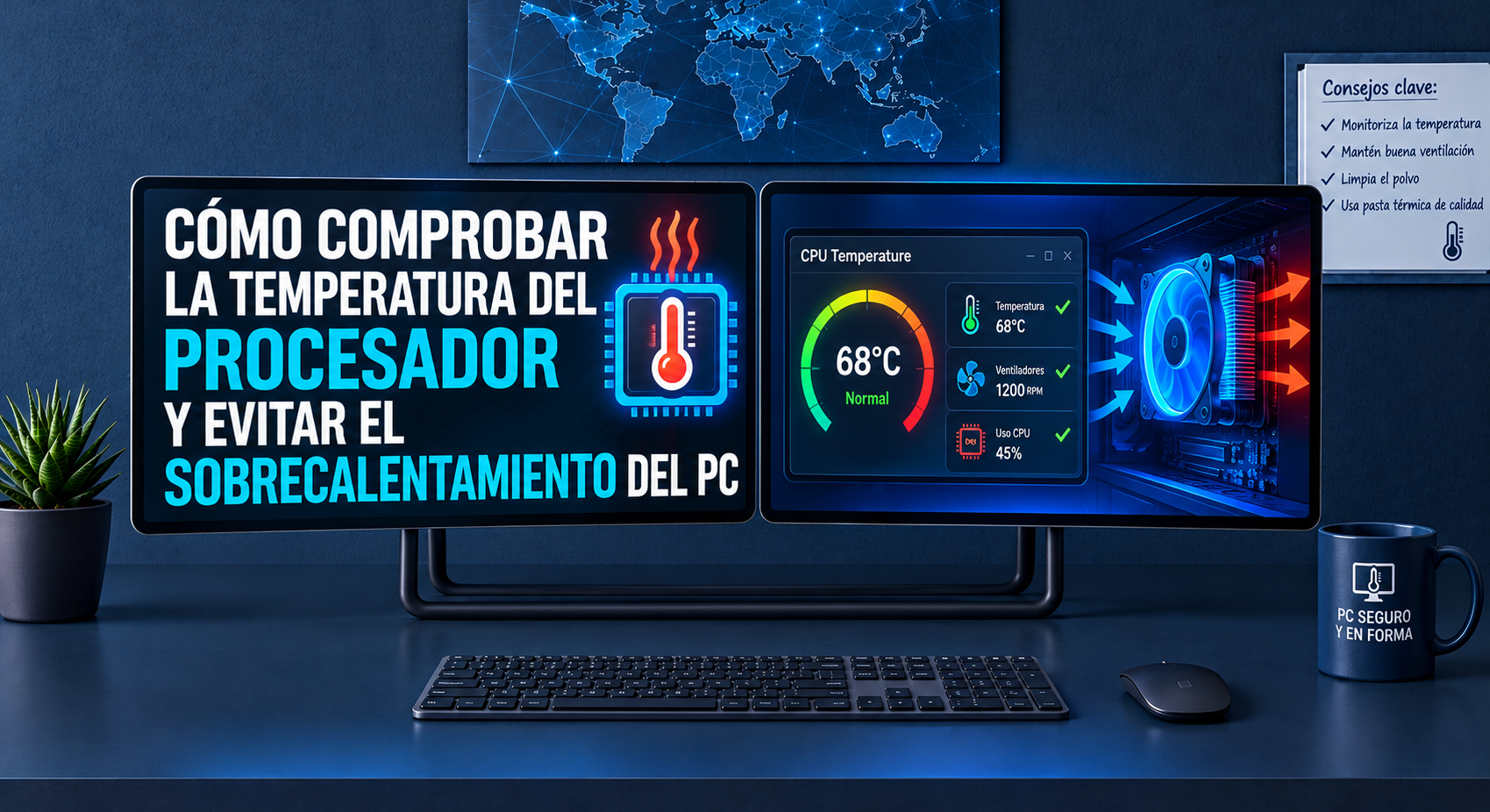
El procesador es uno de los componentes que más influyen en el funcionamiento del ordenador. Cuando ejecutas programas exigentes, editas vídeos, juegas o realizas cálculos intensivos, la CPU genera calor. El sistema de refrigeración debe evacuarlo para mantener el equipo dentro de los límites de funcionamiento previstos por el fabricante.
Si la temperatura sube demasiado, el procesador puede reducir su velocidad para protegerse. En situaciones más graves, el ordenador puede apagarse, bloquearse o presentar un comportamiento inestable.
No obstante, una temperatura elevada durante una tarea exigente no significa automáticamente que exista una avería. La temperatura adecuada depende del modelo del procesador, del diseño del equipo, de la carga de trabajo y de la solución de refrigeración.
En esta guía aprenderás a comprobar la temperatura de la CPU, interpretar las lecturas y detectar cuándo conviene limpiar el sistema o solicitar asistencia técnica.
Por qué es importante vigilar la temperatura
La temperatura permite conocer cómo responde el sistema de refrigeración a la carga de trabajo. Si el procesador alcanza valores elevados de forma repetida, puede ser conveniente revisar el flujo de aire, el estado de los ventiladores o la instalación del disipador.
Una lectura aislada no siempre resulta suficiente. Conviene comparar el comportamiento del equipo en reposo con el que presenta al ejecutar una tarea habitual.
Por ejemplo, si la temperatura aumenta durante un juego y después desciende al cerrarlo, puede reflejar simplemente el cambio de carga. Si permanece elevada incluso cuando el ordenador está prácticamente inactivo, quizá sea necesario investigar los procesos en ejecución o la refrigeración.
No utilices una cifra universal como límite para todos los procesadores. Consulta las especificaciones oficiales del modelo instalado y ten en cuenta que los portátiles pueden funcionar de forma diferente a los equipos de sobremesa.
Cómo comprobar la temperatura desde la BIOS o UEFI
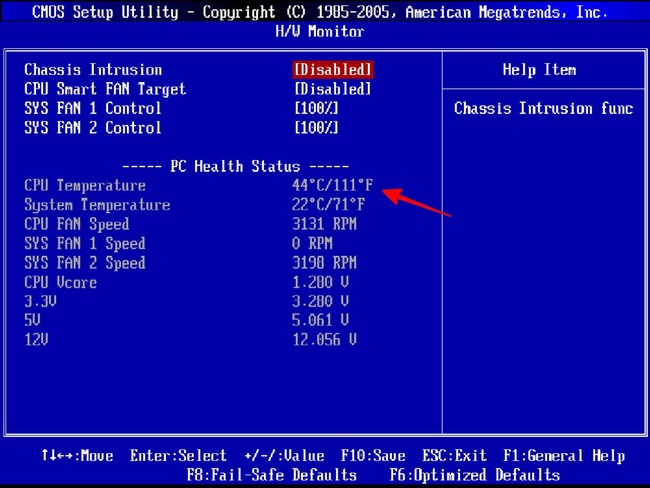
Algunas placas base muestran la temperatura del procesador dentro de la BIOS o UEFI. Este método permite consultar una lectura sin depender de una aplicación ejecutada dentro de Windows.
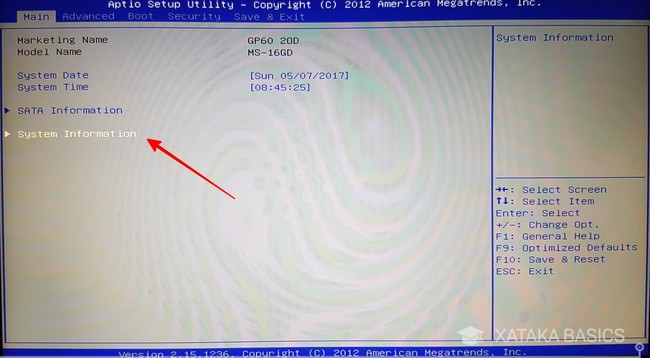
Para acceder, reinicia el ordenador y pulsa la tecla que indique el fabricante durante el inicio. Según el equipo, puede ser Supr, F2 u otra tecla. Consulta el manual si no estás seguro.
Una vez dentro, busca una sección relacionada con la supervisión del hardware, el estado del sistema o la monitorización de temperaturas.
La lectura que aparece en la BIOS no representa necesariamente la temperatura durante una tarea exigente en Windows, porque el procesador puede encontrarse con una carga diferente. Sin embargo, puede servir como comprobación inicial.
No cambies ajustes de voltaje, frecuencia o ventiladores si no conoces su función. Para consultar una temperatura, no necesitas modificar la configuración de la placa base.
Utilizar herramientas de monitorización
Existen programas especializados que muestran la temperatura de la CPU y otros sensores del equipo mientras Windows está en funcionamiento.
Entre las herramientas conocidas se encuentran HWiNFO y Core Temp. Descarga el programa desde su página oficial y comprueba qué sensores muestra para tu procesador.
Algunas aplicaciones pueden mostrar la temperatura de cada núcleo, la lectura de un sensor general, la frecuencia de funcionamiento y otros datos. Los nombres de los sensores pueden variar según el hardware.
No instales varias utilidades desconocidas que prometan mejorar la temperatura mediante ajustes automáticos. Una herramienta de monitorización debería permitirte observar las lecturas sin modificar necesariamente el comportamiento del procesador.
Antes de interpretar los resultados, verifica el modelo exacto de CPU y consulta las especificaciones del fabricante.
Cómo medir la temperatura en reposo
Para obtener una referencia, cierra los programas que no necesites y espera unos minutos sin realizar tareas intensivas.
Abre la herramienta de monitorización y observa la lectura. Es normal que la temperatura fluctúe, porque Windows ejecuta tareas en segundo plano y el procesador ajusta su frecuencia de forma dinámica.
Registra la lectura aproximada y comprueba si los ventiladores funcionan de manera coherente con el diseño del equipo.
Si el ordenador está en reposo, pero la temperatura permanece alta, abre el Administrador de tareas y revisa si hay procesos que estén utilizando mucho procesador.
No concluyas que existe un fallo solo por una lectura breve. Repite la observación en condiciones similares y ten en cuenta la temperatura ambiente, el tipo de equipo y las especificaciones del fabricante.
Cómo observar la temperatura durante una tarea exigente
Una comprobación en reposo no permite saber cómo se comporta el procesador bajo carga. Para evaluarlo, puedes observar la temperatura mientras realizas una tarea habitual que requiera recursos, como exportar un vídeo o ejecutar una aplicación exigente.
No necesitas utilizar pruebas extremas ni mantener el procesador al máximo durante largos periodos. Empieza con una tarea normal y observa si la temperatura se estabiliza o continúa aumentando.
Comprueba también si el equipo reduce notablemente su rendimiento, si los ventiladores hacen un ruido inusual o si aparecen apagados inesperados.
Si las lecturas se aproximan al límite indicado por el fabricante, detén la prueba y revisa la refrigeración. No continúes forzando el equipo solo para obtener una cifra más alta.
Señales de posible sobrecalentamiento
El sobrecalentamiento puede manifestarse de distintas maneras, aunque ninguna señal aislada confirma la causa.
Entre los síntomas que conviene investigar se encuentran:
- Ventiladores funcionando con mucho ruido durante tareas sencillas.
- Reducción del rendimiento cuando el equipo lleva un tiempo trabajando.
- Apagados inesperados durante cargas exigentes.
- Temperaturas persistentemente elevadas según las especificaciones del fabricante.
- Acumulación visible de polvo en las entradas y salidas de aire.
También debes tener en cuenta que los ventiladores pueden aumentar su velocidad de forma normal cuando ejecutas una aplicación exigente. Lo importante es observar el conjunto de síntomas y comparar el comportamiento con las condiciones habituales del equipo.
Si el ordenador se apaga repetidamente o muestra signos de fallo físico, deja de someterlo a cargas exigentes y busca asistencia técnica.
Cómo mejorar el flujo de aire del ordenador
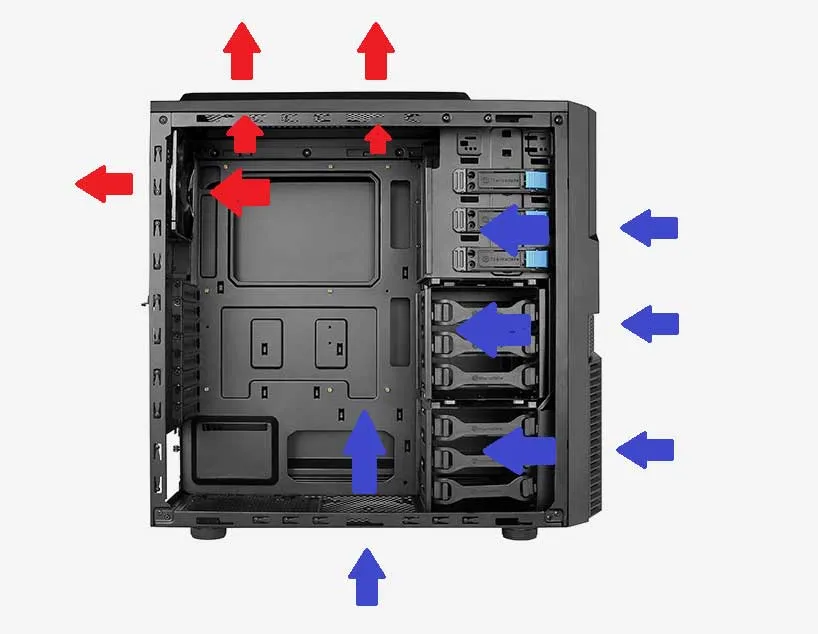
Una de las medidas más sencillas consiste en comprobar que las entradas y salidas de aire estén despejadas.
En un ordenador de sobremesa, evita colocar la torre pegada a una pared o dentro de un mueble sin ventilación suficiente. Asegúrate de que las rejillas no estén obstruidas por objetos, polvo o cables.
En un portátil, utiliza una superficie firme que permita circular el aire. Evita colocarlo sobre mantas, cojines u otras superficies que puedan bloquear las rejillas de ventilación.
Si utilizas una base refrigeradora, comprueba que sea compatible con el tamaño y la disposición de las entradas de aire del equipo. No todas las bases ofrecen el mismo resultado.
Mantener el entorno limpio y ventilado puede ayudar, aunque no sustituye a una reparación si el sistema de refrigeración está dañado.
Cómo limpiar el polvo de forma segura
El polvo acumulado puede reducir el flujo de aire y dificultar la refrigeración. Antes de limpiar el equipo, apágalo, desconéctalo de la alimentación y consulta las recomendaciones del fabricante.
En un ordenador de sobremesa, la limpieza interna puede requerir abrir el chasis. Si no tienes experiencia, es preferible recurrir a un técnico, especialmente si el equipo está en garantía.
No utilices líquidos directamente sobre los componentes y evita métodos que puedan generar electricidad estática o dañar los ventiladores. Sigue las instrucciones de limpieza del fabricante y utiliza herramientas adecuadas.
En los portátiles, no abras el equipo únicamente para limpiar el ventilador si no estás familiarizado con su construcción. Algunos modelos requieren procedimientos específicos para acceder al sistema de refrigeración.
Después de la limpieza, comprueba si el comportamiento térmico mejora bajo condiciones similares.
Cuándo revisar la pasta térmica o el disipador
La pasta térmica facilita la transferencia de calor entre el procesador y el sistema de refrigeración. Con el tiempo, un montaje incorrecto, una pasta deteriorada o un disipador mal instalado pueden afectar a la refrigeración.
Sin embargo, cambiar la pasta térmica no debería ser la primera solución ante cualquier temperatura elevada. Antes conviene revisar la carga del procesador, la ventilación, el polvo y las especificaciones del equipo.
Si sospechas que el disipador está mal instalado o que la refrigeración líquida presenta un problema, solicita asistencia si no tienes experiencia. Manipular estos componentes de forma incorrecta puede dañar el hardware.
Preguntas frecuentes
¿Cuál es la temperatura normal de una CPU?
Depende del modelo, la carga de trabajo y el sistema de refrigeración. Consulta las especificaciones oficiales del procesador en lugar de aplicar un único límite a todos los equipos.
¿Puedo comprobar la temperatura sin instalar programas?
Algunas BIOS o UEFI muestran temperaturas. Para observar el comportamiento durante el uso normal de Windows, suele resultar más práctico utilizar una herramienta de monitorización fiable.
¿Es normal que los ventiladores hagan ruido al jugar?
Puede ser normal, porque el procesador y otros componentes generan más calor durante tareas exigentes. Si el ruido es nuevo, excesivo o viene acompañado de apagados o pérdida de rendimiento, conviene investigar.
¿Debo cambiar la pasta térmica si la temperatura es alta?
No necesariamente. Primero comprueba la carga de trabajo, la ventilación y el estado de los ventiladores. Si el problema persiste, un técnico puede evaluar el disipador y la pasta térmica.
Conclusión
Comprobar la temperatura del procesador ayuda a entender cómo funciona la refrigeración del PC y a detectar posibles problemas antes de que afecten al uso diario. Utiliza herramientas fiables, compara las lecturas en reposo y bajo carga y consulta siempre las especificaciones del fabricante.
Mantener despejadas las rejillas, reducir la acumulación de polvo y asegurar una ventilación adecuada son medidas útiles. Si el equipo se apaga, pierde rendimiento repetidamente o supera los límites especificados, evita seguir forzándolo y solicita una revisión técnica.