Introducción
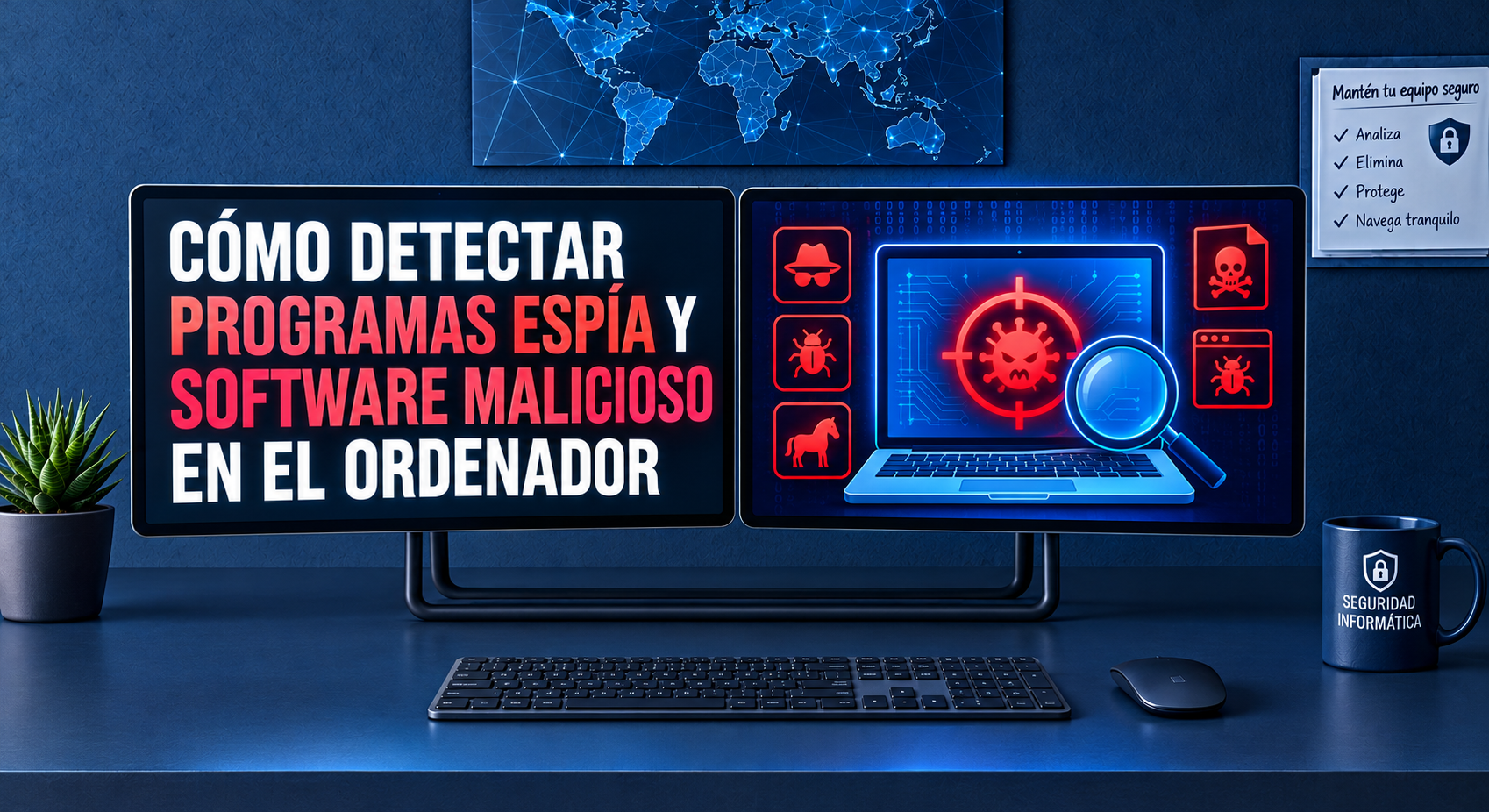
El software malicioso puede llegar a un ordenador a través de descargas fraudulentas, archivos adjuntos, instaladores modificados, páginas engañosas o dispositivos externos. Algunas amenazas muestran publicidad no deseada, mientras que otras intentan recopilar información, vigilar la actividad del usuario o acceder a documentos sin permiso.
Los programas espía son especialmente preocupantes porque pueden funcionar sin mostrar señales evidentes. Sin embargo, un ordenador lento, una ventana extraña o un proceso desconocido no demuestran por sí solos que exista una infección. Es importante distinguir los síntomas habituales de un problema técnico de los indicios que justifican una investigación.
En esta guía aprenderás a reconocer señales sospechosas, revisar las herramientas de seguridad de Windows y actuar de forma prudente si crees que tu equipo está comprometido.
Qué es el software malicioso
El término malware engloba distintos tipos de programas diseñados para realizar acciones perjudiciales o no autorizadas. No todos se comportan igual ni tienen el mismo objetivo.
Los virus y otros tipos de malware pueden infectar archivos o aprovechar vulnerabilidades. Los troyanos se presentan como programas aparentemente legítimos, pero realizan acciones ocultas o no deseadas. El spyware, por su parte, puede recopilar información sobre la actividad del usuario sin un consentimiento adecuado.
También existen aplicaciones publicitarias agresivas que modifican el navegador, muestran anuncios intrusivos o cambian determinadas preferencias.
La presencia de una aplicación desconocida no significa necesariamente que sea maliciosa. Algunos componentes legítimos se ejecutan en segundo plano para gestionar dispositivos, actualizaciones o servicios del sistema.
Por eso, antes de eliminar un archivo o un proceso, conviene identificar su origen, comprobar las alertas de seguridad y utilizar herramientas fiables.
Señales que pueden indicar una infección

Hay determinados comportamientos que justifican revisar la seguridad del equipo, especialmente si aparecen de forma repentina.
Entre los indicios posibles se encuentran ventanas publicitarias inesperadas, cambios en el buscador del navegador, extensiones que no recuerdas haber instalado o redirecciones hacia páginas desconocidas.
También conviene investigar si aparece un programa nuevo sin que recuerdes haberlo instalado, si se modifican configuraciones importantes o si una herramienta de seguridad detecta una amenaza.
Un consumo de recursos inusual puede ser otra señal, aunque también puede deberse a actualizaciones, aplicaciones legítimas o tareas del sistema. La lentitud por sí sola no demuestra que haya malware.
Si observas varios cambios sospechosos al mismo tiempo, realiza un análisis con herramientas de seguridad fiables y evita introducir contraseñas o datos financieros hasta aclarar la situación.
Revisar la protección de Windows
Windows incluye Microsoft Defender Antivirus, una herramienta de protección integrada que permite analizar archivos y detectar distintas amenazas.
Abre Seguridad de Windows desde el menú Inicio y entra en la sección de protección contra virus y amenazas. Comprueba si aparecen alertas y revisa el estado de la protección.
Si la herramienta indica que necesita una actualización, sigue las instrucciones para obtener las definiciones de seguridad más recientes. Después, ejecuta un análisis y revisa el resultado.
No desactives la protección para instalar un programa desconocido ni permitas una excepción sin verificar el archivo. Si una aplicación es legítima y se produce un falso positivo, consulta la documentación del fabricante y las indicaciones del proveedor de seguridad.
Si utilizas un antivirus de terceros, comprueba qué protección está activa y evita mantener varias soluciones antivirus con protección en tiempo real que puedan entrar en conflicto.
Ejecutar un análisis completo del ordenador
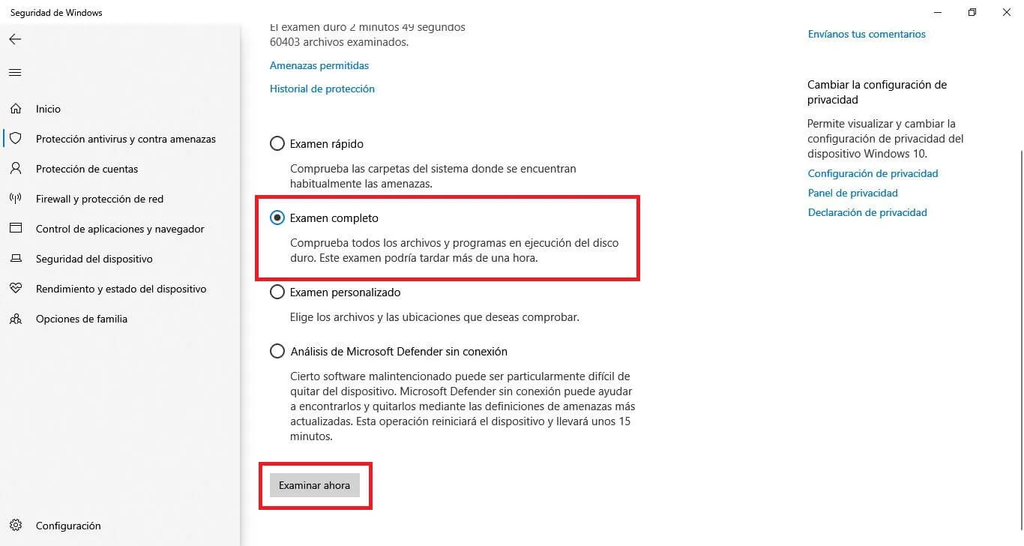
Un análisis rápido puede revisar áreas habituales de actividad sospechosa, pero un análisis completo permite examinar una cantidad mayor de archivos.
Abre Seguridad de Windows, entra en Protección contra virus y amenazas y revisa las opciones de examen. Selecciona el análisis completo cuando quieras realizar una comprobación más exhaustiva.
Antes de iniciar el proceso, guarda los documentos abiertos y cierra las aplicaciones que no necesites. El análisis puede tardar bastante, especialmente si tienes muchos archivos o varias unidades.
Cuando termine, revisa las amenazas detectadas y las acciones recomendadas. Si se identifica un archivo sospechoso, utiliza las opciones de cuarentena o eliminación que ofrezca la herramienta.
No restaures archivos detectados simplemente porque el nombre te resulte familiar. Si crees que se trata de un falso positivo, comprueba la procedencia del archivo y consulta al fabricante del software.
Cuándo utilizar un análisis sin conexión
Algunas amenazas pueden resultar difíciles de examinar mientras Windows está funcionando. Para determinados casos, Seguridad de Windows ofrece Microsoft Defender Antivirus sin conexión.
Esta función reinicia el equipo y realiza un análisis en un entorno de recuperación. Antes de utilizarla, guarda todo el trabajo y asegúrate de disponer de acceso a tu cuenta y a las claves de recuperación que puedan ser necesarias si el dispositivo está cifrado.
Sigue las instrucciones de Seguridad de Windows para iniciar el análisis y deja que el proceso termine.
No es necesario utilizar esta función ante cualquier aviso o comportamiento extraño. Resulta más apropiada cuando existen motivos concretos para sospechar de una amenaza persistente o cuando las herramientas de seguridad recomiendan este tipo de comprobación.
Revisar las aplicaciones instaladas
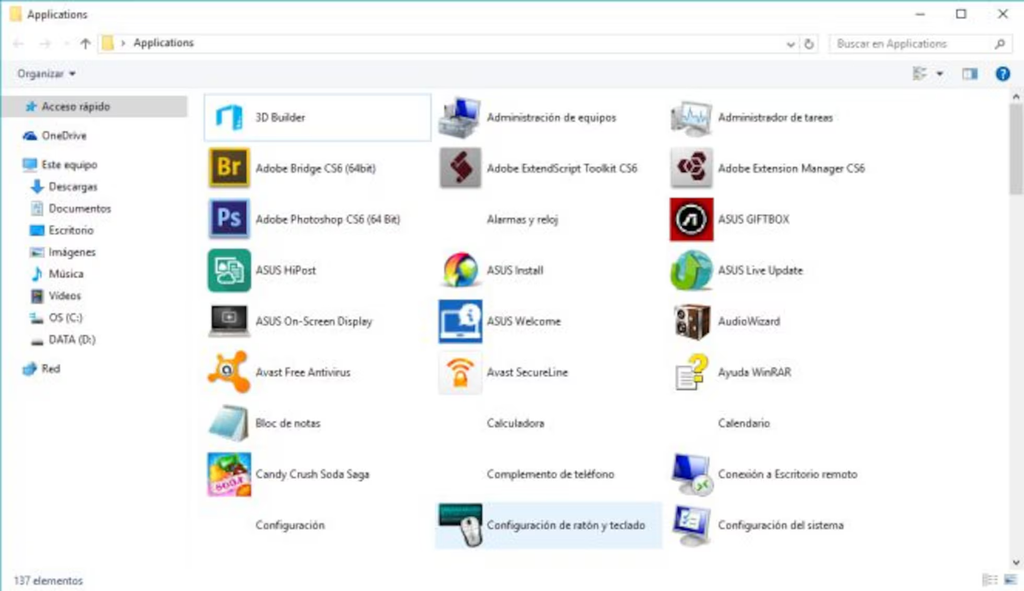
Si sospechas que un programa se instaló sin tu autorización, abre Configuración y entra en Aplicaciones y Aplicaciones instaladas.
Revisa los nombres de las aplicaciones, las fechas disponibles y los programas que no reconoces. Busca información sobre su editor y su finalidad antes de tomar una decisión.
Algunos componentes del sistema tienen nombres poco conocidos, por lo que no conviene desinstalarlos únicamente por desconocimiento. Comprueba si pertenecen al fabricante del ordenador, a un controlador o a una aplicación legítima.
Si identificas un programa claramente no deseado, utiliza el procedimiento de desinstalación correspondiente y realiza después un nuevo análisis de seguridad.
Evita descargar desinstaladores de páginas desconocidas que prometen eliminar todas las amenazas de manera automática. Pueden introducir nuevos riesgos en lugar de solucionar el problema.
Examinar el Administrador de tareas
El Administrador de tareas permite observar los procesos que están utilizando recursos del ordenador.
Pulsa Ctrl + Mayús + Esc y revisa las aplicaciones y procesos activos. Si un proceso consume muchos recursos sin motivo aparente, anota su nombre y busca información sobre él.
No finalices procesos del sistema únicamente porque no reconozcas su nombre. Algunos servicios esenciales tienen nombres técnicos y necesitan ejecutarse en segundo plano.
Si encuentras un proceso relacionado con una aplicación sospechosa, revisa su ubicación y su editor cuando esa información esté disponible. Contrasta los datos con una fuente fiable y realiza un análisis de seguridad antes de borrar archivos manualmente.
El Administrador de tareas es una herramienta de diagnóstico, no un detector de malware por sí mismo. Un proceso desconocido no es necesariamente peligroso, y un proceso malicioso puede intentar utilizar un nombre que parezca legítimo.
Comprobar extensiones y ajustes del navegador
Algunas aplicaciones no deseadas modifican el navegador para mostrar anuncios, cambiar el buscador o redirigir las visitas.
Abre la sección de extensiones del navegador y revisa las que están instaladas. Desactiva o elimina las que no reconozcas, siempre después de comprobar que no son necesarias para una función legítima.
Revisa también la página de inicio, el buscador predeterminado y los permisos de notificaciones de los sitios web. Si aparecen páginas desconocidas o permisos que no recuerdas haber concedido, investiga su origen.
No aceptes notificaciones de páginas que prometen detectar virus en tu equipo. Un aviso dentro de una página web no equivale a un análisis realizado por una herramienta de seguridad instalada.
Si el navegador continúa redirigiendo páginas después de revisar las extensiones, utiliza las opciones oficiales de restablecimiento y realiza un análisis del sistema.
Qué hacer si se detecta una amenaza
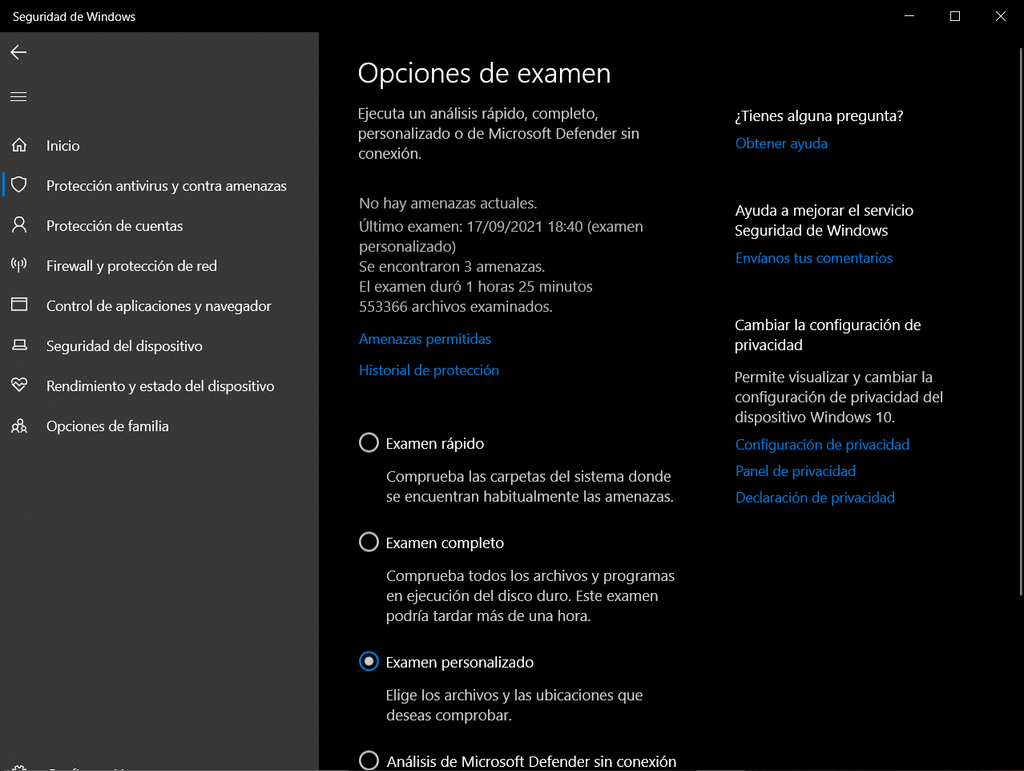
Si una herramienta de seguridad detecta malware, sigue las recomendaciones que ofrece para poner el archivo en cuarentena o eliminarlo.
Si sospechas que el ordenador está transmitiendo información o controlado por un tercero, desconéctalo de Internet mientras evalúas la situación. Evita realizar operaciones bancarias o introducir nuevas contraseñas desde ese equipo.
Desde otro dispositivo fiable, cambia las contraseñas de las cuentas importantes si existe la posibilidad de que hayan quedado expuestas. Revisa también las sesiones abiertas y utiliza las opciones oficiales para cerrar las que no reconozcas.
Si se trata de un equipo de trabajo, informa al departamento de informática. No intentes eliminar manualmente todos los rastros si la organización necesita investigar el incidente.
Cuando el malware no pueda eliminarse o reaparezca después de cada reinicio, puede ser necesaria asistencia especializada y una revisión más profunda.
Cómo prevenir futuras infecciones
La prevención comienza con las descargas. Obtén programas desde las páginas oficiales de sus desarrolladores o desde tiendas fiables, y evita instaladores modificados o paquetes de origen desconocido.
Mantén Windows, el navegador y las aplicaciones actualizados. Las actualizaciones pueden corregir vulnerabilidades que, de otro modo, podrían ser aprovechadas por atacantes.
Desconfía de archivos inesperados, especialmente si contienen enlaces o solicitan ejecutar programas con permisos de administrador. No aceptes excepciones de seguridad sin comprender sus consecuencias.
Utiliza una cuenta estándar para las tareas cotidianas cuando sea apropiado y reserva los permisos administrativos para acciones que realmente los necesiten.
Por último, conserva copias de seguridad de los archivos importantes. Si una infección causa daños, una copia fiable puede facilitar la recuperación.
Preguntas frecuentes
¿Cómo puedo saber si mi ordenador tiene spyware?
No existe un único síntoma que lo confirme. Revisa los comportamientos sospechosos, utiliza una herramienta de seguridad fiable y consulta los resultados de sus análisis.
¿Un ordenador lento significa que tiene un virus?
No necesariamente. La lentitud puede deberse a muchas causas, como aplicaciones exigentes, falta de almacenamiento o procesos de actualización. Investiga el conjunto de síntomas antes de sacar conclusiones.
¿Debo instalar varios antivirus?
No es recomendable acumular varias herramientas con protección en tiempo real sin comprobar su compatibilidad. Utiliza una solución fiable y asegúrate de que la protección esté activa y actualizada.
¿Qué hago si el malware vuelve después de eliminarlo?
Evita seguir utilizando el equipo para actividades sensibles, ejecuta las herramientas de análisis adecuadas y consulta asistencia especializada si la amenaza persiste. En situaciones graves puede ser necesario recuperar el sistema desde una fuente fiable.
Conclusión
Detectar programas espía y software malicioso requiere observar los cambios del sistema y comprobarlos con herramientas de seguridad fiables. Las ventanas inesperadas, las extensiones desconocidas y las alertas de protección justifican una revisión, aunque ninguno de estos indicios confirma por sí solo una infección.
Utiliza Microsoft Defender u otra solución fiable, revisa las aplicaciones instaladas y mantén el software actualizado. Si sospechas que tus datos están en riesgo, prioriza la protección de tus cuentas y solicita ayuda especializada cuando sea necesario.