Introducción
Instalar un programa en el ordenador es una de las tareas informáticas más habituales. Desde aplicaciones de ofimática hasta herramientas de edición, compresión de archivos o videollamadas, el software permite ampliar las funciones del equipo y adaptar el ordenador a nuestras necesidades.
Sin embargo, no todas las descargas son seguras y no todos los instaladores funcionan de la misma manera. Descargar aplicaciones desde páginas desconocidas, aceptar opciones sin revisarlas o instalar versiones incompatibles puede provocar errores, pérdida de tiempo e incluso problemas de seguridad.
Por eso, aprender cómo instalar programas en PC de forma segura es fundamental para cualquier usuario, tanto si utiliza el ordenador para estudiar como si trabaja con él a diario.
En esta guía encontrarás un procedimiento práctico para buscar software, comprobar su procedencia, instalarlo correctamente, solucionar errores frecuentes y mantener tus aplicaciones actualizadas.
¿Qué debes comprobar antes de descargar un programa?
Antes de descargar una aplicación, conviene dedicar unos minutos a comprobar si realmente necesitas ese software y si es compatible con tu ordenador.
En primer lugar, identifica qué tarea quieres realizar. Si necesitas comprimir archivos, por ejemplo, busca una herramienta especializada en esa función en lugar de instalar un paquete de mantenimiento que incluya decenas de utilidades adicionales.
Después, comprueba los requisitos del programa.
Entre los aspectos más importantes se encuentran:
- Sistema operativo compatible.
- Arquitectura admitida, cuando corresponda.
- Memoria RAM recomendada.
- Espacio de almacenamiento necesario.
- Requisitos de procesador o tarjeta gráfica.
- Necesidad de conexión a Internet.
- Tipo de licencia y posibles costes.
También conviene revisar si el programa sigue recibiendo actualizaciones y si dispone de documentación o soporte técnico.
Un software que funciona correctamente en una versión antigua de Windows puede no ser compatible con una versión más reciente.
Por eso, no te limites a comprobar el nombre de la aplicación: revisa también su versión, sus requisitos y la información publicada por el desarrollador.
1. Descarga siempre desde una fuente confiable
La procedencia del instalador es uno de los factores más importantes para reducir riesgos.
Siempre que sea posible, descarga el programa desde la página oficial del desarrollador o desde una tienda de aplicaciones reconocida.
Evita los botones de descarga engañosos, los anuncios que imitan al sitio oficial y las páginas que exigen instalar herramientas adicionales sin explicar su función.
Antes de descargar, comprueba el nombre del dominio y asegúrate de que corresponde al desarrollador legítimo.
Por ejemplo, si buscas una herramienta de compresión, visita la página oficial del proyecto en lugar de descargar el primer archivo que aparezca en un buscador.
También puedes utilizar Microsoft Store para las aplicaciones disponibles allí, aunque siempre conviene revisar el editor, las características y los permisos solicitados.
No des por hecho que un archivo es seguro únicamente porque la página utiliza una conexión HTTPS. Esa conexión protege la comunicación con el sitio, pero no garantiza por sí misma que el programa sea legítimo.
2. Comprueba si el programa es gratuito o de pago
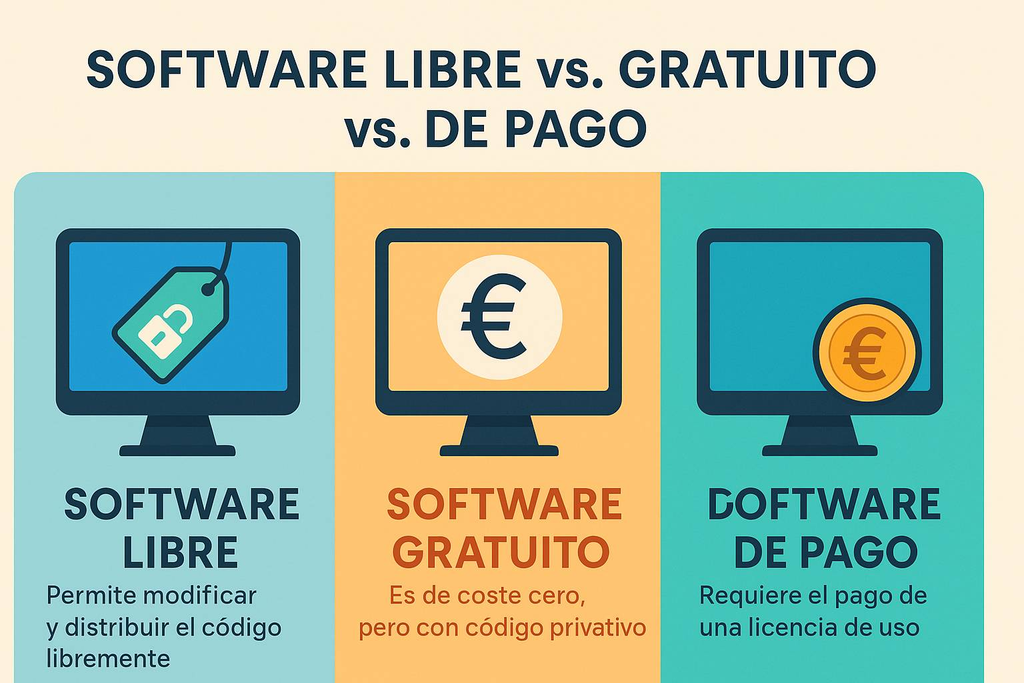
Antes de instalar software, revisa las condiciones de su licencia.
Existen aplicaciones gratuitas, programas comerciales, versiones de prueba y modelos de suscripción. También hay herramientas gratuitas para uso personal que requieren una licencia distinta cuando se utilizan en empresas.
Lee las condiciones para saber qué funciones están disponibles y si existen limitaciones.
Presta atención a las renovaciones automáticas, las pruebas gratuitas que requieren datos de pago y los servicios que almacenan archivos en la nube.
No necesitas pagar por todas las herramientas informáticas. Para muchas tareas existen alternativas gratuitas legítimas.
Sin embargo, compara sus características, compatibilidad, frecuencia de actualización y condiciones de uso antes de elegir.
Descargar una versión modificada para evitar una licencia puede exponerte a malware y problemas legales. La opción más segura es utilizar una licencia válida o buscar una alternativa gratuita autorizada.
3. Cómo instalar un programa en Windows paso a paso
Una vez comprobada la procedencia y compatibilidad del software, puedes iniciar la instalación.
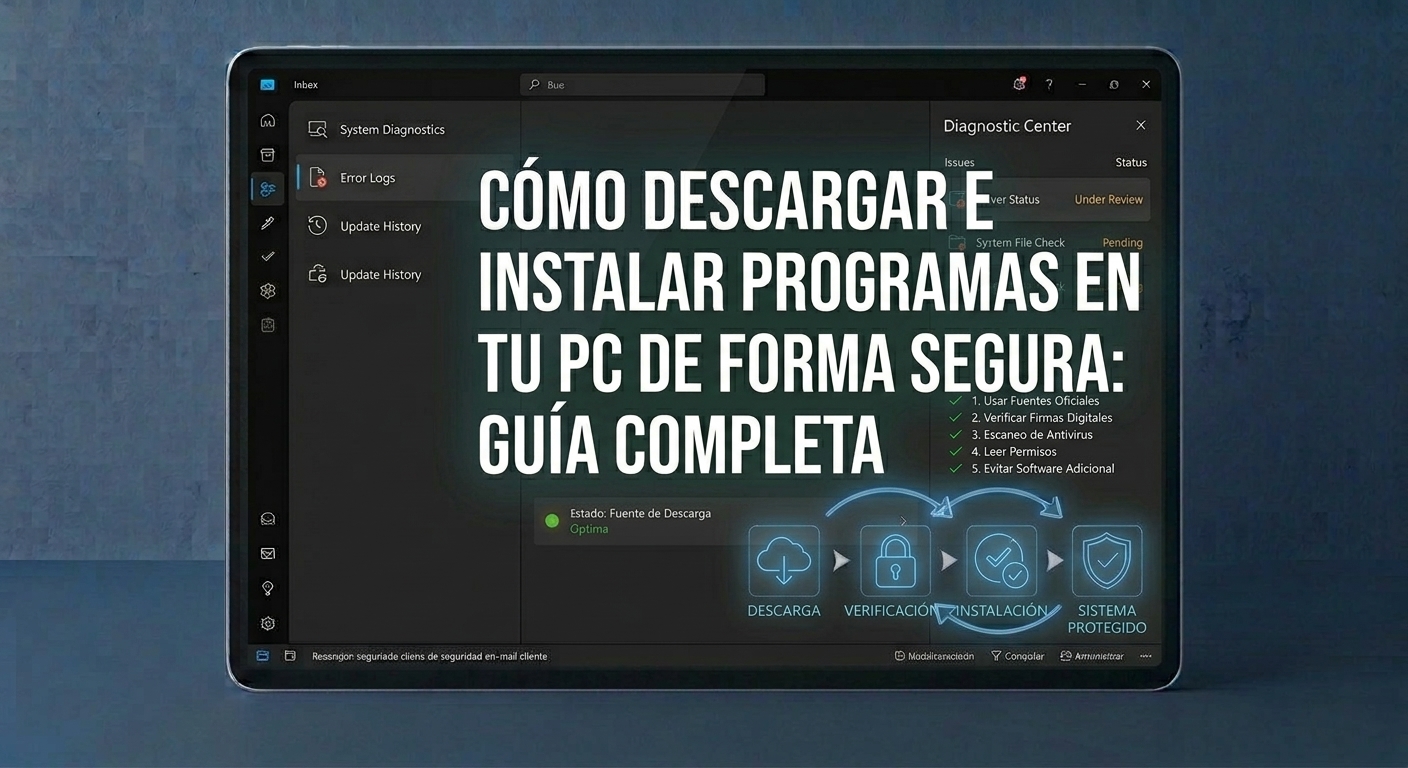
El procedimiento depende de la aplicación, pero normalmente sigue estos pasos:
- Descarga el instalador desde la fuente elegida.
- Localiza el archivo descargado.
- Comprueba el nombre del programa y su procedencia.
- Si el sistema solicita permisos administrativos, verifica que sean coherentes con la instalación que estás realizando.
- Ejecuta el instalador y lee las instrucciones.
- Revisa las opciones de instalación disponibles.
- Acepta únicamente las condiciones que comprendas y que sean necesarias.
- Espera a que finalice el proceso.
- Abre la aplicación y comprueba que funciona correctamente.
Algunos programas ofrecen una instalación estándar y otra personalizada. Si aparece esta última, revisa las opciones antes de continuar.
La instalación personalizada puede permitir elegir la ubicación o los componentes, pero no necesitas modificar opciones avanzadas si no tienes claro para qué sirven.
Si el instalador intenta incluir una aplicación adicional que no necesitas, recházala cuando exista una opción legítima para hacerlo.
Nunca concedas permisos elevados a un archivo desconocido solo porque una página te indique que es obligatorio.
4. Qué hacer si Windows muestra una advertencia de seguridad
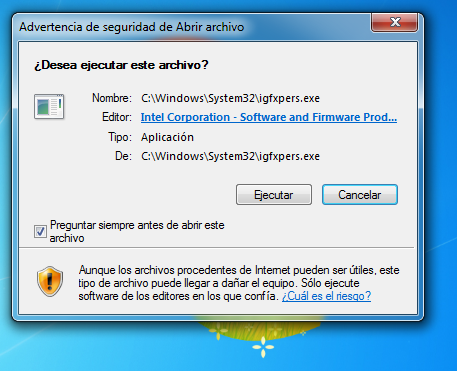
Windows puede mostrar advertencias cuando una aplicación no está reconocida, no tiene una firma válida o presenta otras características que requieren precaución.
No todas las advertencias significan que un programa sea malicioso, pero tampoco deben ignorarse automáticamente.
Antes de continuar, comprueba lo siguiente:
- ¿Has descargado el archivo desde el sitio oficial?
- ¿El nombre del editor coincide con el esperado?
- ¿La aplicación tiene documentación y una procedencia verificable?
- ¿El desarrollador ofrece una versión actualizada?
- ¿El archivo ha sido identificado como una amenaza por una herramienta de seguridad?
Si Microsoft Defender detecta una amenaza, no desactives la protección para forzar la instalación. Investiga la detección y consulta al desarrollador si crees que puede tratarse de un falso positivo.
En aplicaciones desconocidas, la decisión más prudente suele ser cancelar la instalación hasta verificar su legitimidad.
La seguridad debe tener prioridad sobre la urgencia de instalar un programa.
5. Cómo elegir buenos programas gratuitos para PC
Las herramientas gratuitas pueden cubrir muchas necesidades, pero conviene seleccionarlas con criterios claros.
Empieza por identificar la función que necesitas y compara varias alternativas.
Evalúa estos aspectos:
Facilidad de uso: la interfaz debe resultar comprensible para tu nivel de experiencia.
Compatibilidad: comprueba que funcione con tu sistema operativo y tus dispositivos.
Actualizaciones: un proyecto que recibe mantenimiento suele estar mejor preparado para corregir errores y problemas de seguridad.
Privacidad: revisa qué datos recopila, qué permisos necesita y si permite controlar las opciones de seguimiento.
Licencia: verifica si puedes utilizarlo para fines personales o comerciales.
Soporte: comprueba si existe documentación, una comunidad activa o un canal oficial de ayuda.
Funciones: evita instalar una aplicación excesivamente compleja cuando solo necesitas una función básica.
Por ejemplo, para comprimir archivos puedes comparar herramientas como 7-Zip y PeaZip. Para editar documentos, puedes evaluar las opciones de LibreOffice o las aplicaciones disponibles en línea.
La mejor elección no siempre es el programa que ofrece más funciones, sino el que resuelve tu necesidad de forma fiable y sencilla.
6. Cómo actualizar los programas instalados
Mantener el software actualizado ayuda a corregir errores, mejorar la compatibilidad y cerrar vulnerabilidades de seguridad.
Muchas aplicaciones incorporan un mecanismo de actualización propio. Otras se actualizan mediante Microsoft Store o a través de sus instaladores oficiales.
Cuando una aplicación te avise de que existe una actualización, comprueba que el aviso proceda realmente del programa y no de una ventana publicitaria de una página web.
Si tienes dudas, abre manualmente la aplicación o visita el sitio oficial del desarrollador.
Antes de actualizar herramientas profesionales, verifica si la nueva versión es compatible con tus archivos, complementos y otros programas que utilizas.
En entornos de trabajo, puede ser conveniente realizar una copia de seguridad antes de instalar cambios importantes.
Evita descargar supuestas actualizaciones desde páginas de terceros que no puedas verificar.
7. Cómo desinstalar programas correctamente
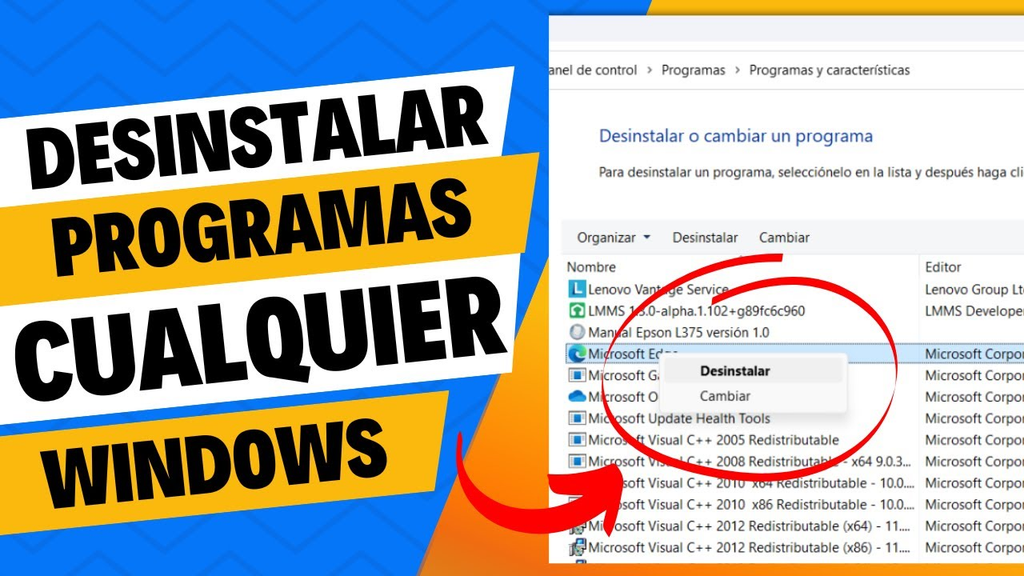
Eliminar aplicaciones que ya no necesitas puede ayudarte a recuperar espacio y mantener el ordenador organizado.
En Windows, abre Configuración, entra en Aplicaciones y selecciona Aplicaciones instaladas.
Busca el programa que deseas eliminar y utiliza la opción Desinstalar, si está disponible.
Sigue las instrucciones del asistente hasta finalizar el proceso.
Antes de desinstalar, comprueba si necesitas guardar documentos, proyectos, perfiles o configuraciones vinculadas a esa aplicación.
Por ejemplo, desinstalar un editor no debería sustituir la copia de seguridad de los proyectos que has creado con él.
Evita borrar manualmente carpetas de programas como método principal de desinstalación. Ese procedimiento puede dejar archivos de configuración o componentes registrados en el sistema.
Tampoco elimines carpetas del sistema operativo porque no reconozcas su nombre.
8. Cómo solucionar errores durante la instalación
Los errores de instalación pueden tener distintas causas: falta de espacio, permisos insuficientes, archivos dañados, incompatibilidad o conflictos con otra versión del programa.
Si el instalador falla, comienza por anotar el mensaje de error y el código que aparece.
Después, comprueba que el archivo se haya descargado correctamente y que el ordenador cumpla los requisitos del software.
Verifica el espacio disponible y cierra las aplicaciones que puedan interferir con la instalación.
Si el error persiste, descarga una copia nueva desde la fuente oficial y consulta la documentación del desarrollador.
Cuando el sistema indique que falta un componente, utiliza el instalador oficial de ese componente, siempre que sea necesario y compatible.
No descargues archivos DLL individuales desde páginas desconocidas ni desactives permanentemente el antivirus para intentar completar el proceso.
Si el error afecta a una aplicación empresarial o a un equipo administrado por una organización, consulta con el responsable técnico antes de modificar permisos o políticas de seguridad.
Preguntas frecuentes sobre la instalación de programas

¿Es mejor instalar programas desde una página web o desde Microsoft Store?
Depende de la aplicación. Microsoft Store facilita la instalación de las aplicaciones disponibles en su catálogo. La página oficial puede ofrecer versiones, funciones o instaladores que no están en la tienda. En ambos casos, comprueba el editor y la compatibilidad.
¿Cómo sé si un programa es seguro?
Verifica la procedencia, la identidad del desarrollador, la documentación y las condiciones de uso. Mantén activo el antivirus y evita ejecutables desconocidos.
¿Puedo instalar programas en un disco diferente?
Muchos programas permiten elegir una ubicación de instalación. Sin embargo, no todas las aplicaciones admiten cambiar su carpeta y algunas almacenan componentes en ubicaciones del sistema.
¿Por qué no puedo instalar un programa?
Puede deberse a incompatibilidad, falta de espacio, permisos insuficientes, archivos dañados o conflictos con otras versiones. El mensaje de error suele proporcionar pistas importantes.
¿Es seguro utilizar programas gratuitos?
Sí, existen muchas aplicaciones gratuitas legítimas. Lo importante es verificar su procedencia, licencia, reputación y mantenimiento.
Conclusión
Saber cómo instalar programas en PC de forma segura te permite aprovechar mejor tu ordenador y reducir los riesgos asociados a las descargas.
La clave está en elegir aplicaciones adecuadas, comprobar sus requisitos, utilizar fuentes confiables y revisar las opciones antes de aceptar una instalación.
También es importante mantener el software actualizado, desinstalar las aplicaciones que ya no necesitas y prestar atención a las advertencias de seguridad.
No necesitas instalar decenas de herramientas para tener un ordenador completo. En muchos casos, unas pocas aplicaciones fiables son suficientes para trabajar, estudiar y resolver tus necesidades cotidianas.
Antes de descargar un programa, pregúntate qué problema resuelve, si realmente lo necesitas y si existe una alternativa más sencilla. Esta pequeña comprobación puede ahorrarte tiempo y ayudarte a mantener un sistema más seguro y organizado.