Introducción
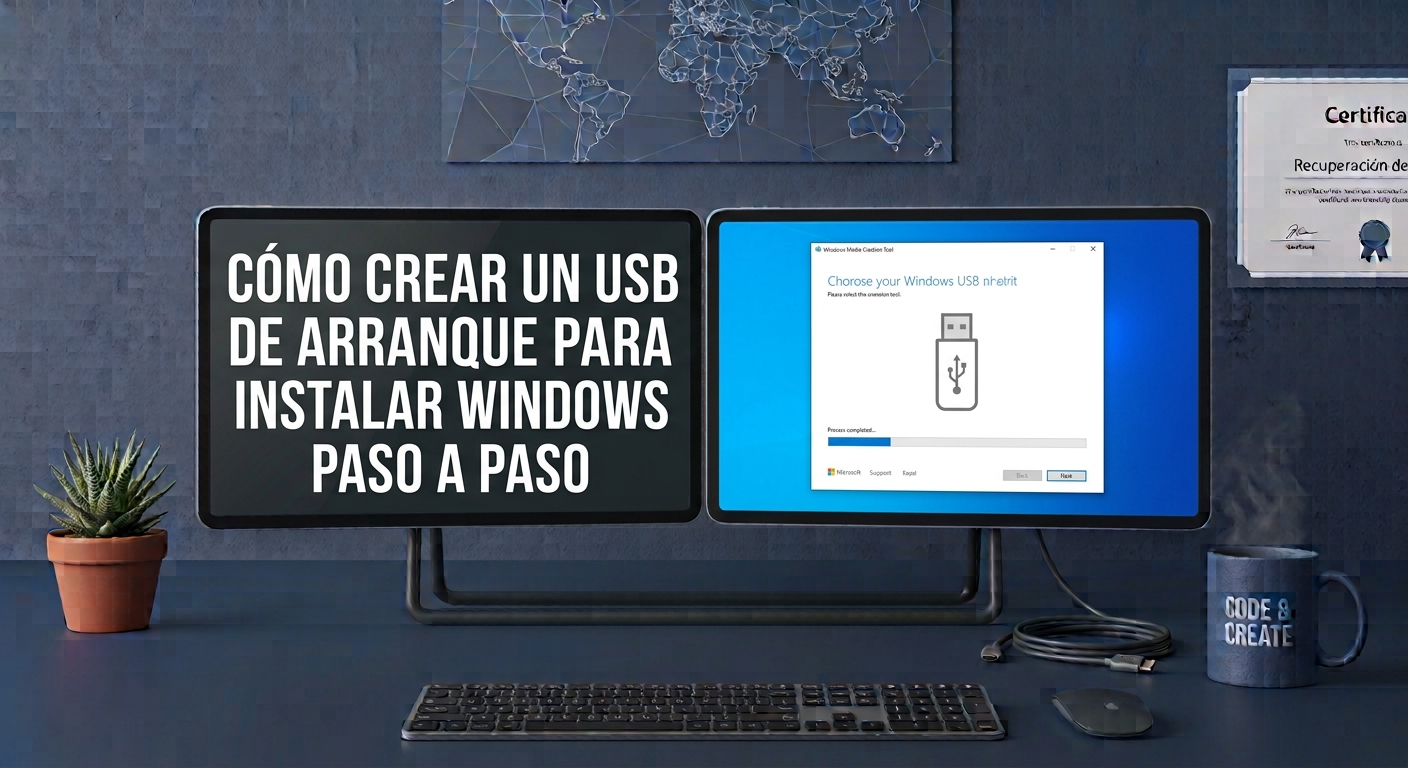
Crear un USB de arranque de Windows es una tarea útil cuando necesitas instalar el sistema operativo en un ordenador nuevo, reinstalar Windows después de un problema grave o disponer de un medio de recuperación. También puede ayudarte cuando el equipo no consigue iniciar desde su unidad habitual y necesitas acceder a herramientas de instalación o reparación.
Aunque el procedimiento no es especialmente complicado, hay varios aspectos que conviene conocer antes de empezar. La memoria USB debe tener capacidad suficiente, los archivos de instalación deben proceder de una fuente fiable y el ordenador debe poder arrancar desde el dispositivo preparado. Además, algunos métodos de creación borran todo el contenido de la memoria.
En esta guía aprenderás a preparar un USB de instalación, comprobar que se ha creado correctamente y utilizarlo con precaución. También verás qué hacer si el ordenador no reconoce la memoria o no consigue iniciar desde ella.
Qué necesitas antes de crear el USB
Para empezar, necesitas un ordenador que funcione, una conexión a Internet y una memoria USB compatible con los requisitos de la versión de Windows que quieras instalar. La capacidad necesaria puede variar según la versión y el método de creación, por lo que es recomendable consultar los requisitos oficiales antes de elegir el dispositivo.
Utiliza una memoria que no contenga documentos importantes. Algunas herramientas de creación formatean la unidad y eliminan los archivos existentes. Copia primero su contenido a otra ubicación y comprueba que la copia se ha realizado correctamente.
También debes saber qué versión de Windows necesitas y comprobar si el equipo de destino es compatible con ella. No todos los ordenadores admiten las mismas versiones, y determinados requisitos de hardware pueden impedir una instalación compatible.
Si vas a reinstalar Windows en un ordenador que ya utilizas, guarda los documentos importantes y asegúrate de disponer de las credenciales necesarias para volver a configurar tus aplicaciones y cuentas.
Descargar los archivos de instalación desde Microsoft
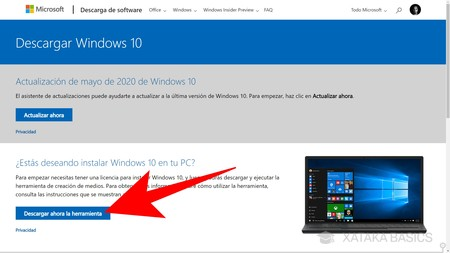
La opción más segura para preparar un USB consiste en utilizar los recursos oficiales de Microsoft. Accede a la página de descarga de Windows correspondiente a la versión que necesitas y revisa las herramientas disponibles.
En función de la versión, Microsoft puede ofrecer una herramienta de creación de medios o una imagen ISO para descargar. Sigue las instrucciones que aparezcan en la página oficial y comprueba que has seleccionado la edición y la arquitectura adecuadas para tu equipo.
Evita descargar imágenes de Windows desde páginas desconocidas, repositorios no oficiales o enlaces compartidos sin garantías. Un instalador modificado puede contener componentes no deseados o no ofrecer la misma integridad que el medio oficial.
Si la herramienta te permite seleccionar directamente una memoria USB, sigue el asistente y confirma cuidadosamente la unidad de destino. Si descargas una imagen ISO, necesitarás un método compatible para escribirla en la memoria y hacerla arrancable.
Crear el USB con la herramienta oficial
Conecta la memoria USB al ordenador y ejecuta la herramienta oficial descargada desde Microsoft. Si solicita permisos para realizar cambios, comprueba que el archivo procede realmente de la fuente oficial antes de aceptarlos.
Lee las condiciones y continúa hasta llegar a las opciones de creación. Según la herramienta, podrás seleccionar el idioma, la edición y la arquitectura, o utilizar las opciones recomendadas para el ordenador.
Cuando aparezca la opción para crear un medio de instalación, selecciona la unidad USB. Comprueba su letra, nombre y capacidad antes de confirmar. Si hay varias unidades conectadas, desconecta las que no necesites para reducir el riesgo de seleccionar el dispositivo equivocado.
La herramienta descargará los archivos necesarios y preparará la memoria. El proceso puede tardar dependiendo de la conexión a Internet, la velocidad de la memoria y el rendimiento del ordenador.
No retires el USB mientras se está preparando. Cuando el asistente indique que ha terminado, utiliza la opción de expulsión segura si vas a desconectarlo inmediatamente.
Crear el USB a partir de una imagen ISO
Si has descargado una imagen ISO, necesitas una aplicación compatible con la creación de medios de arranque. Antes de elegirla, consulta su documentación y descarga el programa desde su sitio oficial.
Conecta la memoria USB, abre la herramienta y selecciona la imagen ISO como origen. Después, elige la unidad USB de destino y revisa las opciones de particionado y compatibilidad que ofrezca la aplicación.
La configuración adecuada puede depender de si el ordenador utiliza UEFI o un sistema de arranque heredado, así como del formato de partición admitido. Si no conoces esos detalles, consulta la documentación del fabricante del equipo y las instrucciones de la herramienta.
No cambies opciones avanzadas al azar. Una configuración inadecuada puede hacer que el USB no arranque en el ordenador de destino, aunque la escritura haya terminado sin errores.
Antes de iniciar el proceso, confirma una última vez qué unidad va a borrarse. Cuando la herramienta termine, espera a que indique que la operación se ha completado.
Cómo arrancar el ordenador desde el USB
Con el medio preparado, conecta la memoria al ordenador apagado o sigue las indicaciones del fabricante para conectar el dispositivo antes del inicio.
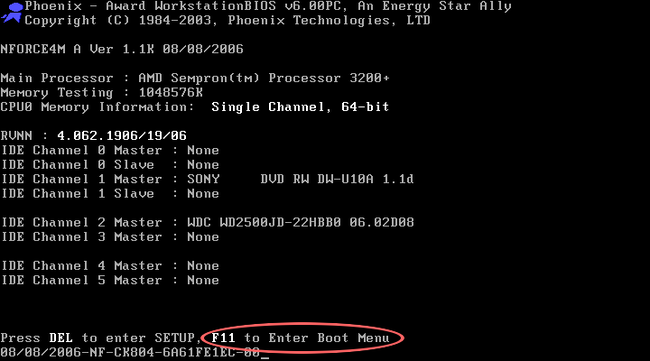
Enciende el equipo y abre el menú de arranque utilizando la tecla indicada por el fabricante. Puede variar según la marca y el modelo. En algunos ordenadores se utiliza una tecla de función; en otros, hay que entrar primero en la configuración UEFI.
Selecciona la memoria USB en la lista de dispositivos de arranque. Si aparecen varias entradas para la misma memoria, consulta la documentación del equipo para identificar la opción adecuada.
Cuando el arranque funcione, debería aparecer el asistente de instalación de Windows o el entorno correspondiente al medio creado. Si el ordenador inicia Windows con normalidad, puede que el USB no esté seleccionado como dispositivo de arranque o que el equipo no lo haya reconocido.
Instalar Windows sin borrar datos por accidente
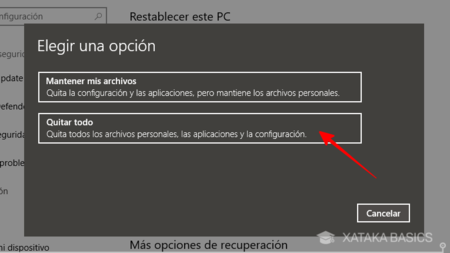
Cuando se inicia el programa de instalación, revisa cuidadosamente las opciones disponibles. Algunas operaciones permiten conservar determinados archivos, mientras que otras pueden eliminar particiones o datos del disco.
Si solo quieres reparar el sistema, comprueba si el medio ofrece opciones de reparación antes de iniciar una instalación nueva. No todas las versiones ni todos los escenarios presentan las mismas alternativas.
Si necesitas realizar una instalación limpia, identifica correctamente la unidad de destino y asegúrate de que tienes copias de seguridad de todos los datos que quieras conservar. Eliminar o formatear la partición equivocada puede causar una pérdida importante de información.
Si no tienes claro qué partición contiene Windows, qué unidad corresponde al disco principal o cómo conservar tus archivos, detén el proceso y busca orientación específica para tu modelo de equipo.
Qué hacer si el USB no aparece en el menú de arranque
Primero, prueba otro puerto USB compatible y comprueba que la memoria funciona en otro ordenador. Si tampoco se reconoce allí, puede existir un problema con el dispositivo.
Si la memoria funciona, revisa las opciones de arranque de la configuración UEFI. Algunos equipos permiten elegir temporalmente el dispositivo de inicio sin modificar el orden permanente.
Comprueba también que el medio se haya creado correctamente y que sea compatible con el sistema de arranque del ordenador. Si utilizaste una herramienta de terceros, consulta su documentación y, si es necesario, vuelve a crear el USB mediante el método oficial.
No desactives funciones de seguridad del firmware sin comprender las consecuencias. Si el instalador muestra un mensaje relacionado con la compatibilidad o el arranque seguro, consulta las indicaciones oficiales para esa versión de Windows.
Cómo conservar y mantener el USB de instalación
Cuando termines, etiqueta la memoria para identificarla y guárdala en un lugar seguro. No la utilices como unidad habitual para almacenar documentos si quieres conservarla preparada para una emergencia.
Conviene comprobar periódicamente que sigue siendo legible y que no presenta errores. Si cambian los requisitos del sistema o necesitas una versión más reciente de Windows, puede ser necesario actualizar el medio.
No olvides que un USB de instalación no sustituye a una copia de seguridad. Sirve para instalar o reparar el sistema, pero no garantiza que puedas recuperar automáticamente tus documentos personales.
Preguntas frecuentes
¿Crear un USB de arranque borra los archivos de la memoria?
Puede hacerlo. Muchos métodos de creación formatean la unidad, así que debes copiar los archivos importantes a otra ubicación antes de comenzar.
¿Puedo utilizar el mismo USB para varios ordenadores?
En muchos casos sí, siempre que los equipos sean compatibles con la versión de Windows y el medio de instalación. Las licencias y los requisitos de activación pueden variar según el dispositivo y la edición.
¿Qué capacidad debe tener la memoria USB?
Depende de la versión y del método de creación. Consulta los requisitos oficiales de Microsoft y el espacio que necesita la herramienta antes de preparar el dispositivo.
¿El USB de instalación permite recuperar mis documentos?
No necesariamente. El medio proporciona herramientas de instalación o reparación, pero la recuperación de documentos depende del estado del disco y de las opciones utilizadas.
Conclusión
Crear un USB de arranque de Windows permite disponer de un medio útil para instalar el sistema o acceder a herramientas de recuperación. La clave es utilizar archivos oficiales, elegir una memoria adecuada y verificar cuidadosamente la unidad antes de formatearla.
Antes de instalar Windows, protege los documentos importantes y confirma qué partición vas a utilizar. Si el equipo no reconoce el USB, revisa el menú de arranque y la compatibilidad del medio antes de modificar opciones avanzadas.