Introducción
Crear documentos, organizar datos y preparar presentaciones son tareas habituales tanto en el trabajo como en los estudios. Sin embargo, no todo el mundo necesita pagar una suscripción para disponer de herramientas ofimáticas. Existen programas que permiten realizar estas actividades sin coste de licencia, y uno de los más conocidos es LibreOffice.
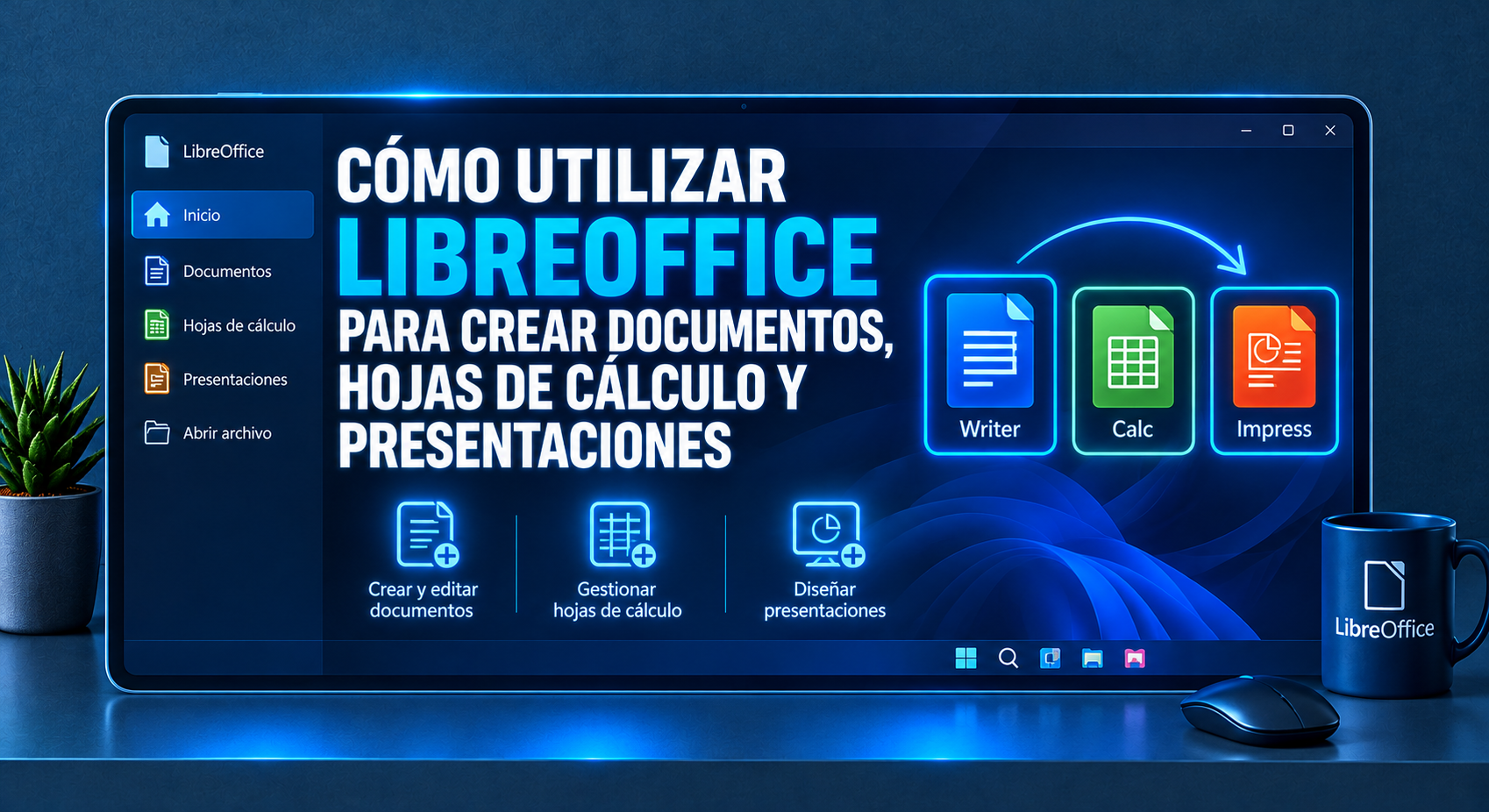
LibreOffice es una suite ofimática que reúne distintas aplicaciones para trabajar con texto, hojas de cálculo, presentaciones y otros tipos de documentos. Entre sus herramientas principales se encuentran Writer, Calc e Impress, que cumplen funciones similares a las de otros programas populares de oficina.
Su principal ventaja es que permite trabajar localmente en el ordenador, sin necesitar una conexión permanente a Internet para las tareas habituales. También admite numerosos formatos de archivo, aunque la compatibilidad con documentos creados en otras suites no siempre es perfecta.
En esta guía aprenderás cómo empezar a utilizar LibreOffice, qué aplicación elegir según la tarea, cómo guardar y exportar archivos y qué precauciones conviene tomar para evitar problemas de formato.
Qué es LibreOffice y para qué sirve

LibreOffice es una suite ofimática gratuita y de código abierto. Incluye herramientas para redactar textos, gestionar datos, crear presentaciones, realizar dibujos y trabajar con bases de datos mediante los componentes disponibles.
Las tres aplicaciones que la mayoría de los usuarios necesita conocer son:
- Writer: para redactar cartas, informes, trabajos académicos y otros documentos de texto.
- Calc: para crear tablas, utilizar fórmulas, organizar presupuestos y analizar datos.
- Impress: para diseñar presentaciones con diapositivas, imágenes, gráficos y texto.
La suite también dispone de herramientas adicionales, como Draw, orientada a dibujos y diagramas, y Math, destinada a la edición de fórmulas matemáticas.
LibreOffice resulta útil para estudiantes, autónomos, pequeñas empresas y usuarios domésticos que necesitan funciones ofimáticas sin contratar una suscripción. No obstante, antes de adoptarlo en un entorno profesional, conviene comprobar si los archivos que intercambias con otras personas mantienen su formato correctamente.
Cómo descargar e instalar LibreOffice
Para evitar instaladores modificados o programas no deseados, descarga LibreOffice desde su sitio web oficial.
Antes de instalarlo, comprueba los requisitos del sistema y selecciona la versión compatible con tu ordenador. Si utilizas Windows, verifica también si tu equipo emplea una arquitectura compatible con el instalador elegido.
El proceso habitual es el siguiente:
- Accede al sitio oficial de LibreOffice.
- Busca la versión estable adecuada para tu sistema operativo.
- Descarga el instalador correspondiente.
- Abre el archivo descargado y sigue las instrucciones.
- Acepta los componentes y las opciones que necesites.
- Finaliza la instalación y abre la aplicación.
Los nombres exactos de las opciones pueden variar según la versión y el sistema operativo. Si el instalador ofrece componentes adicionales, lee su descripción antes de seleccionarlos.
Evita descargar la suite desde páginas que incluyan gestores de descarga propios o que prometan versiones modificadas. Utilizar la fuente oficial facilita obtener una versión legítima y recibir las actualizaciones correspondientes.
Una vez instalado el programa, abre el menú de aplicaciones y comprueba que puedes iniciar Writer, Calc o Impress. Si el paquete incluye una aplicación de inicio, también podrás acceder a los distintos componentes desde ella.
Cómo utilizar LibreOffice Writer para crear documentos

Writer es el procesador de textos de LibreOffice. Puedes utilizarlo para escribir documentos sencillos o preparar informes con títulos, tablas, imágenes, índices y numeración de páginas.
Crear un documento nuevo
Abre Writer y selecciona la opción para crear un documento en blanco. Aparecerá una página donde podrás comenzar a escribir.
Antes de redactar un documento extenso, conviene configurar los elementos básicos, como el tamaño de página, los márgenes y el estilo de letra. Para documentos habituales, el tamaño A4 suele ser apropiado en España, aunque debes seguir las indicaciones de la institución o empresa para la que prepares el archivo.
Puedes modificar el formato del texto seleccionando una palabra o un párrafo y utilizando las herramientas de la barra superior. Desde allí es posible cambiar la fuente, el tamaño, la alineación y otros atributos.
Para crear un documento profesional, evita utilizar muchos tipos de letra y colores distintos. Mantén una jerarquía visual consistente y utiliza los estilos de título para diferenciar las secciones.
Utilizar estilos para organizar el contenido
Los estilos permiten aplicar un formato uniforme a títulos, subtítulos y párrafos. En lugar de cambiar manualmente el tamaño de cada encabezado, puedes seleccionar un estilo y reutilizarlo a lo largo del documento.
Esta función resulta especialmente importante cuando preparas informes extensos. Los títulos estructurados facilitan la navegación y pueden servir para generar un índice automático.
Si modificas posteriormente el estilo de un título, los elementos que lo utilizan pueden actualizarse de manera coherente. Esto ahorra tiempo y reduce las diferencias de formato entre secciones.
Insertar imágenes y tablas
Writer permite incorporar imágenes y tablas para explicar información de forma más clara.
Para añadir una imagen, utiliza el menú de inserción correspondiente y selecciona el archivo. Después, revisa el tamaño, la alineación y la forma en que el texto se distribuye alrededor de ella.
Cuando insertes una tabla, decide cuántas filas y columnas necesitas y utiliza encabezados descriptivos. Si el documento se va a imprimir, comprueba que la tabla no exceda los márgenes de página.
Las imágenes demasiado grandes pueden aumentar el tamaño del archivo, mientras que una distribución de texto compleja puede modificarse al abrir el documento en otra aplicación. Por eso, revisa siempre el resultado antes de compartirlo.
Cómo utilizar LibreOffice Calc para trabajar con datos
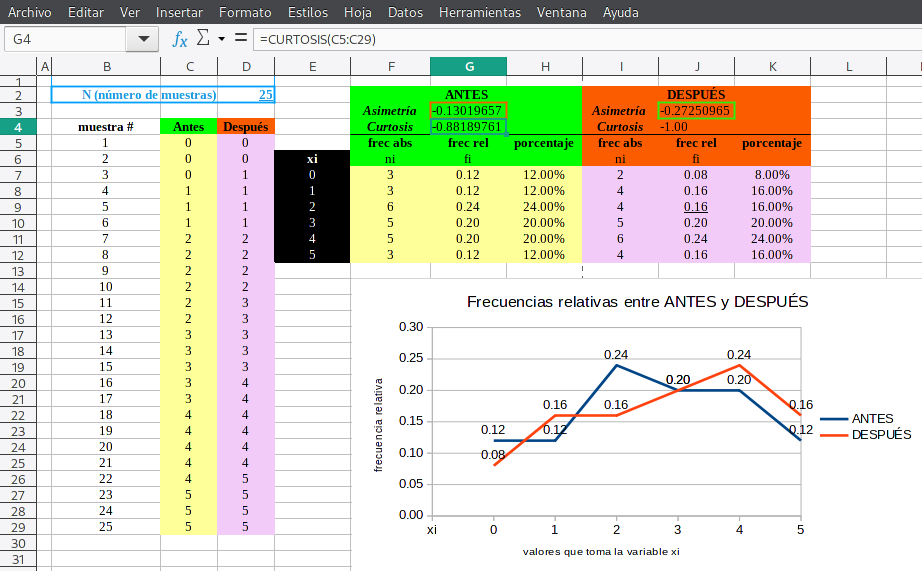
Calc es la aplicación de hojas de cálculo. Permite organizar información en filas y columnas, realizar operaciones matemáticas y presentar datos mediante gráficos.
Crear una hoja de cálculo
Abre Calc y crea un documento nuevo. Verás una cuadrícula formada por celdas, identificadas mediante letras para las columnas y números para las filas.
Cada celda puede contener texto, números, fechas o fórmulas. Por ejemplo, puedes crear una tabla de gastos con columnas para la fecha, el concepto, la categoría y el importe.
Utiliza la primera fila para los encabezados. Así podrás identificar rápidamente qué representa cada columna y aplicar filtros cuando sea necesario.
Utilizar fórmulas básicas
Las fórmulas permiten automatizar cálculos. En una hoja de cálculo, las fórmulas suelen comenzar con el signo igual.
Por ejemplo, puedes sumar los valores de las celdas comprendidas entre B2 y B10 con una fórmula como =SUMA(B2:B10), siempre que los nombres de función y los separadores correspondan a la configuración de tu instalación.
También puedes utilizar funciones para calcular promedios, contar elementos y comparar valores. Si una fórmula devuelve un error, comprueba que las referencias de las celdas sean correctas y que los datos tengan el formato esperado.
No introduzcas manualmente un resultado que podrías calcular mediante una fórmula si ese valor necesita actualizarse cada vez que cambian los datos. La automatización disminuye los errores y facilita el mantenimiento de la hoja.
Ordenar, filtrar y representar datos
Cuando una tabla contiene numerosos registros, ordenar y filtrar la información permite encontrar lo que necesitas sin borrar filas.
Puedes ordenar una lista por fecha, nombre o importe. También puedes aplicar filtros para mostrar únicamente los registros que cumplan determinados criterios.
Los gráficos ayudan a resumir tendencias y comparar cantidades. Selecciona los datos pertinentes y utiliza las opciones de inserción de gráficos para elegir una representación adecuada.
No todos los conjuntos de datos necesitan un gráfico. Para comparar valores concretos, una tabla clara puede resultar más útil. Si utilizas un gráfico, incluye un título y etiquetas comprensibles.
Cómo crear presentaciones con LibreOffice Impress

Impress permite crear presentaciones con diapositivas para reuniones, clases, demostraciones o proyectos.
Al crear una presentación, puedes elegir una plantilla o empezar desde un documento en blanco. Después, añade diapositivas según las secciones que quieras explicar.
Una buena presentación no consiste en copiar todo el texto de un informe. Lo recomendable es incluir ideas principales, imágenes relevantes y gráficos que ayuden a comprender el mensaje.
Utiliza títulos breves y mantén una estructura visual uniforme. Si cada diapositiva utiliza una fuente, un color y una distribución diferentes, el resultado puede ser difícil de seguir.
Las transiciones y animaciones pueden aportar claridad cuando ayudan a explicar una secuencia, pero no es necesario utilizarlas en todos los elementos. Un exceso de efectos puede distraer al público.
Antes de presentar, revisa la secuencia completa y comprueba que las imágenes, los vídeos y las fuentes se muestran correctamente en el equipo que utilizarás.
Cómo guardar archivos en formatos compatibles
LibreOffice utiliza formatos propios basados en estándares abiertos. Writer trabaja normalmente con ODT, Calc con ODS e Impress con ODP.
Estos formatos son adecuados cuando las personas que reciben el documento pueden abrirlos con programas compatibles. Sin embargo, si necesitas intercambiar archivos con usuarios de Microsoft Office, quizá tengas que utilizar DOCX, XLSX o PPTX.
Para guardar un documento en otro formato, abre el menú de archivo y selecciona la opción de guardar como. Elige el tipo de archivo deseado y confirma el guardado.
Cuando aparezca una advertencia sobre el formato, léela antes de continuar. Algunas características pueden no conservarse exactamente al convertir el documento.
Si el objetivo es compartir un documento terminado sin permitir modificaciones sencillas, puedes exportarlo como PDF. Este formato suele conservar mejor la presentación visual en distintos dispositivos, aunque no sustituye a un archivo editable.
Cómo exportar un documento a PDF
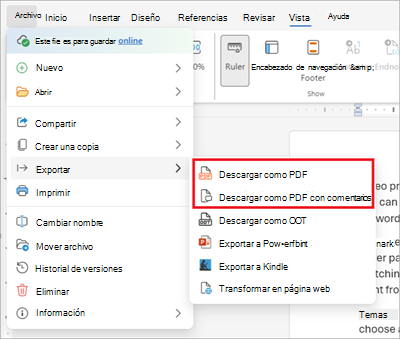
La exportación a PDF es útil para enviar informes, formularios terminados y documentos que deben visualizarse de manera consistente.
Abre el documento y utiliza la opción de exportación a PDF disponible en el menú de archivo. Revisa las opciones que aparezcan, como el intervalo de páginas o la inclusión de determinados elementos.
Una vez generado el archivo, ábrelo y comprueba que no faltan páginas, que las tablas no están cortadas y que las imágenes se muestran correctamente.
No des por hecho que el PDF contiene el resultado esperado solo porque la exportación haya terminado sin errores. La revisión final es importante, especialmente cuando el documento se va a presentar ante un cliente o una institución.
Si necesitas modificar el contenido posteriormente, conserva también el archivo original de Writer, Calc o Impress.
Cómo abrir documentos de Microsoft Office en LibreOffice
LibreOffice puede abrir muchos documentos creados con Microsoft Office. Para hacerlo, normalmente basta con abrir el archivo desde la aplicación correspondiente o utilizar el menú de apertura de documentos.
No obstante, abrir un archivo no garantiza que todos los elementos se vean exactamente igual. Las diferencias pueden aparecer en documentos que utilizan fuentes específicas, macros, gráficos complejos, formatos avanzados o funciones exclusivas de otra aplicación.
Después de abrir un archivo importante, revisa los encabezados, las tablas, las imágenes, los saltos de página y las fórmulas. En una hoja de cálculo, comprueba especialmente que los resultados calculados sean correctos.
Si tienes que devolver el archivo a otra persona en formato DOCX, XLSX o PPTX, guarda una copia y revisa el documento guardado antes de enviarlo. No sobrescribas el original hasta comprobar que la conversión conserva los elementos esenciales.
Cómo mantener LibreOffice actualizado
Las actualizaciones pueden incluir correcciones, mejoras de compatibilidad y cambios relacionados con la seguridad.
Comprueba periódicamente la disponibilidad de nuevas versiones desde las opciones del programa o desde el sitio oficial. El procedimiento de actualización depende del sistema operativo y de cómo instalaste la suite.
Antes de actualizar en un entorno profesional, guarda los documentos abiertos y verifica si existen requisitos específicos de compatibilidad. En equipos administrados por una empresa, consulta las políticas internas antes de instalar software.
También conviene conservar copias de los documentos importantes. Aunque las actualizaciones habituales no deberían borrar tus archivos personales, una copia de seguridad es una precaución útil antes de realizar cambios importantes en el sistema.
Problemas habituales al utilizar LibreOffice

Si el programa no abre un documento, comprueba primero si el archivo está completo y si puedes abrirlo con otra aplicación compatible. Un archivo dañado puede fallar independientemente del programa utilizado.
Si el formato cambia al guardar, revisa si estás utilizando un tipo de archivo compatible con las funciones del documento. En ocasiones, guardar una copia en el formato nativo de LibreOffice ayuda a conservar las características disponibles.
Si una hoja de cálculo muestra resultados inesperados, comprueba las fórmulas, las referencias y el formato de las celdas. Una fecha interpretada como texto o un número guardado con un formato incorrecto puede provocar resultados confusos.
Si el programa funciona lentamente con documentos grandes, cierra aplicaciones que no necesites y comprueba los recursos disponibles del equipo. No elimines archivos de configuración al azar: primero identifica si el problema ocurre en un documento concreto o en todos los documentos.
Preguntas frecuentes
¿LibreOffice es completamente gratuito?
LibreOffice puede descargarse y utilizarse gratuitamente. Es un proyecto de código abierto, aunque pueden existir servicios comerciales de soporte ofrecidos por terceros.
¿Puedo abrir archivos DOCX, XLSX y PPTX?
Sí, LibreOffice admite numerosos formatos de Microsoft Office. Sin embargo, los documentos complejos pueden presentar diferencias de diseño o funcionamiento y deben revisarse después de abrirse.
¿Puedo trabajar sin conexión a Internet?
Sí. Las tareas habituales de redacción, cálculo y creación de presentaciones pueden realizarse localmente. Necesitarás conexión para descargar el programa, obtener actualizaciones o acceder a archivos alojados en servicios online.
¿Es posible convertir documentos a PDF?
Sí. Las aplicaciones incluyen opciones de exportación a PDF. Comprueba siempre el archivo final para verificar que el formato se ha conservado correctamente.
¿Puedo utilizar LibreOffice en una empresa?
Puede ser una opción válida, pero debes evaluar la compatibilidad con los archivos de clientes, las macros, las plantillas y los flujos de trabajo de la organización antes de adoptarlo de forma general.
Conclusión
LibreOffice reúne las herramientas necesarias para crear documentos, hojas de cálculo y presentaciones sin depender de una suscripción ofimática. Writer permite redactar textos, Calc facilita los cálculos y el análisis de datos, e Impress ayuda a preparar presentaciones.
Para empezar, instala la suite desde su fuente oficial y practica con un documento sencillo. Aprende a utilizar estilos, fórmulas y plantillas, y guarda los archivos en formatos adecuados para las personas con las que vayas a compartirlos.
La recomendación más importante es comprobar la compatibilidad antes de enviar documentos relevantes. Con una buena organización y una revisión final, LibreOffice puede convertirse en una herramienta útil para el trabajo diario, los estudios y los proyectos personales.