Introducción
Un ordenador puede funcionar correctamente durante años, pero el polvo acumulado en su interior termina convirtiéndose en un problema si impide que el aire circule adecuadamente. Los ventiladores, los filtros y los disipadores pueden acumular partículas que dificultan la refrigeración de los componentes.
Cuando la temperatura aumenta demasiado, algunos equipos reducen automáticamente su rendimiento para protegerse. En situaciones más graves, pueden producirse apagados inesperados, inestabilidad o un desgaste innecesario de determinados componentes.
La limpieza física del ordenador es una tarea de mantenimiento que puede ayudar a conservar una buena circulación del aire. Sin embargo, no consiste en abrir la torre y utilizar cualquier producto de limpieza. Hay que desconectar correctamente el equipo, evitar la electricidad estática y tratar con cuidado las piezas internas.
En esta guía aprenderás a preparar el ordenador, limpiar los filtros y ventiladores, reconocer los síntomas de una refrigeración deficiente y decidir cuándo es mejor acudir a un profesional.
Por qué es importante limpiar el interior del ordenador
Los ordenadores de sobremesa aspiran aire para refrigerar componentes como el procesador, la tarjeta gráfica y los circuitos de alimentación. En función del diseño de la caja, el aire entra por determinadas zonas y sale por otras.
El polvo puede acumularse en las rejillas, los filtros y las aletas de los disipadores. Si la suciedad bloquea el paso del aire, los ventiladores pueden necesitar trabajar más para mantener temperaturas adecuadas.
La acumulación de polvo no provoca necesariamente una avería inmediata. Su impacto depende de la cantidad de suciedad, la distribución de los ventiladores, la temperatura ambiente y el consumo de los componentes.
Un ordenador utilizado en una habitación limpia puede necesitar menos mantenimiento que otro situado en un entorno con mucho polvo, pelo de mascotas o ventilación deficiente.
Por eso, no existe un intervalo universal que sirva para todos los equipos. Lo más práctico es revisar periódicamente los filtros y observar si hay acumulación visible, ruido anormal o temperaturas superiores a las habituales.
Qué herramientas necesitas para limpiar el PC
Antes de comenzar, reúne los materiales adecuados. Preparar el espacio reduce el riesgo de perder tornillos o dañar componentes.
Puedes utilizar:
- Un paño de microfibra limpio y seco para superficies externas.
- Aire comprimido diseñado para la limpieza de equipos electrónicos.
- Una pequeña linterna para inspeccionar el interior.
- Un destornillador adecuado para retirar los paneles que lo requieran.
- Una pulsera antiestática apropiada, si sabes utilizarla correctamente.
- Un recipiente para guardar los tornillos.
No utilices una aspiradora doméstica directamente sobre los componentes internos, ya que puede generar electricidad estática y dañar el hardware. Tampoco emplees limpiacristales, aerosoles domésticos o líquidos de limpieza sobre placas electrónicas.
Si utilizas aire comprimido en aerosol, sigue las instrucciones del fabricante. Mantén el envase en la posición indicada, utiliza ráfagas cortas y evita que el propelente líquido alcance los componentes.
No uses un secador de pelo para eliminar el polvo. Puede generar electricidad estática, producir calor o desplazar partículas de manera poco controlada.
Cómo preparar el ordenador antes de abrir la torre
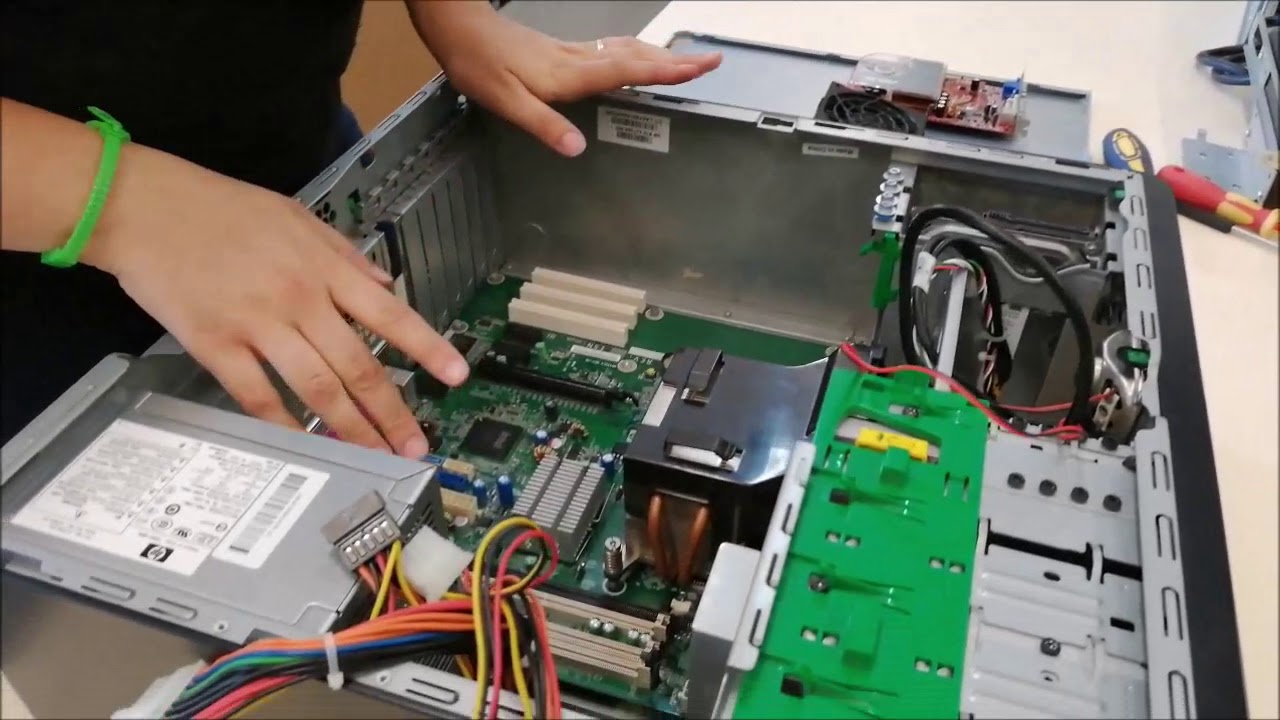
La preparación es una de las partes más importantes del proceso.
Primero, guarda los documentos y cierra las aplicaciones abiertas. Apaga Windows mediante la opción habitual de apagado, en lugar de desconectar el cable de alimentación mientras el sistema está funcionando.
Después, apaga el interruptor de la fuente de alimentación si dispone de él y desconecta el cable eléctrico de la toma de corriente. Retira también los periféricos que puedan dificultar el movimiento del equipo.
Coloca la torre sobre una superficie estable, limpia y bien iluminada. Evita trabajar sobre alfombras o tejidos que favorezcan la acumulación de electricidad estática.
Antes de tocar los componentes internos, consulta las recomendaciones del fabricante sobre la descarga electrostática. Una pulsera antiestática debe utilizarse según sus instrucciones y con un punto de conexión apropiado.
No abras la fuente de alimentación para limpiarla por dentro. Puede conservar tensiones peligrosas incluso cuando está desconectada. Si sospechas que necesita mantenimiento interno, recurre a un profesional.
Cómo abrir la caja sin dañar los componentes

La mayoría de las torres modernas tienen uno o dos paneles laterales sujetos mediante tornillos o mecanismos de liberación.
Consulta el manual del fabricante si no sabes cómo retirar el panel. No fuerces una cubierta que parece bloqueada, ya que podrías romper las pestañas o dañar el cristal.
Coloca los tornillos en un recipiente para evitar que se pierdan. Si el panel es de cristal templado, manipúlalo con ambas manos y apóyalo sobre una superficie blanda y estable. Los golpes en los bordes pueden dañarlo.
Una vez abierto el equipo, observa la disposición de los ventiladores, los filtros y los disipadores antes de tocar nada. Si necesitas desconectar cables para acceder a una zona, hazlo únicamente cuando sepas cómo volver a conectarlos.
No es necesario desmontar todo el ordenador para una limpieza rutinaria. Siempre que sea posible, elimina la suciedad accesible sin retirar componentes delicados.
Cómo limpiar los filtros de polvo
Los filtros suelen encontrarse en las entradas de aire, la parte inferior, la parte superior o el frontal de la caja. Su función es reducir la cantidad de polvo que llega al interior.
Si son extraíbles, retíralos siguiendo las instrucciones del fabricante. Algunos filtros se deslizan hacia fuera, mientras que otros requieren retirar un panel.
Limpia la suciedad con un método adecuado al material. Para los filtros lavables, sigue las indicaciones del fabricante y asegúrate de que estén completamente secos antes de volver a instalarlos.
No todos los filtros están diseñados para lavarse con agua. Si el fabricante recomienda limpieza en seco, respeta esa indicación.
Aprovecha para comprobar si las entradas de aire están bloqueadas por muebles, paredes u objetos. Un filtro limpio sirve de poco si el ordenador no puede aspirar suficiente aire.
Cuando vuelvas a colocar los filtros, comprueba que encajan correctamente y que no quedan huecos que permitan la entrada de polvo sin filtrar.
Cómo limpiar los ventiladores y los disipadores
Los ventiladores suelen acumular polvo en las aspas y alrededor del eje. Para limpiarlos, utiliza aire comprimido en ráfagas breves mientras sujetas las aspas con cuidado para evitar que giren libremente a gran velocidad.
No introduzcas los dedos ni herramientas entre las aspas mientras el equipo esté conectado a la corriente. Aunque el ordenador esté apagado, debe permanecer desconectado durante la limpieza interna.
Dirige el aire de forma controlada para retirar el polvo sin empujarlo hacia otras zonas delicadas. Evita acercar demasiado la boquilla y no permitas que se forme condensación sobre los componentes.
Los disipadores, especialmente los del procesador y la tarjeta gráfica, pueden acumular polvo entre sus aletas. Si la suciedad es difícil de retirar, no desmontes el disipador sin conocer el procedimiento correcto.
En una limpieza rutinaria, normalmente no hace falta retirar el disipador del procesador ni desmontar la tarjeta gráfica. Hacerlo puede requerir cambiar la pasta térmica o volver a montar componentes con un par de apriete adecuado.
Si no puedes acceder a una zona sin desmontar piezas importantes, considera que la limpieza profesional puede ser la opción más segura.
Cómo limpiar la tarjeta gráfica y la zona del procesador

La tarjeta gráfica y el procesador son componentes que pueden generar bastante calor, especialmente durante tareas exigentes.
En la tarjeta gráfica, revisa las entradas de aire y los ventiladores. Elimina el polvo visible de forma suave, sin ejercer presión sobre las aspas, los conectores o los componentes electrónicos.
En la zona del procesador, presta atención al disipador y al ventilador correspondiente. No necesitas retirar el procesador para eliminar el polvo superficial.
Evita tocar los contactos, las pistas y los componentes pequeños de la placa base. No utilices pinceles domésticos ni herramientas que puedan desprender fibras o generar electricidad estática.
Si el equipo tiene un sistema de refrigeración líquida, revisa las recomendaciones del fabricante. Puedes limpiar los ventiladores y el radiador accesible, pero no abras el circuito ni desconectes tubos para realizar una limpieza ordinaria.
Si observas fugas, residuos inusuales o daños físicos, no vuelvas a encender el ordenador hasta que el sistema haya sido evaluado.
Cómo limpiar el exterior y las rejillas
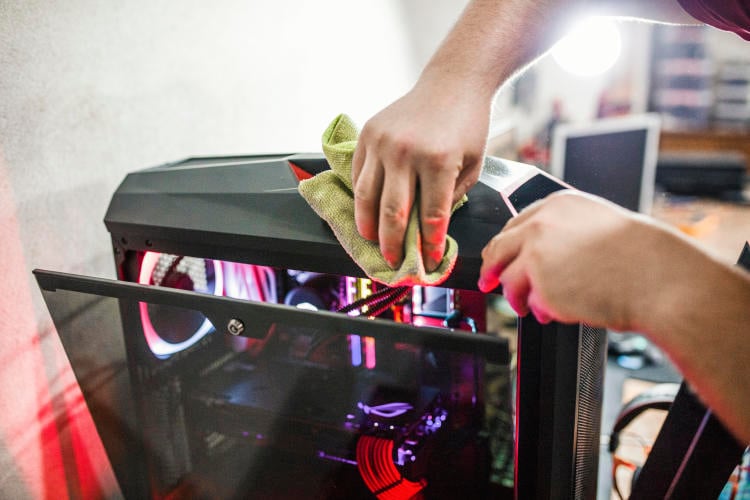
La limpieza exterior también contribuye al mantenimiento. Apaga y desconecta el ordenador antes de limpiar las superficies cercanas a los conectores.
Utiliza un paño de microfibra seco para retirar polvo de la caja. Si el fabricante permite un paño ligeramente humedecido, evita que la humedad entre en los puertos y deja secar completamente la superficie antes de conectar el equipo.
Limpia las rejillas de ventilación y comprueba que no estén obstruidas. No coloques objetos encima de las salidas de aire ni introduzcas herramientas en las aberturas.
Si el ordenador está en el suelo, elevarlo sobre una superficie estable puede reducir la entrada de polvo, especialmente cuando hay alfombras o animales en casa.
No coloques la torre dentro de un mueble cerrado sin ventilación suficiente. El espacio alrededor del equipo es importante para que el aire caliente pueda salir y el aire fresco pueda entrar.
Cómo comprobar si la refrigeración ha mejorado

Después de limpiar el equipo, vuelve a colocar todos los paneles y asegúrate de que no quedan tornillos ni herramientas en el interior. Comprueba también que los cables están correctamente conectados y que ningún cable toca las aspas de un ventilador.
Conecta el ordenador y enciéndelo. Escucha si los ventiladores producen ruidos inusuales y verifica que el sistema inicia normalmente.
Puedes utilizar una herramienta fiable de monitorización para observar las temperaturas del procesador y la tarjeta gráfica. Compara los resultados con las especificaciones del fabricante y con las mediciones que realizabas antes de limpiar.
No existe una temperatura ideal única para todos los componentes. Los valores aceptables dependen del modelo, la carga de trabajo, el sistema de refrigeración y las condiciones ambientales.
Si las temperaturas siguen siendo elevadas, revisa la circulación del aire, la velocidad de los ventiladores y las condiciones del entorno. El problema puede deberse a una pasta térmica degradada, un ventilador averiado o una configuración inadecuada, no únicamente al polvo.
Errores que debes evitar durante la limpieza

Uno de los errores más peligrosos es limpiar el ordenador sin desconectarlo de la corriente. Aunque parezca apagado, debe estar completamente desconectado antes de realizar una limpieza interna.
Tampoco conviene utilizar líquidos directamente sobre las placas electrónicas, forzar conectores o desmontar piezas que no sabes volver a instalar.
No hagas girar los ventiladores a gran velocidad con aire comprimido. Sujétalos cuidadosamente y evita ejercer fuerza sobre los ejes.
Evita tocar los contactos electrónicos y trabajar sobre superficies que acumulen electricidad estática. Si detectas componentes dañados, cables quemados o señales de líquido, detén la limpieza.
Finalmente, no confundas limpieza con reparación. Si un ventilador no funciona, el equipo se apaga repetidamente o hay signos de avería, quitar el polvo puede no solucionar el problema.
Cada cuánto tiempo debes limpiar el ordenador
La frecuencia depende del entorno y del uso del equipo. Una inspección visual periódica permite comprobar el estado de los filtros y detectar acumulaciones antes de que se conviertan en un problema.
En un entorno limpio, puede ser suficiente revisar los filtros cada pocos meses. Si hay mascotas, mucho polvo o el ordenador está cerca del suelo, quizá debas inspeccionarlo con mayor frecuencia.
No es necesario abrir la torre cada semana. Lo importante es observar los síntomas, mantener despejadas las entradas de aire y seguir las indicaciones del fabricante.
Preguntas frecuentes
¿Limpiar el PC mejora su rendimiento?
Puede ayudar si el polvo estaba dificultando la refrigeración y provocando que los componentes redujeran su rendimiento por temperatura. No solucionará problemas de software ni aumentará automáticamente la potencia del hardware.
¿Puedo utilizar una aspiradora para limpiar el ordenador?
No es recomendable utilizar una aspiradora doméstica directamente sobre los componentes internos por el riesgo de electricidad estática y daños físicos. Utiliza métodos diseñados para equipos electrónicos.
¿Debo cambiar la pasta térmica cada vez que limpio el PC?
No. La limpieza rutinaria no requiere retirar el disipador. Cambiar la pasta térmica solo tiene sentido cuando existe una razón concreta y se sabe realizar el procedimiento correctamente.
¿Puedo limpiar el ordenador con aire comprimido?
Sí, si el producto es adecuado para equipos electrónicos y sigues sus instrucciones. Utiliza ráfagas breves, evita la condensación y sujeta los ventiladores para que no giren libremente.
¿Qué hago si el ordenador sigue calentándose después de limpiarlo?
Comprueba las temperaturas bajo distintas cargas, la circulación del aire y el funcionamiento de los ventiladores. Si persiste el problema, puede ser necesario revisar la refrigeración o solicitar asistencia técnica.
Conclusión
Limpiar el PC por dentro ayuda a mantener las entradas de aire despejadas y reduce la acumulación de polvo en ventiladores y disipadores. Para hacerlo con seguridad, apaga y desconecta el equipo, utiliza herramientas adecuadas y evita desmontar componentes que no necesitas retirar.
Después de la limpieza, comprueba que el ordenador funciona con normalidad y revisa las temperaturas si sospechas de un problema de refrigeración.
Un mantenimiento periódico y cuidadoso puede prolongar la vida útil del equipo y facilitar su funcionamiento estable. Si aparecen daños físicos, ruidos anormales o temperaturas preocupantes, no fuerces el hardware: diagnostica el problema antes de seguir.