Introducción
Eliminar un archivo por accidente puede convertirse en un problema importante cuando se trata de un documento de trabajo, una fotografía familiar o un proyecto en el que llevabas horas trabajando. En ocasiones, el archivo sigue en la Papelera de reciclaje y puede recuperarse en pocos segundos. En otros casos, se ha eliminado definitivamente, la unidad tiene errores o el contenido se encontraba en una ubicación sincronizada con la nube.
La posibilidad de recuperar un archivo depende de cómo se eliminó, dónde estaba almacenado y qué ha ocurrido con los datos desde entonces. Por eso, lo más importante es actuar con calma y evitar operaciones que puedan sobrescribir la información.
En esta guía aprenderás a comprobar las opciones de recuperación de Windows, revisar las copias disponibles y utilizar herramientas especializadas cuando sea necesario.
Qué ocurre cuando eliminas un archivo
Cuando eliminas un archivo de la forma habitual, Windows puede moverlo primero a la Papelera de reciclaje. En ese caso, el archivo continúa disponible hasta que se restaura o se elimina definitivamente.
Si utilizas una combinación de teclas que evita la Papelera, vacías la Papelera o eliminas archivos desde determinadas unidades y aplicaciones, el comportamiento puede ser diferente.
En muchos sistemas de archivos, eliminar un archivo no significa necesariamente que todos sus datos desaparezcan inmediatamente. El espacio puede quedar disponible para nuevos datos, lo que significa que la información anterior podría sobrescribirse.
Esto no garantiza que sea posible recuperarla. En las unidades SSD, los mecanismos de gestión del almacenamiento, como TRIM, pueden reducir las posibilidades de recuperación. En unidades dañadas, además, cada operación puede complicar el acceso a los datos.
Si el archivo es importante, evita instalar programas en la misma unidad donde estaba guardado hasta evaluar las opciones disponibles.
Revisar la Papelera de reciclaje
La primera comprobación debe ser la Papelera de reciclaje de Windows.
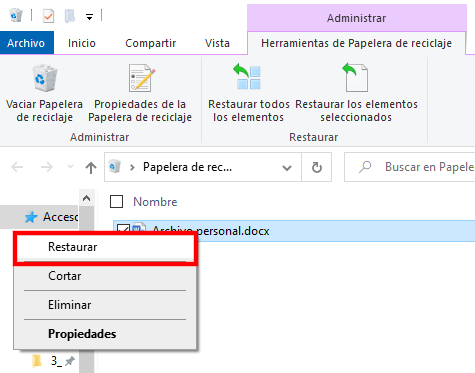
Busca el icono en el escritorio y ábrelo. Si no aparece, puedes buscar Papelera de reciclaje desde el menú Inicio o revisar la configuración de los iconos del escritorio.
Dentro, busca el archivo por su nombre, tipo o fecha de eliminación. Si encuentras el documento, selecciónalo y utiliza la opción Restaurar.
Windows intentará devolverlo a la ubicación original. Después, abre la carpeta correspondiente y comprueba que el archivo funciona correctamente.
Si el archivo no aparece, puede que se haya eliminado definitivamente, que estuviera en una ubicación cuyo comportamiento es diferente o que la Papelera se haya vaciado. En ese caso, continúa con las siguientes comprobaciones antes de instalar herramientas de recuperación.
Buscar una copia en el historial o en una copia de seguridad
Antes de intentar recuperar datos eliminados, revisa si existe otra copia del archivo.
Comprueba las carpetas donde sueles guardar documentos, las unidades externas y las ubicaciones de red que utilices. En ocasiones, el archivo original se ha movido en lugar de eliminarse.
Si utilizas una solución de copia de seguridad, revisa las versiones disponibles y busca el archivo en una fecha anterior a su eliminación. Sigue las instrucciones de la herramienta para restaurar el contenido en una ubicación segura.
Windows también dispone de funciones de historial y recuperación que pueden estar activadas en algunos equipos. Su disponibilidad depende de la configuración realizada previamente.
No asumas que existe una copia automática de todos tus documentos. Comprueba qué carpetas estaban incluidas y cuándo se realizó la última copia.
Recuperar versiones anteriores de un archivo
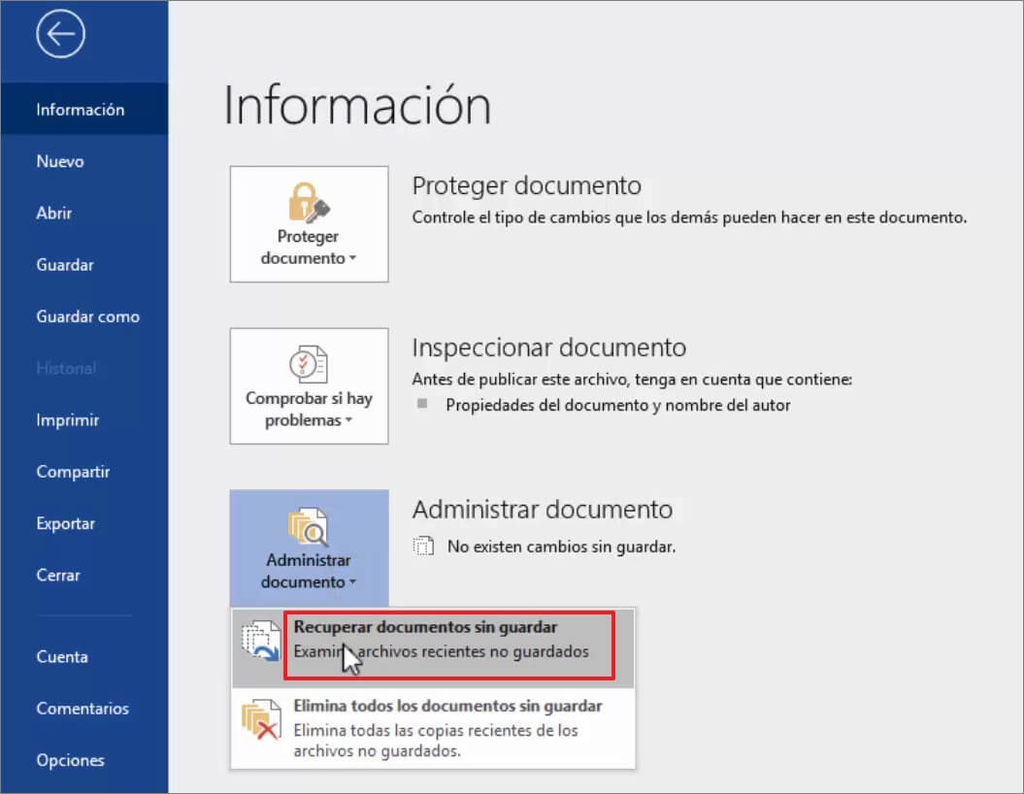
En determinadas configuraciones, Windows puede ofrecer versiones anteriores de archivos o carpetas mediante las funciones de protección y copia de seguridad disponibles.
Localiza la carpeta donde estaba el documento, haz clic con el botón derecho y revisa si aparece una opción relacionada con versiones anteriores o restauración.
Si hay versiones disponibles, comprueba las fechas y selecciona la que corresponda al momento en que el archivo todavía existía.
Cuando sea posible, restaura una copia a otra ubicación y verifica su contenido antes de reemplazar cualquier archivo actual. Esto reduce el riesgo de sobrescribir una versión más reciente que quieras conservar.
Si no aparecen versiones, no significa necesariamente que haya un error: puede que la función no estuviera activada o que no existan copias almacenadas.
Comprobar los servicios de almacenamiento en la nube
Si guardabas los archivos en un servicio de almacenamiento en la nube, revisa su papelera y su historial de versiones desde la aplicación o la página oficial del proveedor.
Algunos servicios permiten recuperar archivos eliminados durante un periodo determinado. Ese plazo depende del servicio, del tipo de cuenta y de la configuración.
Comprueba también si el archivo se movió o cambió de nombre en otra carpeta sincronizada. A veces, una eliminación realizada en un dispositivo se sincroniza con otros equipos.
Si se trata de un archivo de trabajo compartido, revisa si otra persona conserva una copia o si el servicio ofrece una función de restauración para carpetas completas.
No desvincules ni restablezcas la sincronización sin comprender qué cambios están pendientes. En ciertas situaciones, hacerlo puede dificultar la identificación de la copia correcta.
Utilizar una herramienta de recuperación de archivos

Si no encuentras el archivo en la Papelera ni en una copia de seguridad, puedes valorar una herramienta especializada.
Windows File Recovery es una utilidad de Microsoft para determinados escenarios de recuperación en Windows. Su uso puede requerir trabajar con comandos y seleccionar la unidad de origen, el destino y los parámetros apropiados.
Antes de utilizarla, consulta la documentación oficial y verifica la compatibilidad con tu versión de Windows y el sistema de archivos de la unidad.
La regla fundamental es no guardar los archivos recuperados en la misma unidad de origen cuando exista riesgo de sobrescritura. Utiliza otra unidad con espacio suficiente y revisa cuidadosamente las rutas para evitar confusiones.
Ninguna herramienta garantiza recuperar todos los archivos. El resultado depende del estado del almacenamiento, del tiempo transcurrido y de los cambios realizados después de la eliminación.
Qué hacer si el archivo estaba en una unidad externa
Si eliminaste archivos de una memoria USB o de un disco externo, evita guardar nuevos documentos en ese dispositivo hasta decidir cómo actuar.
Comprueba primero si existe una papelera propia de la aplicación utilizada o una copia del archivo en otro ordenador.
Si necesitas una herramienta de recuperación, instala o ejecuta el programa desde otra unidad siempre que el método lo permita y guarda los resultados en un destino distinto.
Si la unidad presenta errores, se desconecta continuamente o hace ruidos anormales, no continúes realizando intentos repetidos. Si los datos son irremplazables, considera acudir a un servicio profesional de recuperación.
Errores que conviene evitar durante la recuperación
El error más común consiste en seguir utilizando intensivamente la unidad después de eliminar un archivo importante. Las nuevas descargas, instalaciones y copias pueden sobrescribir datos que todavía podrían recuperarse.
Tampoco conviene instalar varios programas de recuperación al azar. Algunas herramientas pueden ser ineficaces, incluir software no deseado o crear más actividad en la unidad.
Evita guardar los archivos recuperados en el mismo dispositivo de origen si existe riesgo de sobrescritura. Comprueba los nombres, el tamaño y el contenido de los archivos recuperados antes de dar el proceso por terminado.
Si el dispositivo presenta señales de fallo físico, prioriza la seguridad de los datos en lugar de insistir con pruebas repetidas.
Cómo prevenir futuras pérdidas de archivos

La mejor protección consiste en mantener copias de seguridad periódicas. Conserva los documentos importantes en una ubicación adicional y comprueba que puedes abrir los archivos guardados.
Organiza las carpetas con nombres claros para reducir las eliminaciones accidentales. Antes de vaciar la Papelera, revisa su contenido y comprueba que no haya documentos que necesites conservar.
Si utilizas almacenamiento en la nube, familiarízate con la papelera, el historial de versiones y los plazos de recuperación del servicio.
Para proyectos importantes, guarda versiones diferenciadas en lugar de sobrescribir siempre el mismo archivo. Esta práctica permite volver a una versión anterior si un cambio resulta incorrecto.
Preguntas frecuentes
¿Puedo recuperar un archivo después de vaciar la Papelera?
En algunos casos sí, pero depende de la unidad y de si los datos han sido sobrescritos. Revisa primero las copias de seguridad y evita seguir utilizando la unidad.
¿Es posible recuperar archivos de una memoria USB?
A veces. El resultado depende del sistema de archivos, del estado del dispositivo y de los cambios realizados después de la eliminación.
¿Debo instalar el programa de recuperación en la misma unidad?
Es preferible evitarlo si esa unidad contiene los datos que quieres recuperar. Instalar o guardar archivos nuevos puede sobrescribir información anterior.
¿Una herramienta de recuperación puede restaurarlo todo?
No. Ninguna herramienta garantiza recuperar todos los archivos. Si el contenido es irremplazable o la unidad presenta fallos físicos, considera asistencia profesional.
Conclusión
Recuperar archivos borrados en Windows es más sencillo cuando todavía están en la Papelera de reciclaje o existe una copia de seguridad. Si han desaparecido definitivamente, las posibilidades dependen del estado de la unidad y del uso que se haya hecho después de la eliminación.
Actúa pronto, evita guardar nuevos datos en la unidad afectada y utiliza herramientas fiables. Para prevenir futuras pérdidas, mantén copias de seguridad independientes y comprueba periódicamente que puedes restaurarlas.