Introducción
Hacer una captura de pantalla es una de las funciones más útiles de Windows. Permite guardar una imagen de lo que aparece en el monitor, compartir un mensaje de error, documentar un procedimiento o conservar información que necesitas consultar más adelante.
Aunque parece una tarea sencilla, Windows 11 ofrece varios métodos para realizar capturas, y cada uno tiene características diferentes. Algunas combinaciones de teclas guardan la pantalla completa, otras permiten seleccionar una región y otras facilitan la edición antes de compartir la imagen.
En este tutorial aprenderás cómo hacer una captura de pantalla en Windows 11 paso a paso, dónde se guardan las imágenes, cómo recortarlas y qué método conviene utilizar según la situación.
No necesitas instalar programas adicionales para realizar las capturas básicas. Windows incorpora herramientas que permiten trabajar con imágenes de la pantalla de forma rápida y sencilla.
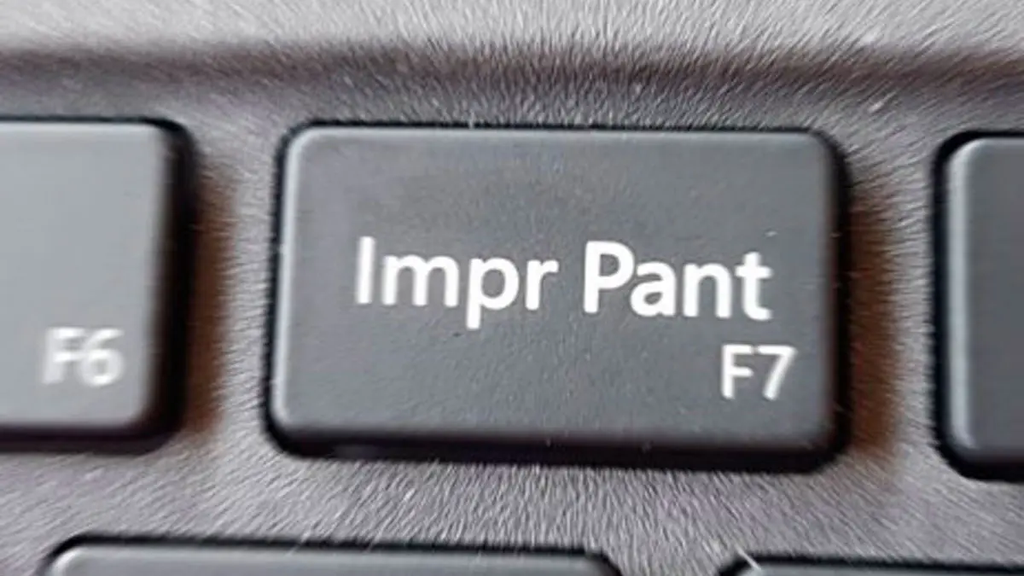
1. Cómo hacer una captura de pantalla con la tecla Impr Pant
El teclado de muchos ordenadores incluye una tecla denominada Impr Pant, PrtSc, Print Screen o una abreviatura similar.
Esta tecla está diseñada para facilitar la captura de contenido de la pantalla, aunque su comportamiento puede variar según el teclado y la configuración de Windows.
En algunos equipos, pulsarla abre directamente la herramienta Recortes o permite capturar la pantalla para copiar la imagen al portapapeles.
Para comprobar cómo funciona en tu ordenador:
- Abre la ventana que quieres capturar.
- Pulsa la tecla
Impr Pant. - Si aparece la interfaz de Recortes, selecciona el área que necesitas.
- Si la imagen se copia al portapapeles, abre Paint u otra aplicación compatible.
- Pulsa
Ctrl + Vpara pegar la captura. - Guarda la imagen en la ubicación que prefieras.
Si no ocurre nada, comprueba si el teclado requiere utilizar la tecla Fn junto con la tecla de captura. Esto sucede en determinados portátiles.
También puedes revisar las opciones de accesibilidad y teclado de Windows para comprobar el comportamiento de Impr Pant.
Este método resulta útil cuando necesitas capturar información y pegarla directamente en un documento, un correo electrónico o una aplicación de mensajería.
2. Cómo capturar una parte de la pantalla con Windows + Mayús + S
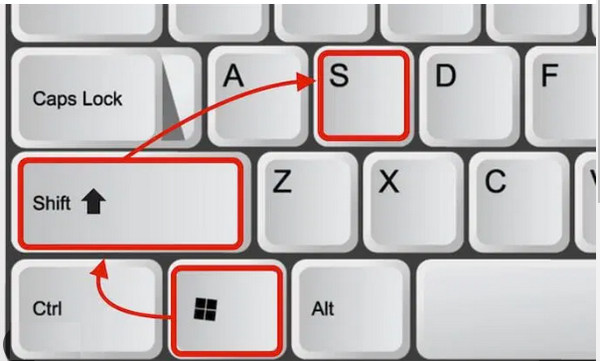
Si solo necesitas una zona concreta, la combinación Windows + Mayús + S es una de las opciones más prácticas.
Al pulsar estas teclas, Windows muestra las opciones de captura disponibles mediante la herramienta Recortes.
Según las opciones que aparezcan, puedes seleccionar una región rectangular, una forma libre, una ventana o la pantalla completa.
Para realizar una captura parcial:
- Abre el contenido que deseas guardar.
- Pulsa
Windows + Mayús + S. - Selecciona el modo de captura que necesitas.
- Arrastra el cursor sobre el área correspondiente, si has elegido una selección manual.
- Suelta el botón del ratón para completar la captura.
- Abre la notificación que aparece si quieres editar o guardar la imagen.
La captura puede copiarse al portapapeles, lo que permite pegarla inmediatamente en aplicaciones compatibles.
Si quieres conservarla como archivo, abre la vista de edición de Recortes y utiliza la opción de guardar.
Este método es especialmente útil para crear tutoriales informáticos, mostrar errores concretos o compartir solo la información relevante de una ventana.
3. Cómo hacer una captura de pantalla completa
En determinadas situaciones necesitas guardar todo lo que aparece en el monitor.
Una opción habitual consiste en utilizar Windows + Impr Pant, combinación que guarda una captura de pantalla completa en los equipos y configuraciones compatibles.
Para comprobar si funciona:
- Coloca en pantalla el contenido que quieres capturar.
- Pulsa
Windows + Impr Pant. - Espera a que se realice la captura.
- Abre el Explorador de archivos.
- Accede a Imágenes y después a Capturas de pantalla, si Windows ha guardado la imagen en esa ubicación.
En algunos teclados tendrás que utilizar Windows + Fn + Impr Pant.
Si la combinación no funciona, utiliza la herramienta Recortes o comprueba la configuración del teclado.
La ventaja de este método es que permite guardar rápidamente una imagen sin tener que abrir un editor.
Sin embargo, ten cuidado al capturar información confidencial, como contraseñas, documentos personales o datos de clientes. Revisa la imagen antes de compartirla.
4. Cómo utilizar la herramienta Recortes de Windows 11
La herramienta Recortes ofrece una interfaz para capturar imágenes, realizar anotaciones básicas y guardar resultados.
Para abrirla, escribe «Recortes» en el buscador del menú Inicio y selecciona la aplicación.
Según la versión de Windows, encontrarás opciones para realizar una nueva captura, elegir el modo de selección y configurar determinados parámetros.
Para realizar una captura desde la aplicación:
- Abre Recortes.
- Selecciona la opción de nueva captura.
- Elige el tipo de recorte.
- Selecciona la zona o ventana que quieres capturar.
- Revisa la imagen obtenida.
- Utiliza las herramientas de edición disponibles si necesitas realizar anotaciones.
- Guarda el archivo.
Esta aplicación es especialmente útil cuando necesitas preparar imágenes para artículos, documentación o instrucciones de soporte técnico.
Por ejemplo, puedes capturar la ventana de configuración de Windows y señalar una opción concreta antes de explicar cómo utilizarla.
Las funciones exactas de edición pueden variar según la versión instalada. Si necesitas una edición avanzada, puedes abrir la imagen en Paint u otro editor compatible.

5. Dónde se guardan las capturas de pantalla
Una duda habitual es dónde encontrar las imágenes después de realizar una captura.
La ubicación depende del método utilizado.
Si una captura se ha copiado únicamente al portapapeles, todavía no existe necesariamente un archivo guardado. En ese caso, tendrás que pegarla en una aplicación y utilizar la opción de guardar.
Si has utilizado una combinación que guarda automáticamente las capturas, comprueba la carpeta Imágenes y su subcarpeta Capturas de pantalla.
Si utilizas OneDrive u otra herramienta de sincronización, la ubicación puede variar según su configuración.
Para localizar una imagen, abre el Explorador de archivos y revisa las carpetas donde guardas tus documentos e imágenes.
También puedes buscar archivos de imagen recientes mediante las opciones de búsqueda del sistema.
Una vez encontrada la captura, conviene utilizar nombres descriptivos, como configuracion-windows.png o error-programa.png, para identificarla fácilmente.
6. Cómo editar una captura antes de compartirla
A veces una captura contiene demasiada información o necesita una anotación para que el destinatario comprenda lo que estás mostrando.
En ese caso, puedes utilizar Recortes, Paint u otra aplicación de edición.
Entre las operaciones más habituales se encuentran:
- Recortar los bordes innecesarios.
- Señalar una opción mediante flechas o anotaciones.
- Resaltar un mensaje de error.
- Cambiar el tamaño de la imagen.
- Guardar el resultado en un formato adecuado.
Si vas a publicar una captura en Internet, revisa si aparecen nombres de usuario, direcciones de correo, números de teléfono, códigos de recuperación o datos personales.
Puedes recortar la información sensible o cubrirla con una herramienta de edición antes de compartir el archivo.
No basta con colocar una figura semitransparente sobre una contraseña: utiliza una técnica de ocultación que impida recuperar el contenido original.
Para tutoriales de informática, las anotaciones sencillas suelen ser suficientes. Una imagen clara, acompañada de una explicación, ayuda al lector a encontrar rápidamente la opción que necesita.
7. Cómo grabar la pantalla en lugar de hacer una captura
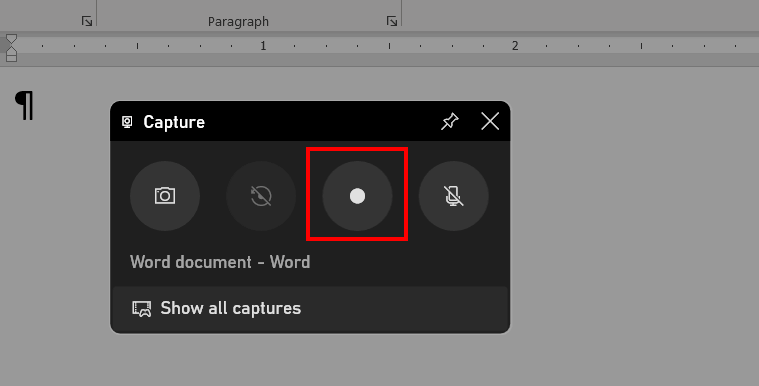
Si necesitas mostrar un procedimiento completo, una imagen estática puede no ser suficiente.
En ese caso, puede resultar más útil grabar la pantalla.
Windows 11 dispone de funciones de grabación integradas en determinadas herramientas y versiones. La herramienta Recortes, por ejemplo, ofrece grabación de vídeo en versiones compatibles.
Para comprobarlo, abre Recortes y busca la opción de grabación. Selecciona el área que quieres registrar y comienza la captura de vídeo siguiendo las instrucciones que aparezcan.
También puedes utilizar Xbox Game Bar para grabar aplicaciones compatibles mediante sus funciones de captura.
Antes de grabar, revisa si necesitas incluir el audio del sistema o el micrófono y comprueba que la aplicación permita registrar el contenido que quieres mostrar.
No todas las ventanas del sistema pueden grabarse de la misma manera con todas las herramientas.
Si vas a preparar un tutorial para tu web, realiza una prueba breve antes de grabar el procedimiento completo.
8. Problemas frecuentes al hacer capturas de pantalla
Si no consigues realizar una captura, comprueba primero el teclado y el método utilizado.
En portátiles, la tecla Impr Pant puede requerir la combinación con Fn. En otros equipos, la función puede estar asignada a otra tecla.
Si la captura se realiza pero no encuentras la imagen, comprueba si se ha copiado al portapapeles o se ha guardado automáticamente.
Si una aplicación muestra una pantalla negra, puede deberse a restricciones de captura, contenido protegido o características específicas de la aplicación.
En esos casos, utiliza un método compatible y respeta las limitaciones de privacidad y protección del contenido.
Si Recortes no se abre, comprueba si existen actualizaciones de Windows y si la aplicación presenta errores. Cuando sea posible, revisa sus opciones de reparación desde la configuración de aplicaciones.
Evita descargar supuestas herramientas de captura desde páginas desconocidas si las funciones integradas son suficientes.
Preguntas frecuentes sobre las capturas de pantalla
¿Cómo hago una captura de pantalla en Windows 11 sin instalar programas?
Puedes utilizar Windows + Mayús + S, la tecla Impr Pant o la herramienta Recortes, según el tipo de captura que necesites.
¿Dónde se guardan las capturas de Windows 11?
Depende del método. Algunas capturas se copian al portapapeles, mientras que otras se guardan automáticamente en la carpeta Capturas de pantalla dentro de Imágenes.
¿Cómo capturo solo una ventana?
Puedes utilizar las opciones de Recortes para seleccionar una ventana o capturar una región que incluya únicamente su contenido.
¿Puedo editar una captura de pantalla?
Sí. Puedes utilizar Recortes, Paint u otro editor para recortar la imagen, realizar anotaciones y guardar una versión modificada.
¿Cómo hago una captura si mi teclado no tiene Impr Pant?
Puedes abrir la herramienta Recortes desde el menú Inicio o utilizar Windows + Mayús + S, que no depende de una tecla Impr Pant independiente.
Conclusión
Aprender cómo hacer una captura de pantalla en Windows 11 te permite documentar errores, crear tutoriales y compartir información de forma sencilla.
La combinación Windows + Mayús + S resulta especialmente práctica para seleccionar una región, mientras que la herramienta Recortes permite revisar y guardar las imágenes.
Si necesitas capturar toda la pantalla, puedes probar las combinaciones de teclado compatibles con tu equipo. Para procedimientos más largos, valora utilizar una herramienta de grabación.
Antes de compartir cualquier captura, comprueba que no incluya información confidencial y guarda los archivos con nombres que te permitan encontrarlos fácilmente.
Con estos métodos podrás aprovechar las funciones de Windows sin instalar herramientas adicionales para las tareas básicas.