Introducción
El menú Inicio es uno de los elementos que más utilizamos en Windows 11. Desde él podemos abrir programas, buscar documentos, acceder a la configuración y apagar o reiniciar el ordenador. Sin embargo, si nunca lo personalizamos, es posible que no muestre las aplicaciones que necesitamos o que tengamos que invertir demasiado tiempo en localizar determinadas herramientas.
Windows 11 ofrece distintas opciones para adaptar el menú Inicio a nuestros hábitos. Es posible anclar aplicaciones, reorganizar accesos directos, agrupar programas en carpetas y modificar determinados elementos visibles. Estas funciones permiten crear un entorno más cómodo tanto para trabajar como para estudiar o utilizar el ordenador en casa.
En esta guía aprenderás a personalizar el menú Inicio paso a paso, organizar tus aplicaciones y ajustar sus opciones para que se adapte mejor a tus necesidades.
Qué puedes modificar en el menú Inicio
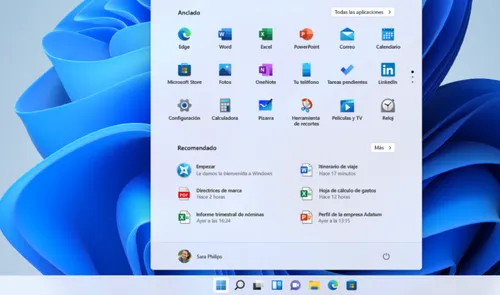
El menú Inicio de Windows 11 reúne varias zonas con funciones diferentes. Su apariencia puede cambiar según la versión del sistema y las actualizaciones instaladas, pero normalmente permite acceder a aplicaciones ancladas, a la lista de programas, a recomendaciones y a las opciones de la cuenta de usuario.
La zona de aplicaciones ancladas resulta especialmente útil porque permite mantener a mano los programas que utilizas con más frecuencia. La lista de aplicaciones, por su parte, facilita encontrar software que no necesitas abrir todos los días.
La sección de recomendaciones puede mostrar aplicaciones añadidas recientemente y archivos utilizados hace poco. Aunque esta información puede resultar práctica, quizá prefieras reducirla si compartes el equipo con otras personas o deseas una interfaz más sencilla.
Antes de realizar cambios, dedica unos minutos a identificar las aplicaciones que utilizas a diario. Así podrás organizar el menú en función de tus necesidades reales y evitar llenarlo de accesos directos innecesarios.
Cómo anclar aplicaciones al menú Inicio
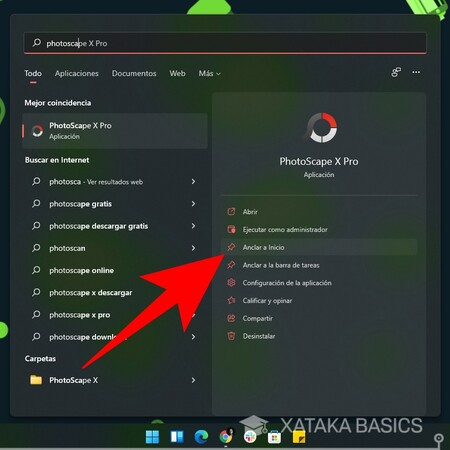
Anclar una aplicación permite abrirla directamente desde el menú Inicio sin buscarla en todas las aplicaciones ni navegar hasta su carpeta.
Para hacerlo, abre Inicio y busca el nombre del programa. Cuando aparezca en los resultados, haz clic derecho sobre él y selecciona la opción para anclarlo a Inicio, si está disponible.
También puedes abrir la lista de todas las aplicaciones, localizar el programa y utilizar su menú contextual. Después, abre Inicio y comprueba que el acceso directo aparece en la zona de aplicaciones ancladas.
Es recomendable anclar únicamente los programas que utilizas de forma habitual. Por ejemplo, puedes incluir el navegador principal, el editor de documentos, el explorador de archivos y las herramientas de trabajo que necesites cada día.
No es necesario anclar todas las aplicaciones instaladas. Si agregas demasiadas, tendrás que desplazarte más para encontrar las importantes y perderás parte de la ventaja que ofrece esta función.
Cómo reorganizar los accesos directos
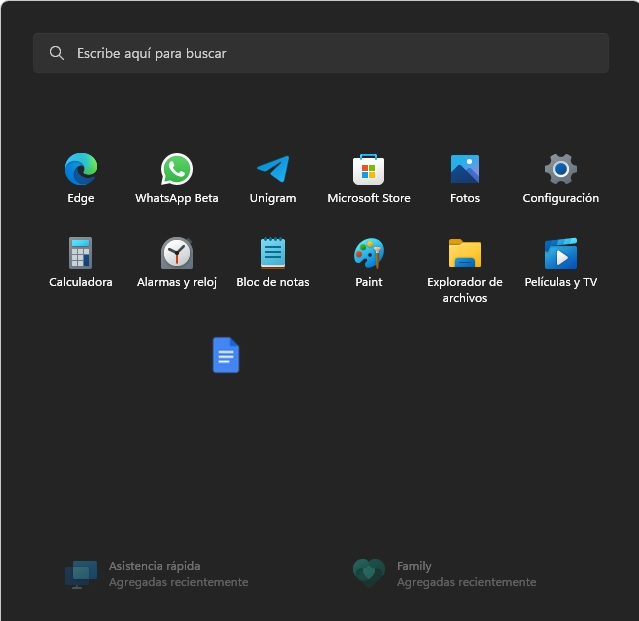
Windows permite cambiar la posición de los elementos anclados para crear una distribución más cómoda.
Abre el menú Inicio y arrastra una aplicación hasta la posición en la que quieras colocarla. Puedes situar en las primeras posiciones los programas que utilizas con mayor frecuencia y dejar los de uso ocasional más abajo.
Una forma sencilla de organizar los accesos directos consiste en agrupar mentalmente las herramientas por función. Por ejemplo, puedes colocar juntos los programas de oficina, las herramientas de comunicación y las aplicaciones multimedia.
La distribución ideal depende de tus hábitos. Si utilizas siempre las mismas tres aplicaciones, colócalas en una posición fácil de localizar. Si trabajas con diferentes programas según el proyecto, quizá te convenga agruparlos por actividad.
Después de reorganizar el menú, úsalo durante varios días. Si encuentras una aplicación con dificultad, cambia su posición. La personalización funciona mejor cuando responde a tu rutina real y no únicamente a criterios estéticos.
Cómo crear carpetas para agrupar aplicaciones
Las carpetas permiten reunir aplicaciones relacionadas en un mismo espacio y reducir el desorden visual.
En las versiones compatibles, abre Inicio y arrastra un icono de aplicación sobre otro. Windows puede crear una carpeta que agrupe ambos accesos directos. A continuación, puedes abrirla, añadir otras aplicaciones compatibles y cambiar su nombre si la interfaz lo permite.
Puedes crear grupos como “Trabajo”, “Estudio”, “Diseño” o “Multimedia”. La idea es que cada carpeta tenga una finalidad clara, de modo que puedas identificar rápidamente dónde encontrar una aplicación.
No conviene crear demasiadas carpetas con nombres genéricos. Si todas contienen programas diferentes sin una relación clara, el sistema puede resultar más complicado que una lista de accesos directos.
Si no aparece la opción de agrupar aplicaciones, comprueba la versión de Windows instalada. Las posibilidades de organización pueden variar según las actualizaciones y el diseño disponible en tu equipo.
Cómo cambiar el diseño del menú Inicio
Windows 11 incluye ajustes para modificar algunos aspectos de la distribución del menú.
Abre Configuración con la combinación Windows + I. Entra en Personalización y selecciona Inicio. Según la versión, podrás encontrar opciones relacionadas con la distribución, las aplicaciones recientes, las recomendaciones y los elementos que aparecen en determinadas zonas.
Prueba los diseños disponibles y observa cuánto espacio ocupa cada sección. Si utilizas muchos accesos directos, puede interesarte una distribución que dé mayor protagonismo a las aplicaciones ancladas. Si prefieres descubrir programas nuevos o consultar archivos recientes, quizá te resulte útil conservar más espacio para las recomendaciones.
No todas las versiones de Windows muestran exactamente las mismas opciones. Si una configuración no aparece, utiliza la búsqueda de Configuración o consulta la documentación correspondiente a tu versión.
Cómo controlar las recomendaciones y los archivos recientes
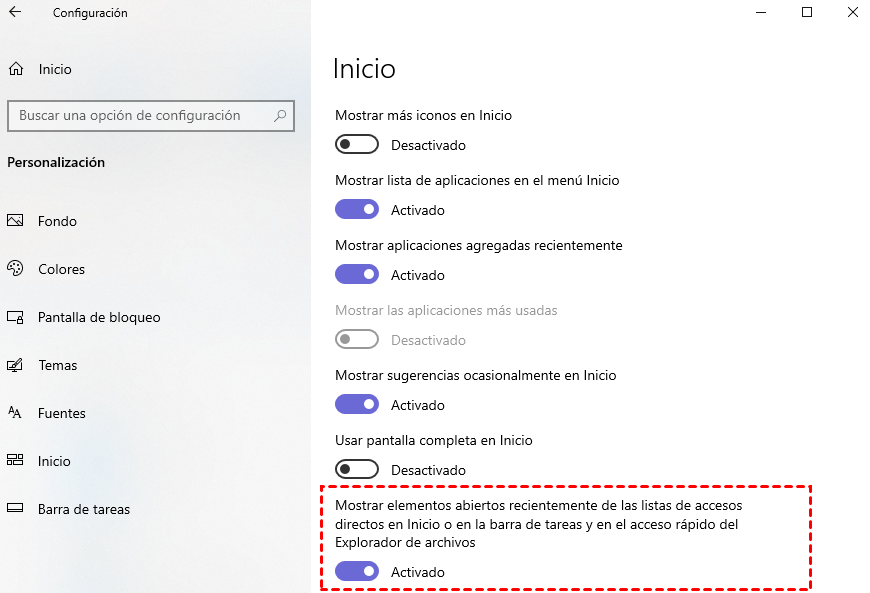
La sección de recomendaciones puede mostrar archivos abiertos recientemente y otras sugerencias. Esta función facilita retomar tareas, pero no siempre resulta adecuada para todos los usuarios.
Para modificarla, entra en Configuración, abre Personalización y selecciona Inicio. Revisa las opciones relacionadas con los archivos recientes, las aplicaciones añadidas recientemente y las recomendaciones.
Desactiva únicamente los elementos que no quieras mostrar. Ten presente que ocultar una recomendación no necesariamente elimina el archivo ni borra su historial de otras ubicaciones del sistema.
Si compartes el ordenador, también es importante revisar la configuración de tu cuenta y cerrar la sesión cuando otras personas vayan a utilizar el equipo. La personalización visual no sustituye a las medidas de privacidad.
Cómo añadir accesos a carpetas útiles
Además de aplicaciones, determinadas versiones de Windows permiten mostrar accesos directos a carpetas comunes cerca de las opciones de encendido.
En Configuración, entra en Personalización y después en Inicio. Busca una opción similar a la selección de carpetas que aparecen en el menú y activa las que utilices con más frecuencia.
Según las opciones disponibles, podrías incluir accesos a Documentos, Descargas, Imágenes u otras ubicaciones habituales. Esto reduce los pasos necesarios para acceder a tus archivos.
Elige solo las carpetas que te aporten una ventaja práctica. Si ya utilizas la barra de tareas o el Explorador de archivos para llegar rápidamente a ellas, no necesitas duplicar todos los accesos.
Qué hacer si el menú Inicio no conserva los cambios
Si las aplicaciones ancladas desaparecen o la organización no se mantiene, empieza por reiniciar el equipo y comprobar si hay actualizaciones pendientes de Windows.
Verifica también que estás utilizando el perfil de usuario correcto. Los cambios realizados en una cuenta no siempre se reflejan en otra, especialmente si el ordenador tiene varios usuarios.
Si el problema comenzó después de instalar una herramienta que modifica la interfaz de Windows, comprueba su configuración y considera desactivarla temporalmente para identificar si está causando el conflicto.
Evita descargar scripts o modificar el registro para cambiar el menú Inicio sin una necesidad clara. Los cambios avanzados pueden generar problemas y dificultar futuras actualizaciones. Si el fallo persiste, utiliza las opciones oficiales de soporte.
Preguntas frecuentes
¿Puedo eliminar todas las aplicaciones ancladas?
Puedes desanclar los accesos directos que no quieras mostrar. Esto no suele desinstalar el programa; únicamente lo retira de la zona de accesos directos.
¿Puedo anclar una carpeta al menú Inicio?
Windows ofrece opciones para anclar determinadas carpetas y accesos directos. La disponibilidad exacta depende del tipo de elemento y de la versión del sistema.
¿Cambiar el menú Inicio afecta al rendimiento?
La reorganización de accesos directos no suele tener un impacto significativo en el rendimiento. Su principal ventaja es mejorar la comodidad y reducir el tiempo que necesitas para encontrar aplicaciones.
¿Por qué mi menú Inicio es diferente al de otro ordenador?
Puede deberse a la versión de Windows, las actualizaciones instaladas, la configuración personal o las aplicaciones disponibles en cada equipo.
Conclusión
Personalizar el menú Inicio de Windows 11 es una forma sencilla de adaptar el ordenador a tu manera de trabajar. Anclar las aplicaciones importantes, organizar los accesos directos y ajustar las recomendaciones puede reducir los pasos necesarios para realizar tareas cotidianas.
Empieza con unos pocos cambios, utiliza el equipo durante varios días y modifica la distribución según tus necesidades. Un menú Inicio bien organizado no tiene que ser complejo: debe permitirte encontrar rápidamente las herramientas que utilizas de verdad.