Introducción
Los documentos personales, las fotografías, los vídeos y los archivos de trabajo pueden desaparecer por diferentes motivos: un fallo del disco, un error al borrar una carpeta, una infección informática o un problema durante una actualización. Aunque algunas pérdidas se pueden solucionar, no siempre es posible recuperar todos los datos.
Por eso, aprender a hacer copias de seguridad en Windows 11 es una de las medidas de mantenimiento más importantes para cualquier usuario. Una copia de seguridad permite conservar una versión adicional de los archivos para recuperarlos si los originales dejan de estar disponibles.
Windows ofrece varias herramientas para proteger la información, aunque cada una tiene una finalidad diferente. Algunas permiten guardar archivos en otra unidad, otras ayudan a recuperar versiones anteriores y los servicios en la nube permiten mantener copias accesibles desde distintos dispositivos.
En esta guía descubrirás cómo preparar una copia de seguridad, qué herramientas puedes utilizar, cómo restaurar tus documentos y qué precauciones conviene seguir para que tus respaldos sean realmente útiles.
¿Qué es una copia de seguridad y por qué es importante?
Una copia de seguridad, también conocida como backup o respaldo, es una copia adicional de los datos que deseas proteger. Su objetivo es permitir la recuperación de la información cuando los archivos originales se pierden, se dañan o dejan de estar accesibles.
No debe confundirse con mover archivos a otra carpeta del mismo disco. Si el disco falla, ambas ubicaciones pueden quedar afectadas. Una copia útil debe estar almacenada en un lugar independiente o en un servicio que permita recuperar los datos aunque el ordenador deje de funcionar.
Las copias de seguridad pueden proteger:
- Documentos de trabajo y estudio.
- Fotografías y vídeos personales.
- Archivos de proyectos y diseños.
- Datos de aplicaciones que permitan exportarlos.
- Instaladores, configuraciones y otros archivos importantes.
También conviene recordar que una copia de seguridad no sustituye a un antivirus ni evita todos los incidentes. Su función principal es facilitar la recuperación de la información.
Antes de empezar: decide qué archivos necesitas proteger
No siempre es necesario copiar todo el contenido del ordenador. En muchos casos, lo más importante es identificar los archivos que serían difíciles o imposibles de recuperar.
Comienza revisando las carpetas Documentos, Imágenes, Vídeos, Música y Escritorio. Comprueba también si guardas archivos importantes en otras ubicaciones, como carpetas de proyectos o directorios creados por programas específicos.
Si utilizas aplicaciones profesionales, verifica dónde almacenan sus documentos. Algunos programas guardan los proyectos en ubicaciones propias y no necesariamente dentro de Documentos.
Anota qué datos quieres proteger y cuánto espacio ocupan. Esta revisión te ayudará a elegir una unidad externa con capacidad suficiente o un plan de almacenamiento en la nube adecuado.
También es aconsejable distinguir entre los archivos que puedes volver a descargar y los que contienen información personal única. Tus fotografías originales, por ejemplo, suelen merecer una prioridad mayor que un instalador disponible en la página oficial de su desarrollador.
Cómo utilizar las opciones de copia de seguridad de Windows 11
Windows 11 incluye herramientas que pueden ayudarte a proteger archivos y configuraciones. Las opciones disponibles dependen de la versión del sistema, de tu cuenta y de los servicios que tengas configurados.
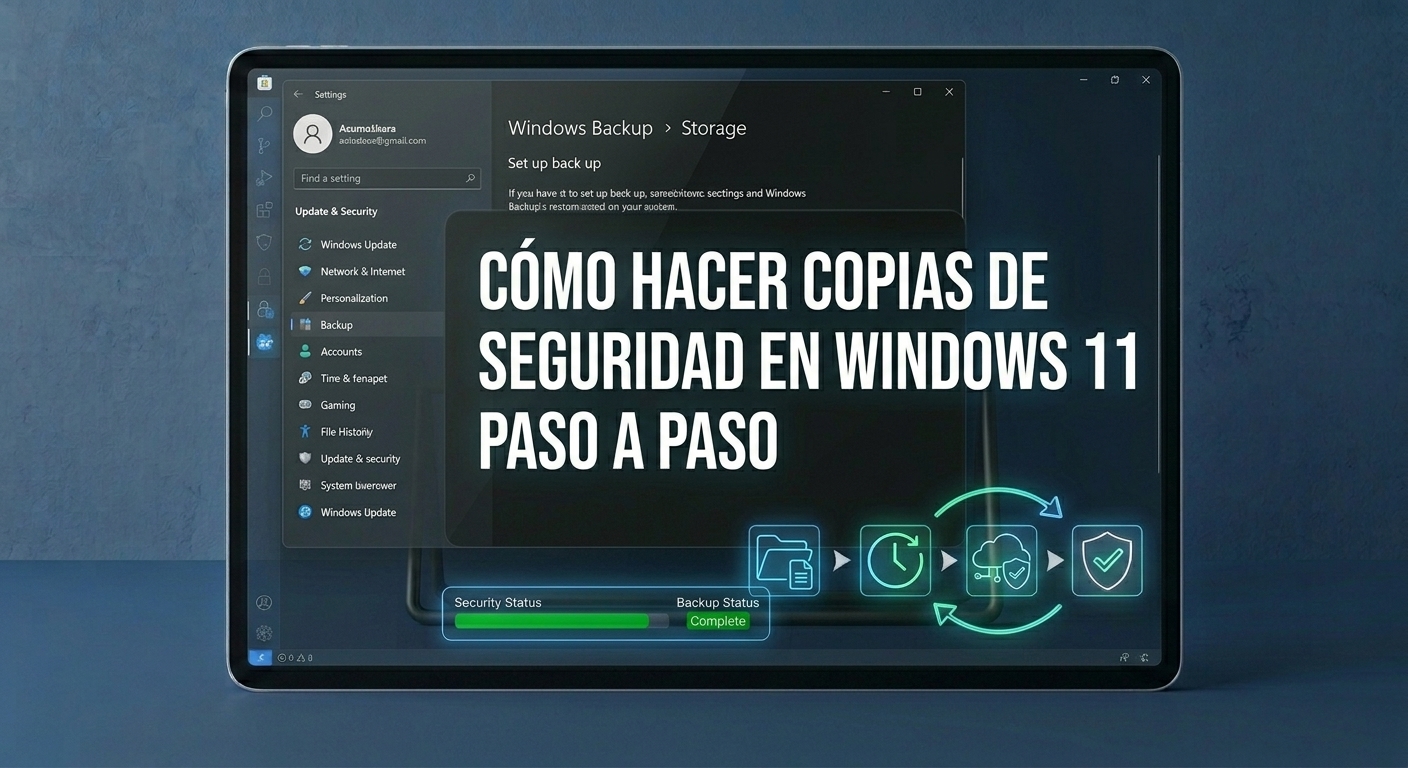
Para comenzar, abre Configuración desde el menú Inicio y busca las opciones relacionadas con las copias de seguridad. En algunas instalaciones encontrarás una sección denominada Copia de seguridad de Windows.
Esta herramienta puede permitir guardar determinadas preferencias y carpetas compatibles mediante una cuenta de Microsoft y servicios de almacenamiento asociados.
Sigue las instrucciones de la pantalla para revisar las opciones disponibles. Comprueba qué carpetas se incluirán y qué información se sincronizará.
Importante: sincronizar archivos con la nube no siempre equivale a disponer de una copia independiente. Si eliminas un archivo sincronizado, el cambio podría propagarse a otros dispositivos. Para proteger documentos importantes, considera mantener además una copia separada en una unidad externa.
Cómo hacer una copia de seguridad en un disco duro externo
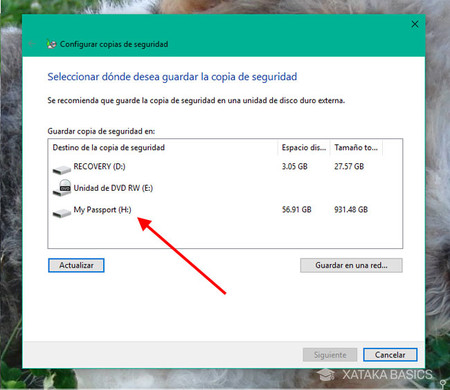
Guardar los archivos en un disco duro externo o en una unidad SSD externa es una forma práctica de crear un respaldo independiente del almacenamiento interno.
Paso 1. Conecta la unidad externa
Conecta la unidad al ordenador mediante un puerto compatible y espera a que Windows la reconozca.
Abre el Explorador de archivos y comprueba que aparece en la sección Este equipo. Si es una unidad nueva, revisa las instrucciones del fabricante antes de utilizarla y asegúrate de que no contiene información que necesites conservar.
No formatees una unidad sin comprobar su contenido. El formateo puede borrar los archivos que ya estén almacenados en ella.
Paso 2. Crea una carpeta para las copias
Puedes organizar los respaldos en una carpeta identificable, por ejemplo, Copias de seguridad.
Si vas a guardar varias versiones, considera crear subcarpetas con la fecha de cada copia. Así será más fácil distinguir entre los archivos actuales y los respaldos anteriores.
Paso 3. Copia los archivos importantes
Abre otra ventana del Explorador de archivos y localiza los documentos que quieres proteger.
Cópialos y pégalos en la unidad externa. Para evitar confusiones, revisa que estás utilizando la opción Copiar y no Cortar cuando todavía no tienes un respaldo confirmado.
Espera a que termine la transferencia y comprueba que los archivos aparecen en el destino. Abre algunos documentos y fotografías para verificar que se pueden utilizar correctamente.
Paso 4. Expulsa la unidad de forma segura
Cuando termines, cierra los archivos que estés utilizando y expulsa la unidad desde las opciones de Windows cuando estén disponibles.
Guarda la unidad en un lugar seguro. Si permanece siempre conectada, puede estar expuesta a determinados incidentes que afecten también al ordenador, incluidos algunos ataques informáticos.
Cómo utilizar el Historial de archivos
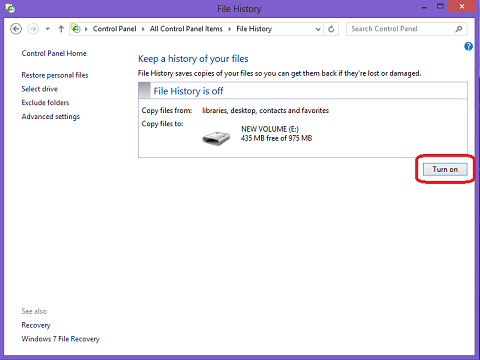
Historial de archivos es una función de Windows diseñada para guardar versiones de determinados archivos personales en otra unidad. Su disponibilidad y configuración pueden variar según la instalación.
Para comprobar si puedes utilizarla, busca Historial de archivos desde Inicio o accede al Panel de control y revisa las opciones del sistema relacionadas con esta función.
Si está disponible, conecta una unidad externa y sigue las instrucciones para seleccionarla como destino. Después, revisa qué carpetas se incluyen y cómo se administran las copias.
Una de sus ventajas es que puede permitir recuperar versiones anteriores de documentos. Esto resulta útil si sobrescribes un archivo o modificas accidentalmente su contenido.
No obstante, no des por hecho que Historial de archivos está activo por defecto. Comprueba su estado y realiza una prueba de recuperación para confirmar que funciona como esperas.
Cómo proteger tus archivos con almacenamiento en la nube
Los servicios de almacenamiento en la nube permiten guardar archivos en servidores externos y acceder a ellos desde otros dispositivos. Son útiles para proteger documentos frente a la pérdida física del ordenador y para trabajar con archivos desde distintas ubicaciones.
Para utilizarlos, crea o inicia sesión en una cuenta del proveedor elegido e instala su aplicación oficial si es necesario. Selecciona las carpetas que quieres sincronizar y revisa cuánto espacio tienes disponible.
Antes de confiar en la nube como única copia, verifica cómo funciona la eliminación de archivos, cuánto tiempo conserva los elementos borrados y si permite recuperar versiones anteriores.
Si una carpeta está sincronizada, una eliminación accidental puede afectar a todos los dispositivos conectados. Por eso, los documentos esenciales deberían contar también con una copia independiente cuando sea posible.
Utiliza una contraseña exclusiva para la cuenta y activa la autenticación multifactor. Si alguien obtiene acceso a tu cuenta, podría acceder a los archivos almacenados.
Cómo restaurar archivos desde una copia de seguridad
Crear copias es solo la primera parte del proceso. También debes saber cómo recuperar los datos cuando los necesites.
Si utilizas una unidad externa, conéctala y abre la carpeta donde guardaste el respaldo. Localiza el documento y cópialo de nuevo a la ubicación adecuada del ordenador.
Si utilizas Historial de archivos, abre la herramienta correspondiente y busca la versión que deseas recuperar. Revisa cuidadosamente la fecha y el contenido antes de restaurar un archivo que pueda sobrescribir una versión más reciente.
En los servicios en la nube, consulta la papelera o el historial de versiones del proveedor. Los nombres y las funciones exactas pueden variar según el servicio y el tipo de cuenta.
Después de recuperar los datos, abre algunos archivos y comprueba que funcionan correctamente. Si estás restaurando una carpeta completa, asegúrate de no reemplazar documentos nuevos que quieras conservar.
Qué hacer si Windows no reconoce la unidad de copia
Si conectas un disco externo y no aparece en el Explorador de archivos, comprueba primero el cable, el puerto USB y la alimentación de la unidad.
Prueba otro puerto y, si es posible, conecta la unidad a otro ordenador para determinar si el problema está en el dispositivo o en Windows.
También puedes abrir Administración de discos para comprobar si la unidad aparece allí. Ten cuidado: no inicialices, particiones ni formatees un disco que contenga datos importantes sin comprender las consecuencias.
Si la unidad produce ruidos inusuales, se desconecta repetidamente o contiene la única copia de archivos importantes, evita realizar operaciones innecesarias y considera acudir a un servicio de recuperación de datos.
Buenas prácticas para mantener copias de seguridad fiables
Una copia de seguridad debe actualizarse con una frecuencia acorde con la importancia de los datos. Si trabajas con documentos que cambian a diario, un respaldo mensual puede dejar demasiada información sin proteger.
Una estrategia sencilla consiste en conservar una copia en una unidad externa y otra en una ubicación independiente, como un servicio en la nube. Para información especialmente importante, puede ser conveniente mantener varias versiones y guardar al menos una copia desconectada del ordenador.
No basta con crear el respaldo y olvidarse de él. Comprueba periódicamente que la unidad funciona, que las copias recientes se han completado y que los archivos pueden abrirse.
También es recomendable proteger las cuentas utilizadas para almacenar los respaldos y evitar que cualquier persona pueda acceder a la información.
Preguntas frecuentes
¿Windows 11 hace copias de seguridad automáticamente?
Depende de las opciones configuradas. Algunas funciones pueden guardar archivos o preferencias automáticamente, pero debes revisar qué está activado y qué datos están incluidos.
¿Es mejor un disco externo o la nube?
Ambas opciones tienen ventajas. Un disco externo permite conservar una copia física independiente, mientras que la nube facilita el acceso remoto y la recuperación desde otros dispositivos. Utilizar ambas puede ofrecer una protección más completa.
¿Puedo recuperar un archivo borrado sin una copia de seguridad?
En algunos casos es posible, pero no está garantizado. Si el archivo es importante, evita seguir utilizando la unidad afectada innecesariamente, porque nuevos datos pueden sobrescribir el espacio donde se encontraba.
¿Cada cuánto debo hacer una copia de seguridad?
Depende de cuánto cambien tus archivos y de cuánto trabajo estarías dispuesto a perder. Los documentos importantes que cambian con frecuencia deberían respaldarse más a menudo.
Conclusión
Hacer copias de seguridad en Windows 11 es una medida esencial para proteger tus documentos frente a fallos del equipo, errores humanos y otros incidentes. Puedes utilizar unidades externas, las herramientas de Windows y servicios en la nube para crear una estrategia adaptada a tus necesidades.
Lo más importante es no depender de una sola ubicación, comprobar que los respaldos funcionan y practicar la recuperación de archivos. Una copia que no puedes restaurar cuando la necesitas ofrece una protección limitada.