Introducción
Trabajar con varias aplicaciones al mismo tiempo puede resultar incómodo cuando cada ventana ocupa toda la pantalla. Cambiar continuamente entre el navegador, un documento y una hoja de cálculo interrumpe el ritmo de trabajo y dificulta comparar información.
Windows 11 incorpora funciones para organizar las ventanas en distintas zonas de la pantalla. También permite utilizar atajos de teclado y, en equipos compatibles, conectar varios monitores para ampliar el espacio de trabajo.
En esta guía aprenderás a dividir la pantalla, organizar dos o más aplicaciones y resolver los problemas habituales que aparecen cuando una ventana no se ajusta como esperas. El objetivo es aprovechar mejor el espacio disponible sin instalar programas adicionales.
Qué ventajas tiene dividir la pantalla
La pantalla dividida permite ver dos o más aplicaciones simultáneamente. Por ejemplo, puedes consultar una página web mientras escribes un informe, comparar dos documentos o introducir datos en una hoja de cálculo mientras revisas un correo.
Esta disposición reduce la necesidad de minimizar y restaurar ventanas constantemente. También facilita detectar diferencias entre archivos y seguir instrucciones mientras realizas una tarea.
Sin embargo, dividir la pantalla no siempre es la mejor opción. Si el monitor es pequeño o una aplicación necesita mucho espacio, las ventanas pueden quedar demasiado estrechas. En ese caso, puede ser más cómodo utilizar escritorios virtuales o alternar entre aplicaciones.
La mejor distribución depende del tamaño de la pantalla, de la resolución y de las tareas que realizas con frecuencia.
Dividir la pantalla utilizando el ratón
Una forma sencilla de organizar dos ventanas consiste en arrastrarlas hacia los bordes de la pantalla.
Abre las aplicaciones que quieres utilizar y asegúrate de que sus ventanas no estén minimizadas. Coloca el puntero sobre la barra de título de la primera ventana y arrástrala hacia un lateral de la pantalla.
Cuando aparezca una indicación visual de la zona que ocupará, suelta el botón del ratón. Windows puede mostrar otras ventanas disponibles para que elijas cuál ocupará el espacio restante.
Selecciona la segunda aplicación y comprueba si ambas quedan colocadas una al lado de la otra. Si necesitas cambiar el tamaño de alguna, mueve el separador entre las ventanas cuando la función esté disponible.
Si no aparece ninguna indicación, comprueba que la ventana no esté maximizada de una forma que impida arrastrarla o revisa los ajustes de organización de ventanas.
Utilizar los diseños de ajuste de Windows 11
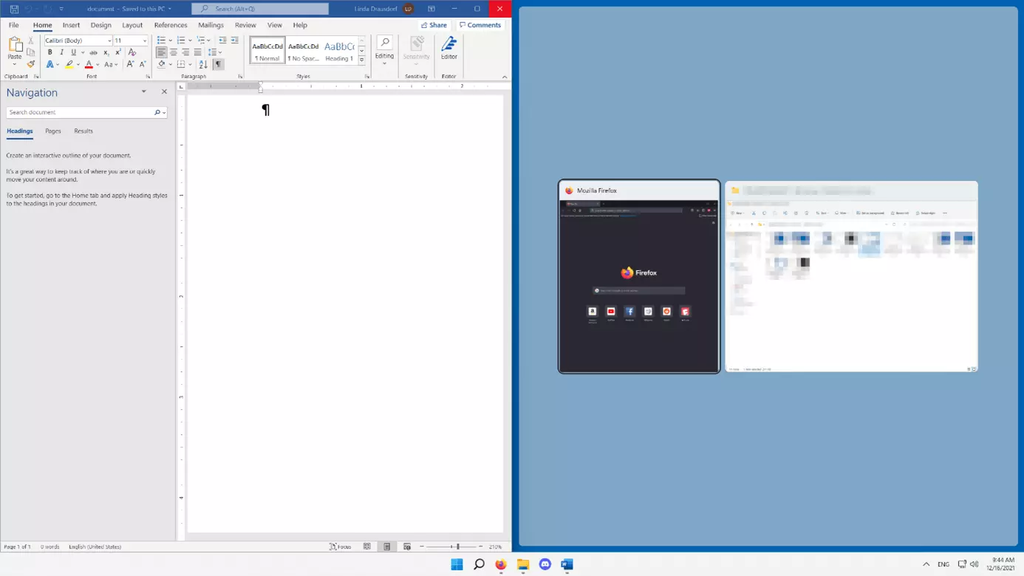
Windows 11 incluye diseños de ajuste que permiten distribuir varias aplicaciones en distintas zonas de la pantalla. La disponibilidad de los diseños puede depender del tamaño del monitor, de la resolución y de la versión del sistema.
Coloca el puntero sobre el botón de maximizar de una ventana, situado junto a los controles de la esquina superior derecha. Si los diseños están disponibles, aparecerán distintas distribuciones entre las que podrás elegir.
Selecciona el diseño que mejor se adapte a tu tarea. Después, elige las aplicaciones que quieres colocar en las zonas restantes.
También puedes revisar la configuración de Sistema y Multitarea para comprobar las opciones relacionadas con el ajuste de ventanas. Según la versión de Windows, puede haber controles para activar o desactivar determinadas sugerencias de organización.
Si trabajas con dos aplicaciones, una distribución de mitades puede ser suficiente. Para comparar varias fuentes de información, un diseño con más zonas puede resultar práctico, siempre que cada ventana conserve un tamaño legible.
Organizar ventanas con atajos de teclado
Los atajos de teclado permiten colocar ventanas rápidamente sin utilizar el ratón.
En muchos equipos con Windows 11, puedes seleccionar una ventana y utilizar Windows + flecha izquierda o Windows + flecha derecha para ajustarla a un lado de la pantalla.
Si la función está disponible, Windows puede sugerir otra ventana para ocupar el espacio libre. También puedes usar las flechas arriba y abajo para modificar la posición o el tamaño de la ventana dentro de los diseños compatibles.
La respuesta exacta puede variar según el estado de la ventana y la configuración del sistema. Si un atajo no produce el resultado esperado, prueba primero con una ventana restaurada y revisa los ajustes de multitarea.
Aprender dos o tres atajos habituales puede ahorrar tiempo si organizas ventanas varias veces al día.
Trabajar con tres o cuatro aplicaciones
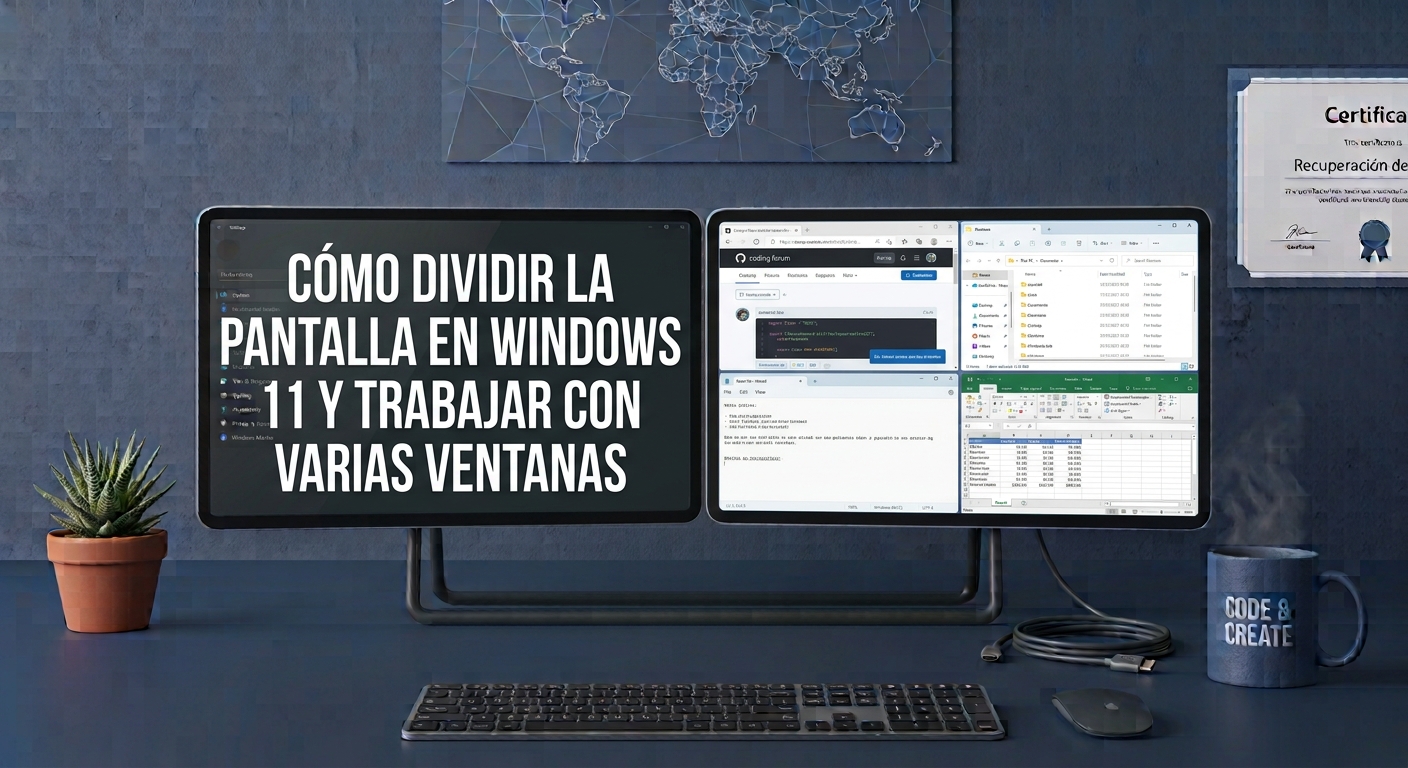
Cuando necesitas consultar varias fuentes, puedes utilizar una distribución con más zonas. Por ejemplo, puedes colocar un navegador en una parte amplia de la pantalla y dos aplicaciones auxiliares en espacios más pequeños.
Antes de elegir el diseño, decide qué aplicación necesita más espacio. Un documento de texto o una hoja de cálculo pueden requerir más anchura que una ventana de mensajería.
Evita crear una distribución en la que todas las aplicaciones queden demasiado pequeñas. Si necesitas leer texto con frecuencia, aumenta el tamaño de la ventana o ajusta la escala de visualización.
Si una aplicación tiene un tamaño mínimo y no permite reducirse más, puede que no encaje correctamente en una zona pequeña. En ese caso, utiliza otra distribución o mueve esa aplicación a un escritorio virtual.
Utilizar escritorios virtuales para separar tareas
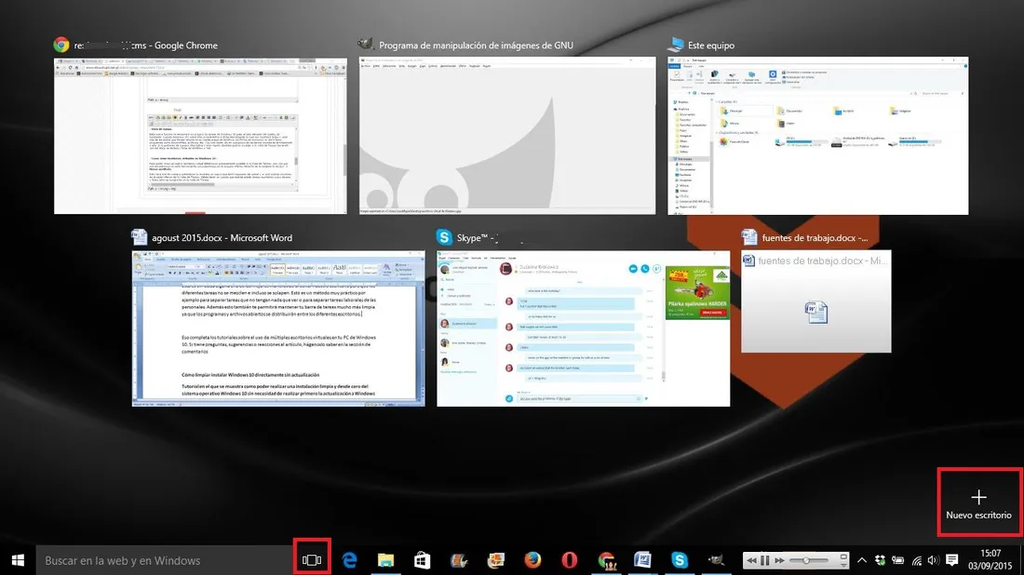
Los escritorios virtuales permiten mantener grupos de ventanas separados dentro de la misma sesión de Windows.
Puedes crear un escritorio para tareas de trabajo, otro para investigación y otro para aplicaciones personales, por ejemplo. Esto ayuda a reducir el desorden cuando tienes muchas ventanas abiertas.
Abre la vista de tareas desde la barra de tareas o utiliza el atajo Windows + Tab. Desde allí puedes crear otro escritorio y cambiar entre los espacios disponibles.
Los escritorios virtuales no equivalen a tener varios monitores físicos. Sigues utilizando la misma pantalla, pero puedes mantener diferentes conjuntos de ventanas organizados en espacios separados.
Esta función resulta útil cuando dividir la pantalla no es suficiente o cuando quieres evitar que todas las aplicaciones aparezcan juntas.
Cómo dividir la pantalla en un monitor pequeño
En un portátil con pantalla pequeña, dos ventanas pueden quedar demasiado estrechas para trabajar cómodamente. Antes de cambiar la resolución, prueba a reducir el zoom de la aplicación o a ocultar paneles laterales que no necesites.
Puedes ajustar el tamaño de las ventanas manualmente y dar más espacio a la aplicación principal. También puedes utilizar escritorios virtuales para separar tareas en lugar de mostrarlo todo simultáneamente.
No reduzcas excesivamente la resolución del monitor solo para conseguir más espacio. Aunque algunas aplicaciones pueden mostrar más contenido, la imagen puede perder nitidez o resultar menos cómoda.
Si trabajas con frecuencia con varias aplicaciones y el equipo lo permite, conectar un monitor externo puede ser una solución más práctica.
Qué hacer si las ventanas no se ajustan correctamente
Si no puedes ajustar una ventana, comprueba que la función de organización esté activada en los ajustes de multitarea.
Algunas aplicaciones tienen interfaces especiales, tamaños mínimos o modos de pantalla completa que limitan la organización habitual. Sal de la pantalla completa o restaura la ventana antes de volver a intentarlo.
Si utilizas varios monitores, verifica que estás arrastrando la ventana hacia el borde correcto y que la disposición física de las pantallas coincide con la configuración de Windows.
También puedes cerrar y volver a abrir la aplicación si su ventana parece haberse quedado en una posición incorrecta. Evita instalar utilidades de terceros para resolver un problema que puede corregirse con los ajustes integrados.
Consejos para mejorar la productividad
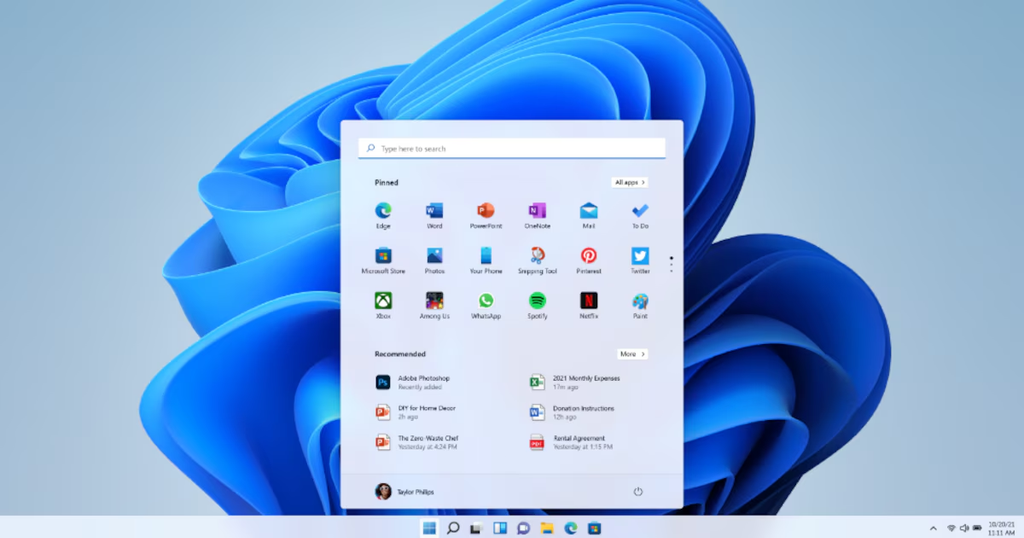
Organiza las ventanas según el flujo de trabajo, no solo según el espacio disponible. Coloca la fuente de información principal en la zona más amplia y las herramientas auxiliares en espacios secundarios.
Utiliza nombres claros para los archivos y cierra las aplicaciones que ya no necesites. Una pantalla dividida con demasiadas ventanas abiertas puede resultar tan confusa como una pantalla llena de aplicaciones superpuestas.
Si trabajas durante muchas horas, revisa el tamaño de letra y la escala de pantalla para evitar que el texto sea demasiado pequeño.
Prueba distintas distribuciones y conserva la que facilite tu tarea. La organización debe ayudarte a trabajar, no obligarte a adaptar todo el trabajo a una distribución incómoda.
Preguntas frecuentes
¿Puedo dividir la pantalla en dos partes iguales?
Sí. Puedes utilizar el ajuste lateral de ventanas o un diseño de ajuste de Windows 11 para colocar dos aplicaciones una al lado de la otra.
¿Se pueden mostrar cuatro ventanas al mismo tiempo?
Windows 11 ofrece diseños que permiten organizar varias ventanas, aunque la cantidad y el tamaño útiles dependen de la resolución y del tamaño de la pantalla.
¿Dividir la pantalla ralentiza el ordenador?
La organización de ventanas por sí misma suele tener un coste reducido. Sin embargo, mantener abiertas muchas aplicaciones exigentes puede aumentar el uso de memoria y procesador.
¿Qué diferencia hay entre pantalla dividida y escritorios virtuales?
La pantalla dividida muestra varias ventanas simultáneamente. Los escritorios virtuales permiten separar grupos de ventanas en espacios de trabajo diferentes.
Conclusión
Dividir la pantalla en Windows 11 facilita comparar documentos, consultar información y trabajar con varias aplicaciones sin cambiar constantemente de ventana. Puedes utilizar el ratón, los atajos de teclado y los diseños de ajuste integrados.
Si el espacio disponible es limitado, prueba distribuciones más sencillas o utiliza escritorios virtuales. Una organización adecuada permite aprovechar mejor el monitor y mantener un entorno de trabajo más ordenado.