Introducción
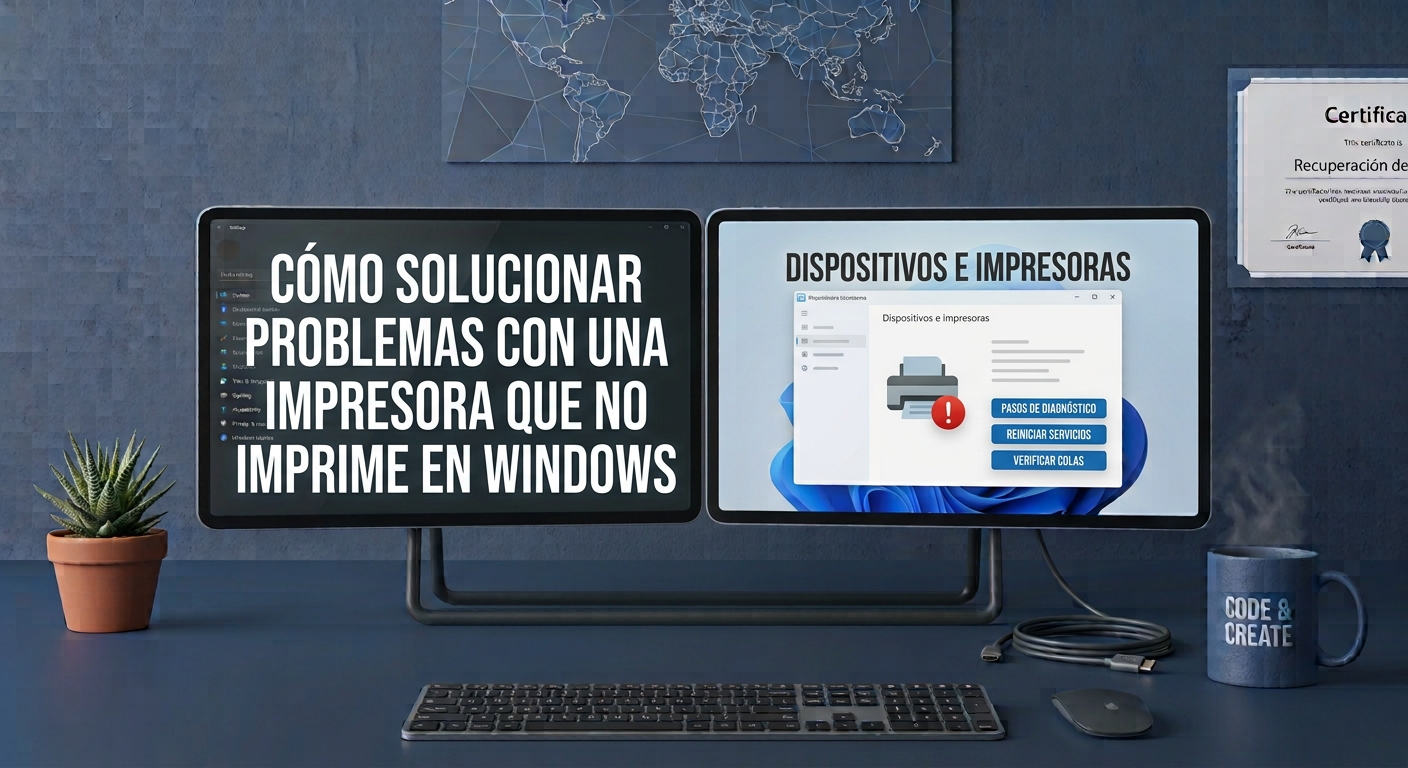
Cuando una impresora deja de imprimir, el problema no siempre está en el dispositivo. Puede deberse a una conexión interrumpida, un documento atascado en la cola, una selección incorrecta de impresora, falta de papel, un error de tinta o un controlador incompatible.
Antes de reinstalar programas o cambiar la configuración de Windows, conviene revisar las causas más sencillas. En muchos casos, comprobar el estado del dispositivo y cancelar un trabajo de impresión bloqueado es suficiente para recuperar el funcionamiento.
Esta guía explica cómo diagnosticar los problemas de impresión en Windows, tanto si utilizas una impresora USB como un modelo conectado a la red. También aprenderás qué revisar cuando el documento aparece enviado, pero nunca llega a imprimirse.
Comprobar el estado físico de la impresora
Empieza por revisar la impresora directamente. Comprueba que está encendida, que no muestra luces de error y que la pantalla no presenta mensajes sobre papel, tinta, tóner o cubiertas abiertas.
Verifica que la bandeja tenga papel del tamaño correcto y que las hojas estén colocadas según las instrucciones del fabricante. Si el dispositivo muestra un atasco, sigue el procedimiento oficial para retirar el papel sin forzar los mecanismos.
En las impresoras de tinta, revisa el estado de los cartuchos. En las impresoras láser, comprueba el tóner y los avisos relacionados con el consumible. No manipules piezas internas calientes ni retires componentes que el fabricante indique que no deben tocarse.
Si la impresora muestra un código de error, anótalo y consulta el manual del modelo. Este mensaje puede ser más útil que realizar varios reinicios sin conocer la causa.
Confirmar que Windows utiliza la impresora correcta
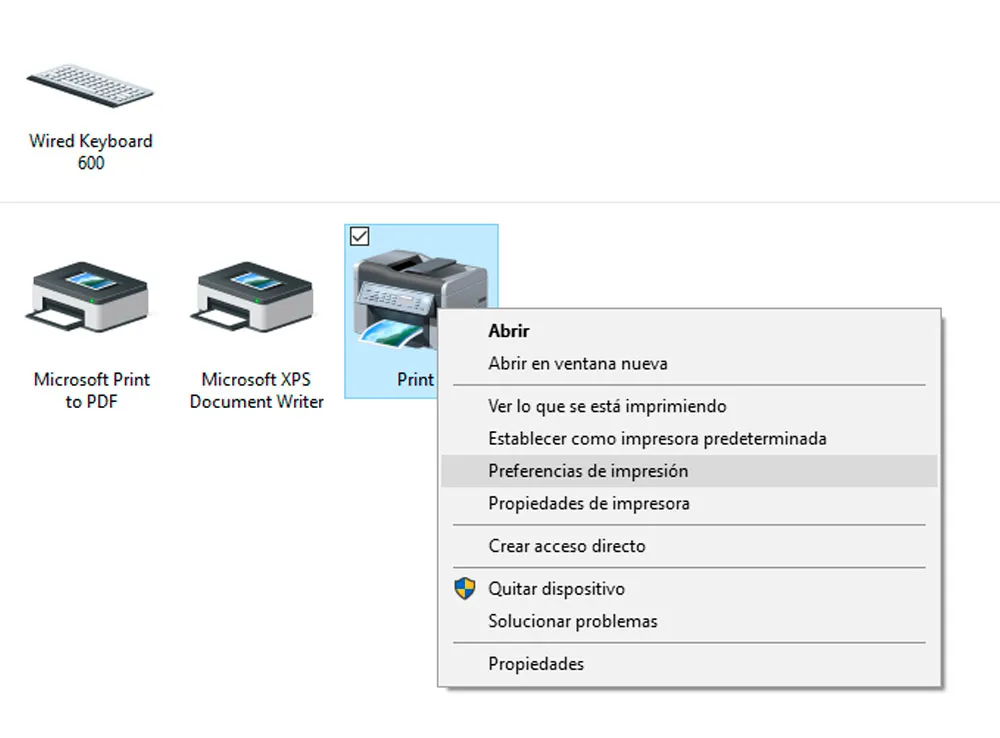
A veces el documento se envía a una impresora distinta de la que quieres utilizar, o se selecciona una impresora virtual en lugar del dispositivo físico.
Abre el documento y entra en el menú de impresión. Revisa el nombre de la impresora seleccionada antes de enviar el trabajo.
También puedes abrir Configuración y consultar la sección de impresoras y dispositivos. Comprueba que la impresora aparece en la lista y revisa su estado.
Si hay varios dispositivos instalados, asigna un nombre claro cuando sea posible para distinguir la impresora de casa, la del trabajo y las impresoras virtuales.
Antes de imprimir un documento largo, realiza una prueba con una página sencilla. Así podrás confirmar que el dispositivo correcto recibe el trabajo y que el problema no depende de una aplicación concreta.
Comprobar la conexión USB o inalámbrica
Si la impresora utiliza un cable USB, verifica que esté conectado correctamente tanto al ordenador como al dispositivo. Si es posible, prueba otro puerto USB compatible y evita utilizar adaptadores defectuosos.
No desconectes el cable mientras la impresora está realizando una tarea. Si necesitas cambiar la conexión, cancela primero el trabajo y espera a que el dispositivo quede inactivo.
En una impresora de red, comprueba que el dispositivo está conectado a la misma red que el ordenador o a una red accesible para ambos. Algunas impresoras utilizan Wi-Fi, Ethernet o una combinación de métodos.
Si la impresora se conecta por Wi-Fi, revisa su pantalla o su panel de configuración para confirmar el estado de la conexión. Un cambio reciente en el nombre o la contraseña de la red puede impedir que el dispositivo vuelva a conectarse.
Si utilizas una impresora compartida por otro ordenador, comprueba también que ese equipo esté encendido y que el recurso compartido siga disponible.
Revisar y vaciar la cola de impresión
La cola de impresión contiene los documentos pendientes de enviar al dispositivo. Si un trabajo falla o queda bloqueado, puede impedir que los siguientes documentos se impriman.
Abre Configuración y entra en la sección de impresoras. Selecciona el dispositivo y busca la opción para abrir la cola de impresión.
Revisa la lista de trabajos pendientes. Si aparece un documento bloqueado, intenta cancelarlo desde las opciones disponibles. Espera unos instantes y comprueba si desaparece de la cola.
Si hay varios documentos pendientes, evita cancelar todo automáticamente. Puede que algunos sean importantes y que el problema afecte solo a uno de ellos.
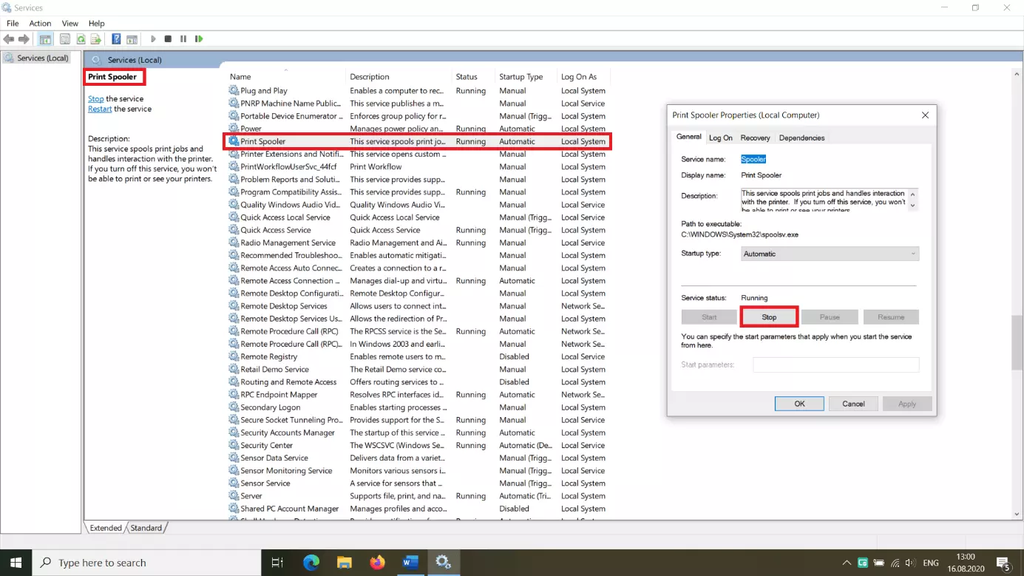
Cuando la cola no responde, puede ser necesario reiniciar el servicio de impresión. Antes de hacerlo, guarda el trabajo que estés preparando y consulta las instrucciones oficiales de Windows para gestionar el servicio.
Reiniciar el servicio de cola de impresión
Windows utiliza un servicio para administrar los trabajos de impresión. Si este servicio se bloquea, la impresora puede dejar de procesar documentos aunque esté encendida y conectada.
Una opción de diagnóstico consiste en abrir la aplicación Servicios de Windows y localizar el servicio denominado Cola de impresión. Desde allí puedes revisar su estado y reiniciarlo si tienes los permisos necesarios.
Antes de modificar el servicio, cancela los trabajos que puedas y consulta las instrucciones de Microsoft. En equipos gestionados por una empresa, es posible que necesites autorización del administrador.
No borres archivos del sistema relacionados con la impresión de forma manual si no conoces el procedimiento adecuado. Una limpieza incorrecta puede complicar la recuperación del servicio.
Después de reiniciarlo, vuelve a abrir la cola de impresión y envía una página de prueba para comprobar si el problema se ha resuelto.
Actualizar o reinstalar el controlador
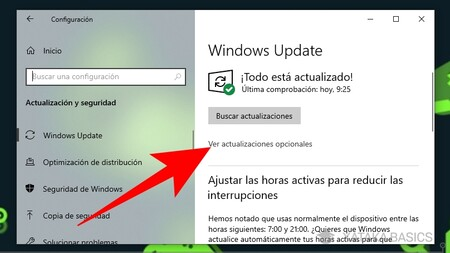
El controlador permite que Windows se comunique con la impresora. Si está dañado o no es compatible con la versión del sistema, pueden aparecer errores de impresión o funciones que no están disponibles.
Consulta Windows Update y la página oficial del fabricante para identificar el controlador adecuado para el modelo exacto. Comprueba también si el fabricante ofrece una aplicación de instalación o diagnóstico.
No descargues controladores desde sitios desconocidos que prometan reparar automáticamente cualquier impresora. Un controlador incorrecto puede introducir errores adicionales o instalar software no deseado.
Si el problema comenzó tras una actualización, consulta la documentación del fabricante y comprueba si existe una versión compatible más reciente.
Antes de desinstalar el dispositivo, asegúrate de saber cómo reinstalarlo y de tener a mano el modelo exacto de impresora. En algunas configuraciones de red, puede que necesites volver a introducir los datos de conexión.
Qué hacer si la impresora aparece sin conexión
Si Windows indica que la impresora está sin conexión, comprueba primero que el dispositivo esté encendido y que no muestre errores físicos.
En impresoras de red, revisa si la dirección de red o la conexión Wi-Fi han cambiado. Si el dispositivo se ha desconectado de la red, puede ser necesario volver a configurarlo siguiendo las instrucciones del fabricante.
Comprueba también que Windows no haya seleccionado una impresora antigua o una copia del mismo dispositivo. Tener varias entradas con nombres similares puede dificultar la identificación de la impresora activa.
Si la impresora aparece sin conexión después de un cambio de red, revisa la configuración del router y del dispositivo sin restablecerlos a valores de fábrica de inmediato.
Cuando imprime páginas en blanco o con mala calidad
Si la impresora procesa el documento pero las páginas salen en blanco, revisa los cartuchos o el tóner y comprueba que se hayan instalado correctamente.
En impresoras de tinta, el fabricante puede ofrecer funciones de comprobación de inyectores y limpieza del cabezal. Sigue las instrucciones correspondientes, ya que repetir la limpieza muchas veces puede consumir tinta sin resolver el problema.
Si el texto aparece cortado, desalineado o con caracteres extraños, revisa el tamaño del papel, la orientación y las opciones de impresión de la aplicación.
Prueba también a imprimir una página desde otra aplicación. Si el problema solo aparece en un programa, puede que esté relacionado con el documento o con sus ajustes, no con la impresora.
Cómo imprimir una página de prueba
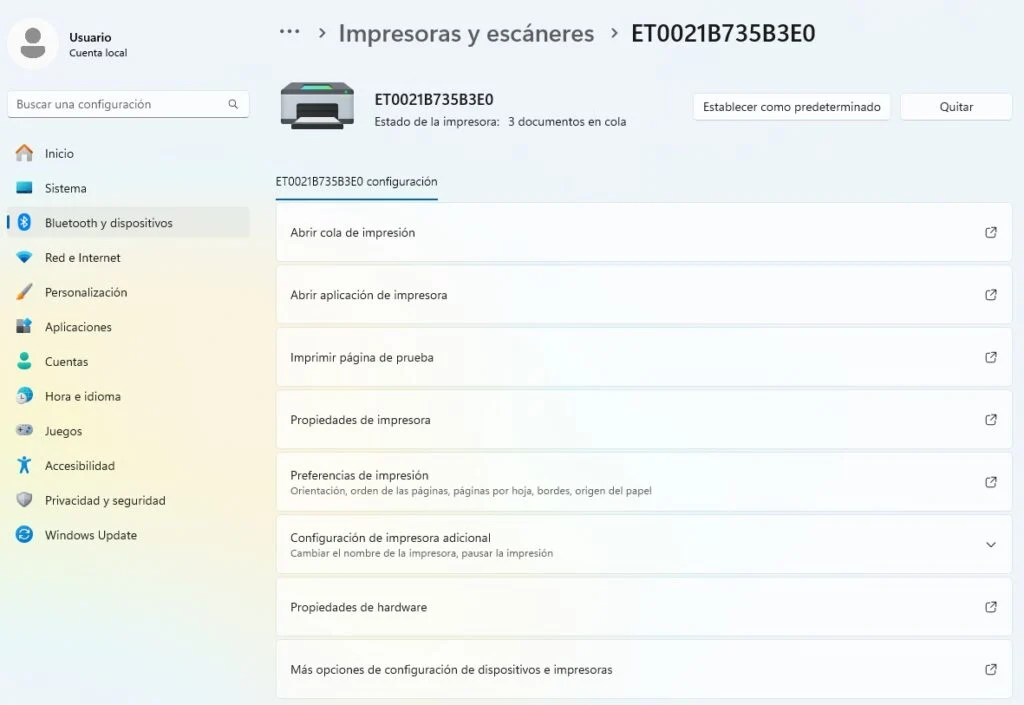
Una página de prueba permite comprobar si Windows y la impresora pueden comunicarse correctamente.
Abre las propiedades o preferencias del dispositivo desde la configuración de impresoras y busca la opción de imprimir una página de prueba, si está disponible.
Si la página se imprime bien, pero el documento original no, revisa el archivo y la aplicación desde la que intentas imprimir.
Si la página de prueba tampoco funciona, continúa revisando la conexión, la cola y el controlador. Esta prueba ayuda a distinguir entre un problema general de impresión y uno específico de un documento.
Preguntas frecuentes
¿Por qué la impresora no imprime aunque aparece conectada?
Puede haber un trabajo bloqueado, un error de consumibles, una cola detenida o un problema con el controlador. Revisa el estado del dispositivo y la cola antes de reinstalarlo.
¿Debo reiniciar el ordenador y la impresora?
Puede ayudar en algunos casos, especialmente si existe un fallo temporal de comunicación. Guarda tus documentos y espera a que el dispositivo termine cualquier operación antes de apagarlo.
¿Por qué la impresora imprime páginas en blanco?
Comprueba los cartuchos, el tóner, los cabezales y los ajustes del documento. Si la página de prueba también sale en blanco, consulta las instrucciones de mantenimiento del fabricante.
¿Qué hago si no encuentro el controlador correcto?
Busca el modelo exacto en la página oficial del fabricante y comprueba la compatibilidad con tu versión de Windows. Evita instaladores de procedencia dudosa.
Conclusión
Cuando una impresora no imprime, lo más eficaz es comprobar primero el estado físico, la conexión y la impresora seleccionada. Después, revisa la cola de impresión y los controladores antes de realizar cambios más avanzados.
Realizar una página de prueba ayuda a identificar si el fallo afecta a todo el sistema de impresión o únicamente a un documento. Si aparece un código de error persistente, utiliza la documentación del fabricante para evitar reparaciones innecesarias.