Introducción
Modificar la configuración de Windows, instalar determinados programas o actualizar controladores puede provocar problemas inesperados. En algunos casos, el sistema deja de funcionar como antes y resulta difícil recordar qué cambio ha causado el fallo.
La función Restaurar sistema permite guardar puntos de restauración que contienen información sobre determinados archivos y configuraciones del sistema. Si aparece un problema, puedes utilizar uno de esos puntos para intentar devolver Windows a un estado anterior.
Esta función no sustituye a una copia de seguridad de tus documentos. Su objetivo principal es ayudar a recuperar la configuración del sistema, por lo que no debes confiar en ella como único método para proteger fotografías, proyectos o archivos importantes.
En esta guía aprenderás a comprobar si la protección del sistema está activada, crear un punto manualmente y utilizar Restaurar sistema cuando sea necesario.
Qué es un punto de restauración
Un punto de restauración es una instantánea de determinados elementos del sistema que Windows puede utilizar para revertir algunos cambios de configuración.
Dependiendo del escenario, Restaurar sistema puede afectar a archivos del sistema, al Registro, a controladores y a programas instalados después del punto seleccionado. No funciona como una copia completa del disco ni garantiza recuperar todos los componentes de una instalación anterior.
Por ejemplo, si un controlador recién instalado provoca inestabilidad, un punto de restauración anterior puede ayudar a recuperar una configuración que funcionaba correctamente.
No obstante, la función no está diseñada para recuperar documentos personales borrados ni para protegerte de todas las amenazas. Mantén una estrategia de copias de seguridad independiente.
Comprobar si la protección del sistema está activada
En Windows, la protección del sistema puede estar desactivada en determinadas configuraciones. Antes de crear un punto, comprueba su estado.
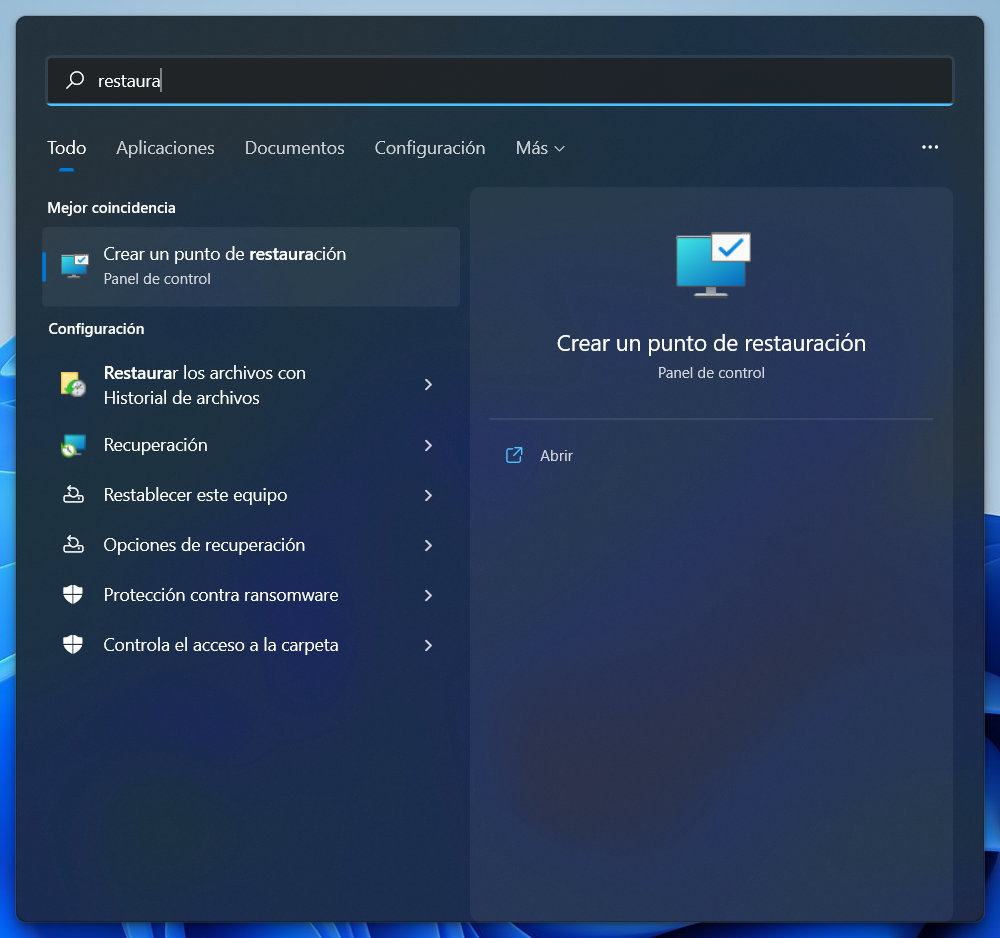
Abre el menú Inicio y busca Crear un punto de restauración. Selecciona el resultado correspondiente para abrir la ventana de Propiedades del sistema.
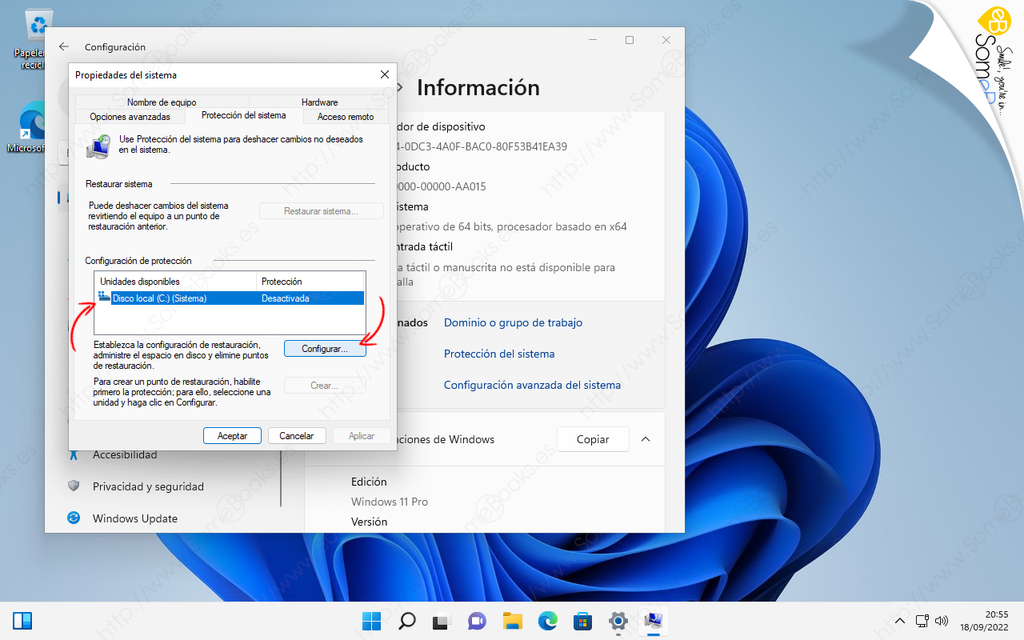
En la pestaña Protección del sistema, revisa la lista de unidades disponibles y el estado de la protección. Si la unidad de Windows muestra que la protección está desactivada, tendrás que activarla antes de crear puntos de restauración para esa unidad.
Si el ordenador pertenece a una organización, puede que algunas opciones estén administradas por políticas de la empresa. En ese caso, consulta al administrador antes de cambiar la configuración.
Activar la protección del sistema
En la ventana de Protección del sistema, selecciona la unidad que contiene Windows y abre la opción de configuración.
Si está disponible, selecciona la opción para activar la protección del sistema. Después, revisa el espacio de disco que Windows puede utilizar para almacenar puntos de restauración.
La cantidad de espacio disponible influye en cuántos puntos pueden conservarse. Si el límite es muy pequeño, Windows puede eliminar puntos antiguos para hacer sitio a otros nuevos.
No es necesario asignar todo el almacenamiento disponible. Elige una cantidad razonable según el espacio de la unidad y las necesidades del equipo.
Confirma los cambios y comprueba que la protección aparece activada. Si la opción no está disponible o aparece bloqueada, consulta la documentación de Windows o al administrador del dispositivo.
Crear un punto de restauración manualmente
Una vez activada la protección, puedes crear un punto antes de realizar un cambio importante.
En la ventana de Protección del sistema, selecciona la unidad correspondiente y pulsa Crear. Introduce una descripción clara que indique el motivo, por ejemplo, “Antes de instalar el controlador de vídeo”.
Utiliza una descripción que te permita identificar el punto más adelante. La fecha y la hora ayudan a reconocerlo, pero el nombre debe explicar por qué se creó.
Confirma la operación y espera a que Windows indique que el punto se ha creado correctamente. El proceso puede tardar un poco dependiendo del equipo.
Si aparece un error, comprueba que la protección está activada y que existe espacio disponible. No repitas la operación muchas veces sin investigar el mensaje de error.
Cuándo conviene crear un punto de restauración
Puede ser útil crear un punto antes de instalar controladores, realizar cambios importantes en la configuración del sistema o probar software que modifique componentes de Windows.
También puede resultar conveniente antes de efectuar determinadas tareas de mantenimiento, siempre que el sistema permita crear el punto y disponga de espacio.
No necesitas crear un punto antes de cada acción cotidiana. La idea es utilizarlo como una medida complementaria cuando un cambio pueda afectar a la estabilidad del sistema.
Antes de modificar el Registro, instalar herramientas de bajo nivel o aplicar instrucciones avanzadas encontradas en Internet, verifica que comprendes el procedimiento y que el punto de restauración se ha creado correctamente.
Cómo restaurar Windows a un punto anterior
Si aparece un problema, abre de nuevo Crear un punto de restauración y selecciona Restaurar sistema, siempre que la opción esté disponible.
El asistente mostrará los puntos que pueden utilizarse. Elige uno creado antes del problema y revisa la información disponible sobre la fecha y los cambios asociados.
Windows puede ofrecer una opción para buscar los programas y controladores afectados. Utilízala para identificar qué aplicaciones podrían eliminarse o necesitar reinstalación como consecuencia de la restauración.
Guarda los documentos abiertos y cierra las aplicaciones antes de continuar. Después, sigue las instrucciones y espera a que termine el proceso sin apagar el equipo de forma forzada.
Cuando Windows vuelva a iniciar, comprueba si el problema se ha resuelto. Si no funciona, puede que necesites otro punto o un método de recuperación distinto.
Qué hacer si Restaurar sistema no funciona
Si el asistente no consigue completar la operación, anota el mensaje de error y consulta la documentación oficial de Microsoft.
Comprueba si el punto seleccionado está disponible y si existe suficiente espacio para las operaciones necesarias. También puede ser útil probar otro punto anterior, si lo hay.
Si Windows no inicia normalmente, el entorno de recuperación puede ofrecer opciones para utilizar Restaurar sistema. La disponibilidad depende del estado del equipo y de la configuración.
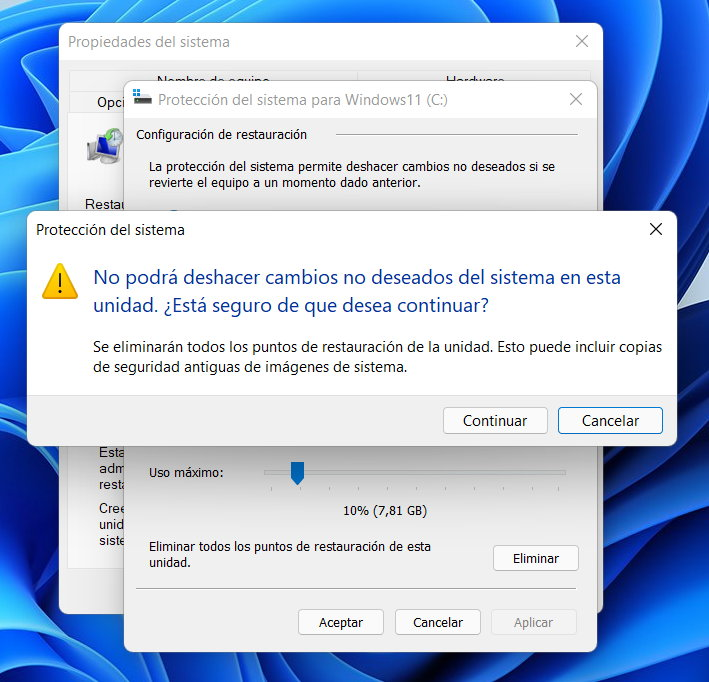
No elimines puntos de restauración ni desactives la protección del sistema sin comprender las consecuencias. Si el equipo contiene información importante, prioriza la copia de seguridad antes de intentar reparaciones más drásticas.
Diferencias entre Restaurar sistema y restablecer Windows
Restaurar sistema intenta devolver determinados componentes y configuraciones a un estado anterior, mientras que restablecer Windows es una operación diferente que puede reinstalar el sistema y afectar a las aplicaciones o los archivos según la opción elegida.
No debes utilizar ambos procedimientos como si fueran equivalentes. Antes de restablecer el equipo, lee las opciones disponibles y confirma qué datos se conservarán y cuáles pueden eliminarse.
Si el problema está relacionado con un cambio reciente y existe un punto adecuado, Restaurar sistema puede ser una opción menos drástica. Si el sistema está gravemente dañado, quizá necesites otro método de recuperación.
Limitaciones que debes conocer
Los puntos de restauración no son una garantía absoluta. Puede que no exista un punto anterior al problema, que la protección estuviera desactivada o que el punto disponible no incluya el cambio que necesitas revertir.
Tampoco sustituyen a las copias de seguridad de documentos, fotografías y otros archivos personales. Para proteger esa información, utiliza una solución de copia de seguridad independiente y comprueba que puedes recuperar los archivos.
En equipos administrados por empresas, las opciones pueden estar limitadas por políticas de seguridad. Respeta las instrucciones de la organización antes de cambiar ajustes del sistema.
Preguntas frecuentes
¿Crear un punto de restauración borra mis documentos?
Crear el punto no está pensado para eliminar tus documentos personales. Sin embargo, Restaurar sistema no debe utilizarse como método de copia de seguridad y conviene proteger los archivos importantes por separado.
¿Puedo crear un punto de restauración cuando quiera?
Sí, si la protección del sistema está activada y la función está disponible. Resulta especialmente útil antes de realizar cambios relevantes en Windows.
¿Restaurar sistema elimina programas?
Puede afectar a aplicaciones y controladores instalados después del punto seleccionado. Revisa la lista de programas afectados que ofrece el asistente cuando esté disponible.
¿Qué ocurre si no hay puntos de restauración?
No podrás volver a un punto que no existe. Puedes activar la protección para el futuro y revisar otras opciones de recuperación según el problema.
Conclusión
Crear un punto de restauración es una medida preventiva útil antes de realizar cambios importantes en Windows. Permite intentar recuperar determinadas configuraciones si una actualización, un controlador o una modificación provoca problemas.
Comprueba que la protección del sistema está activada, utiliza descripciones claras y revisa las consecuencias antes de restaurar. Para proteger documentos personales, mantén copias de seguridad independientes, ya que Restaurar sistema no reemplaza una estrategia de recuperación de archivos.