Introducción
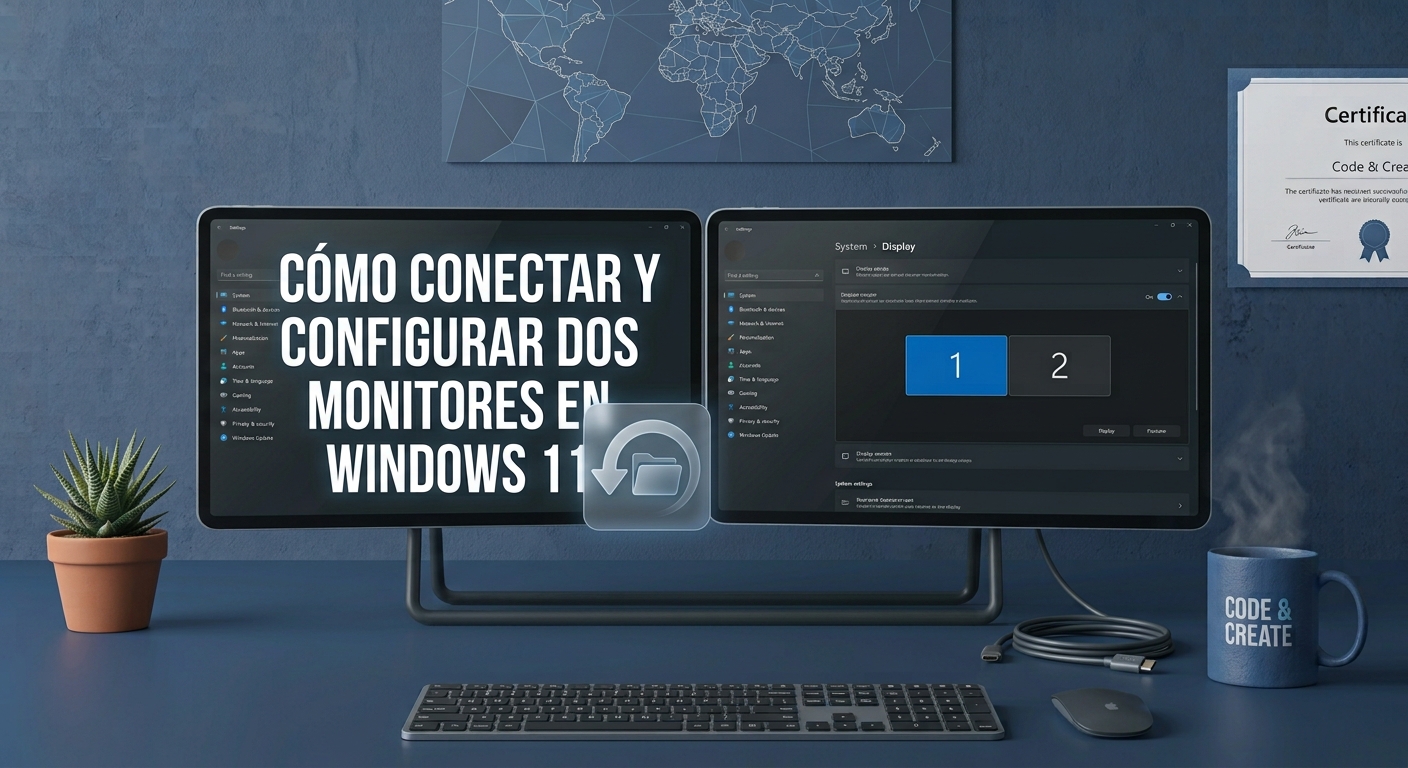
Utilizar dos monitores permite ampliar el espacio de trabajo y organizar las aplicaciones de una forma más cómoda. Puedes dejar un documento abierto en una pantalla mientras consultas información en la otra, revisar una hoja de cálculo sin ocultar el navegador o mantener visibles las herramientas de trabajo durante una videollamada.
Aunque la configuración suele ser sencilla, es importante comprobar las conexiones disponibles, la compatibilidad del ordenador y los ajustes de Windows. No todos los puertos ofrecen las mismas capacidades y algunos equipos necesitan adaptadores compatibles para utilizar varias pantallas.
En esta guía aprenderás a conectar dos monitores, elegir cómo se distribuye la imagen y corregir los problemas más habituales cuando Windows no detecta una de las pantallas.
Comprobar la compatibilidad del ordenador
Antes de comprar un segundo monitor o un adaptador, revisa las salidas de vídeo del ordenador. Pueden incluir HDMI, DisplayPort, USB-C con salida de vídeo u otras conexiones, según el modelo.
No todos los puertos USB-C admiten salida de vídeo. Comprueba las especificaciones del fabricante para saber si el puerto de tu equipo puede transmitir imagen y qué adaptadores son compatibles.
También debes verificar cuántas pantallas externas admite el ordenador. Algunos portátiles permiten conectar más de un monitor, mientras que otros tienen limitaciones relacionadas con el procesador gráfico, la estación de acoplamiento o la resolución utilizada.
Si utilizas un ordenador de sobremesa con una tarjeta gráfica dedicada, consulta las salidas disponibles y las recomendaciones del fabricante. Evita conectar los monitores a puertos que no estén habilitados para la configuración gráfica que necesitas.
Elegir los cables y adaptadores adecuados
El cable debe ser compatible con las salidas del ordenador y las entradas de los monitores. Si ambos dispositivos utilizan conexiones distintas, quizá necesites un adaptador o un cable con conectores diferentes.
Comprueba la resolución y la frecuencia de actualización que admite cada conexión. Un cable o adaptador inadecuado puede limitar las opciones disponibles o impedir que la pantalla funcione correctamente.
Si necesitas conectar varios monitores a un portátil mediante una estación de acoplamiento, revisa sus especificaciones. No todas las bases admiten el mismo número de pantallas ni las mismas resoluciones.
Antes de comprar accesorios, identifica el modelo exacto del ordenador y de los monitores. Esta comprobación puede evitar incompatibilidades y gastos innecesarios.
Conectar físicamente los dos monitores
Apaga los dispositivos si el fabricante recomienda hacerlo durante la conexión y conecta cada monitor a una salida de vídeo compatible.
Enciende los monitores y selecciona la entrada correcta desde sus botones o menús. Por ejemplo, si utilizas HDMI, comprueba que el monitor esté configurado para recibir la señal desde esa entrada.
Después, inicia Windows y espera a que el sistema detecte las pantallas. Si una de ellas no muestra imagen, revisa primero el cable, la entrada seleccionada y el puerto utilizado.
Si dispones de varios cables, prueba uno que sepas que funciona correctamente. Cambiar una sola variable cada vez facilita identificar el origen del problema.
Configurar el modo de pantalla extendida
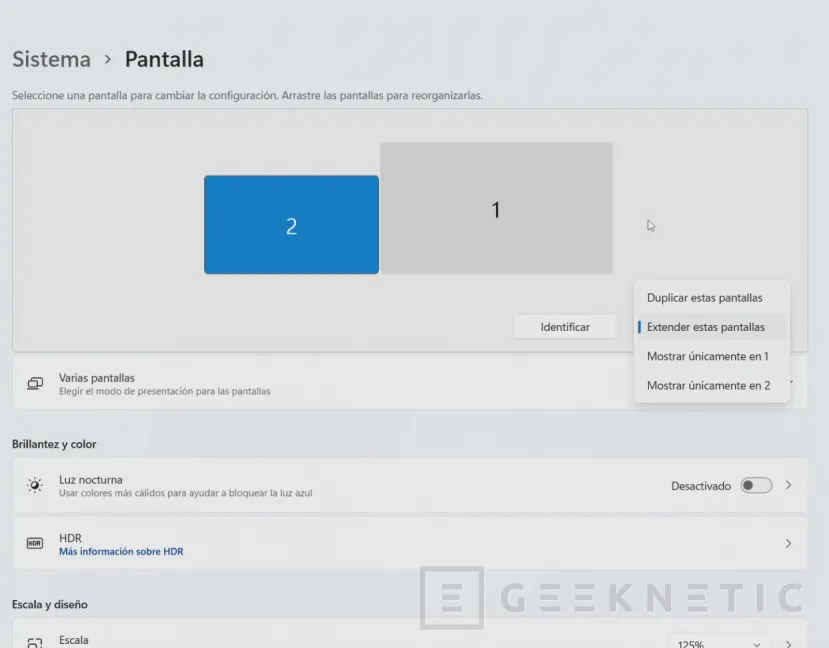
Windows permite elegir entre duplicar la imagen, extender el escritorio o mostrar el contenido únicamente en una pantalla.
Pulsa Windows + P para abrir las opciones de proyección. Selecciona Extender si quieres que los monitores formen un escritorio más amplio.
En este modo, puedes arrastrar ventanas de una pantalla a otra y utilizar ambas de manera independiente. Es especialmente útil para trabajar con varias aplicaciones.
Duplicar muestra la misma imagen en las dos pantallas, una opción que puede resultar útil durante presentaciones. La opción de mostrar contenido únicamente en una pantalla permite desactivar temporalmente la otra salida.
Elige el modo según tu tarea y comprueba que las ventanas se comportan como esperas.
Organizar la posición de las pantallas
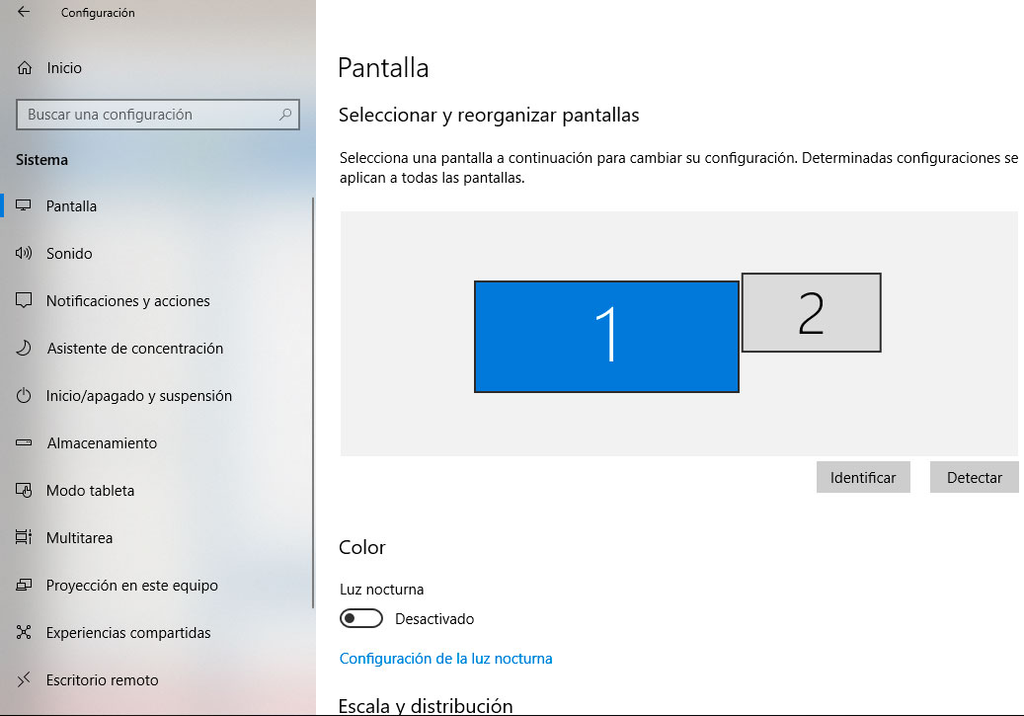
Una vez detectados los monitores, abre Configuración y entra en Sistema y Pantalla. Windows mostrará una representación de las pantallas conectadas.
Selecciona Identificar si necesitas saber qué número corresponde a cada monitor. Después, arrastra las representaciones para que coincidan con la posición física de las pantallas sobre tu mesa.
Si el monitor secundario está a la izquierda, coloca su representación en el lado izquierdo de la pantalla principal. Así, el movimiento del ratón entre ambas seguirá una dirección natural.
Ajusta la posición vertical si los monitores tienen alturas diferentes. No es necesario que estén perfectamente alineados, pero una distribución coherente facilita mover el puntero sin encontrar bordes inesperados.
Ajustar la resolución de cada monitor
Cada pantalla puede tener una resolución nativa diferente. En la configuración de Pantalla, selecciona el monitor que quieres modificar y revisa la resolución disponible.
Siempre que sea posible, utiliza la resolución recomendada para ese monitor. Una resolución distinta puede hacer que el texto aparezca menos nítido o que los elementos tengan un tamaño poco cómodo.
Si necesitas cambiar la escala para leer mejor el contenido, revisa las opciones de escala de Windows. Puedes utilizar un ajuste diferente en cada pantalla cuando el sistema lo permita.
No elijas automáticamente la resolución más alta de la lista sin comprobar la compatibilidad del monitor y del cable. La configuración recomendada suele ser el mejor punto de partida para obtener una imagen clara.
Configurar la pantalla principal
Cuando utilizas dos monitores, puedes elegir cuál será el principal. Esta pantalla suele alojar elementos como la barra de tareas principal y determinadas ventanas que se abren inicialmente en el escritorio.
En Configuración de Pantalla, selecciona el monitor que quieras utilizar como principal y busca la opción correspondiente.
Si trabajas con un portátil y un monitor externo, quizá prefieras que el monitor externo sea el principal cuando estés en tu escritorio. Si utilizas el equipo fuera de casa, puedes mantener la pantalla integrada como principal.
Prueba la disposición durante unos minutos y comprueba dónde aparecen las aplicaciones que utilizas con más frecuencia.
Ajustar la frecuencia de actualización
La frecuencia de actualización indica cuántas veces por segundo puede actualizarse la imagen de la pantalla. Los valores disponibles dependen del monitor, la conexión y las capacidades gráficas del equipo.
En la configuración avanzada de pantalla, selecciona el monitor y revisa las frecuencias disponibles. Elige una opción compatible con el dispositivo.
Si una pantalla admite una frecuencia superior a la otra, no significa que debas utilizar el mismo valor en ambas. Puedes configurar cada monitor de acuerdo con sus especificaciones.
Si la imagen parpadea o la señal se pierde al cambiar la frecuencia, vuelve a una configuración compatible y revisa el cable y el adaptador utilizados.
Solucionar problemas si Windows no detecta un monitor
Si una pantalla no aparece en Configuración, comprueba que está encendida y que utiliza la entrada correcta.
Revisa el cable en ambos extremos y prueba otro puerto compatible si está disponible. Si utilizas un adaptador, verifica que admita la resolución y el número de pantallas que quieres conectar.
Abre la configuración de Pantalla y utiliza la opción de detectar pantallas cuando esté disponible. También puedes reiniciar el equipo para descartar un fallo temporal de detección.
Si el problema persiste, consulta las actualizaciones del controlador gráfico desde Windows Update o desde el fabricante del ordenador o de la tarjeta gráfica.
No descargues controladores desde páginas desconocidas ni cambies varias opciones avanzadas a la vez.
Mejorar la comodidad al trabajar con dos pantallas
Coloca los monitores a una altura que permita mantener una postura cómoda y evita girar continuamente el cuello hacia un lateral. Si utilizas una pantalla más que la otra, sitúa la principal directamente frente a ti.
Ajusta el brillo para que ambas pantallas resulten cómodas en el mismo entorno. Los monitores pueden tener diferencias de color, contraste y temperatura de imagen, incluso cuando utilizan una resolución similar.
Organiza las ventanas según tus tareas y evita llenar las dos pantallas con aplicaciones que no necesitas. El objetivo es facilitar el trabajo, no aumentar la cantidad de distracciones.
Preguntas frecuentes
¿Puedo conectar dos monitores a cualquier portátil?
No siempre. Depende de las salidas de vídeo, de las capacidades gráficas y de la compatibilidad del equipo con adaptadores o estaciones de acoplamiento.
¿Qué diferencia hay entre duplicar y extender la pantalla?
Duplicar muestra la misma imagen en ambas pantallas. Extender crea un escritorio más amplio en el que puedes mover ventanas entre los monitores.
¿Por qué un monitor se ve borroso?
Comprueba que utilizas la resolución recomendada y que el cable admite la señal necesaria. También revisa la escala de Windows y los ajustes del propio monitor.
¿Puedo utilizar monitores con resoluciones distintas?
Sí, si el ordenador y las conexiones admiten ambos dispositivos. Windows permite configurar cada pantalla de forma independiente en los ajustes compatibles.
Conclusión
Configurar dos monitores en Windows 11 permite ampliar el espacio de trabajo y organizar las aplicaciones con mayor comodidad. Antes de conectar las pantallas, comprueba las salidas de vídeo, los cables y las capacidades del ordenador.
Después, selecciona el modo extendido, organiza físicamente las pantallas en la configuración y ajusta la resolución de cada una. Si Windows no detecta un monitor, revisa primero las conexiones y la compatibilidad antes de modificar los controladores.