Introducción
Los ordenadores almacenan documentos personales, fotografías, contraseñas, información profesional y otros datos que conviene proteger. Sin embargo, descargar un archivo desconocido, instalar un programa de procedencia dudosa o abrir un enlace fraudulento puede poner en riesgo esa información.
Las amenazas informáticas han evolucionado y ya no se limitan a los virus tradicionales. Actualmente existen programas maliciosos diseñados para robar credenciales, cifrar archivos, espiar la actividad del usuario o utilizar los recursos del ordenador sin autorización.
Por eso, saber cómo proteger tu PC de virus y malware es fundamental para utilizar Windows de manera más segura.
No necesitas ser un experto en informática para adoptar buenas prácticas. Mantener el sistema actualizado, utilizar las herramientas de seguridad adecuadas y descargar aplicaciones desde fuentes confiables puede reducir considerablemente muchos riesgos.
En esta guía aprenderás a configurar las protecciones básicas de Windows, identificar señales de alerta, actuar ante una posible infección y evitar errores frecuentes que comprometen la seguridad del ordenador.
¿Qué es el malware y cómo puede afectar a tu ordenador?
El término malware engloba diferentes tipos de software malicioso creado para realizar acciones perjudiciales o no autorizadas.
Aunque muchas personas utilizan la palabra virus para referirse a cualquier amenaza informática, existen varias categorías con características diferentes.
Entre las más conocidas se encuentran:
- Virus informáticos: pueden infectar archivos y propagarse cuando estos se ejecutan o comparten.
- Troyanos: se presentan como programas aparentemente legítimos, pero incorporan funciones maliciosas.
- Ransomware: puede cifrar archivos y exigir un pago para intentar recuperarlos.
- Spyware: recopila información sobre el usuario sin autorización adecuada.
- Adware malicioso: puede mostrar publicidad intrusiva y utilizar métodos engañosos.
- Robo de credenciales: busca obtener contraseñas y otros datos de acceso.
Estas amenazas pueden llegar al ordenador mediante archivos adjuntos, descargas fraudulentas, páginas comprometidas, dispositivos externos o programas que aprovechan vulnerabilidades.
No todos los problemas de rendimiento indican una infección, pero conviene investigar cualquier comportamiento extraño que aparezca de forma repentina.
1. Mantén activada la Seguridad de Windows
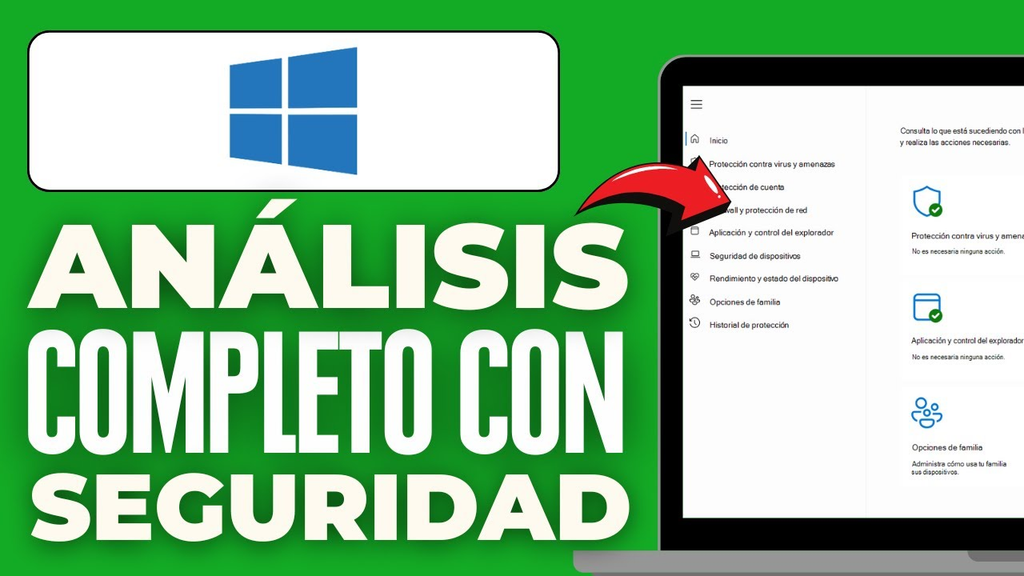
Windows incluye herramientas de protección que permiten detectar amenazas y controlar determinados aspectos de la seguridad del sistema.
En Windows 10 y Windows 11, Microsoft Defender Antivirus forma parte de las opciones de protección integradas, aunque las características disponibles pueden depender de la edición y de la configuración del dispositivo.
Para revisar el estado de la protección:
- Abre el menú Inicio.
- Busca Seguridad de Windows.
- Entra en la aplicación.
- Accede a Protección contra virus y amenazas.
- Comprueba el estado de la protección antivirus.
- Revisa si aparecen advertencias o acciones recomendadas.
Si utilizas Microsoft Defender como antivirus principal, comprueba que la protección en tiempo real esté activada.
También es importante revisar las actualizaciones de inteligencia de seguridad para que la herramienta disponga de información reciente sobre amenazas conocidas.
Si tienes otro antivirus legítimo instalado, comprueba cómo se gestionan las protecciones para evitar conflictos o periodos sin cobertura.
No desactives permanentemente el antivirus para instalar programas desconocidos o eliminar advertencias. Si una aplicación genera una detección inesperada, investiga su procedencia antes de decidir cómo proceder.
2. Realiza un análisis de seguridad del ordenador
Si sospechas que existe malware, puedes utilizar las herramientas de análisis de Seguridad de Windows.
Abre Seguridad de Windows y accede a Protección contra virus y amenazas.
Desde allí, revisa las opciones de examen disponibles.
Un análisis rápido puede servir como primera comprobación, mientras que un análisis completo revisa un conjunto más amplio de archivos y ubicaciones.
El tiempo necesario depende de la cantidad de información almacenada, del tipo de unidad y de las características del ordenador.
Para realizar una comprobación más exhaustiva:
- Abre Seguridad de Windows.
- Selecciona Protección contra virus y amenazas.
- Busca las opciones de examen.
- Selecciona el tipo de análisis que deseas realizar.
- Inicia el examen y espera a que termine.
- Revisa los resultados y sigue las recomendaciones de la herramienta.
Si sospechas de una amenaza que puede estar activa mientras Windows se ejecuta, puedes valorar el análisis sin conexión de Microsoft Defender, cuando esté disponible.
Este procedimiento reinicia el equipo para realizar una comprobación en un entorno distinto del Windows habitual. Guarda tu trabajo antes de iniciarlo.
Ningún análisis garantiza una detección perfecta de todas las amenazas, pero utilizar herramientas de seguridad actualizadas ayuda a identificar numerosos riesgos conocidos.
3. Descarga programas únicamente desde fuentes confiables
Una de las formas más habituales de exponerse a software malicioso es descargar aplicaciones desde páginas desconocidas.
Al buscar un programa, es posible encontrar anuncios que imitan páginas oficiales, instaladores modificados o botones de descarga que conducen a aplicaciones diferentes de las esperadas.
Para reducir este riesgo, sigue estas recomendaciones:
- Accede a la página oficial del desarrollador.
- Comprueba cuidadosamente el nombre del dominio.
- Verifica el nombre del editor y la información del programa.
- Evita instaladores que incluyan componentes innecesarios.
- No ejecutes archivos adjuntos que no esperabas recibir.
- Mantén activas las protecciones del sistema durante la descarga y la instalación.
Si necesitas una herramienta para comprimir archivos, editar documentos o limpiar el almacenamiento, busca primero una solución legítima y comprueba qué permisos requiere.
Desconfía de los programas que prometen eliminar todos los virus, reparar cientos de errores o mejorar drásticamente el rendimiento con un solo clic.
La apariencia profesional de una página no demuestra que su contenido sea seguro.
Antes de instalar cualquier aplicación, dedica unos minutos a comprobar su procedencia y su reputación.
4. Mantén Windows y las aplicaciones actualizados
Las actualizaciones de seguridad ayudan a corregir vulnerabilidades que podrían ser aprovechadas por atacantes.
Para comprobar si existen actualizaciones de Windows, abre Configuración y accede a Windows Update.
Busca las actualizaciones disponibles y sigue las instrucciones del sistema.
También debes mantener actualizados los navegadores, lectores de documentos, herramientas de videollamadas y demás aplicaciones que utilizas habitualmente.
Cuando una aplicación incorpore un mecanismo de actualización propio, utiliza el procedimiento oficial.
No descargues supuestas actualizaciones desde ventanas emergentes que aparecen al navegar por páginas desconocidas.
Si utilizas un ordenador de trabajo, consulta las políticas de actualización de tu organización antes de realizar cambios que puedan afectar a aplicaciones profesionales.
Además, revisa periódicamente los programas que ya no reciben mantenimiento. Si una aplicación obsoleta presenta riesgos o deja de ser compatible, considera sustituirla por una alternativa mantenida.

5. Aprende a reconocer correos y enlaces fraudulentos
El phishing es una técnica que intenta engañar al usuario para que revele información confidencial, introduzca sus credenciales en una página falsa o descargue archivos maliciosos.
Estos mensajes pueden imitar a bancos, empresas de mensajería, plataformas de correo electrónico o servicios conocidos.
Algunos incluyen avisos urgentes sobre supuestas cuentas bloqueadas, pagos pendientes o paquetes que no se han podido entregar.
Antes de abrir un enlace, revisa el remitente, el contexto y la dirección de destino.
Desconfía de los mensajes que solicitan contraseñas, códigos de verificación o datos de pago de manera inesperada.
Si recibes un aviso de una empresa conocida, accede a su página escribiendo la dirección manualmente o utilizando una aplicación oficial, en lugar de seguir el enlace del mensaje.
También debes tener cuidado con los archivos adjuntos que no esperabas recibir, incluso si parecen proceder de un contacto conocido. Su cuenta podría estar comprometida.
Si tienes dudas, confirma el mensaje por un canal independiente antes de realizar cualquier acción.
6. Utiliza contraseñas seguras y activa la autenticación multifactor
La protección del ordenador no depende únicamente del antivirus. También es importante proteger las cuentas que utilizas para acceder al correo electrónico, los servicios en la nube y otras aplicaciones.
Utiliza contraseñas diferentes para cada cuenta importante. Si reutilizas una misma contraseña en varios servicios, una filtración puede poner en riesgo todos ellos.
Un gestor de contraseñas confiable puede ayudarte a crear y almacenar credenciales únicas.
Cuando un servicio lo permita, activa la autenticación multifactor. Esta medida añade una comprobación adicional al proceso de inicio de sesión.
Si recibes una solicitud de autenticación que no has iniciado, no la apruebes automáticamente.
Protege especialmente la cuenta de correo electrónico, porque puede utilizarse para restablecer contraseñas de otros servicios.
También conviene mantener actualizadas las opciones de recuperación y guardar los códigos de respaldo en un lugar seguro.
Nunca compartas tus contraseñas ni los códigos de verificación con personas que te contacten inesperadamente.
7. Haz copias de seguridad de tus archivos importantes
Las copias de seguridad son esenciales para reducir las consecuencias de una pérdida de datos, un fallo de hardware o un ataque de ransomware.
Guarda copias de los documentos que no puedes permitirte perder, como fotografías, proyectos, facturas y archivos profesionales.
Puedes utilizar una unidad externa, una solución de almacenamiento en la nube o un sistema de respaldo especializado.
Para información importante, es recomendable disponer de más de una copia y mantener al menos una independiente del equipo principal.
Por ejemplo, puedes realizar copias periódicas en un disco externo y desconectarlo cuando termine el proceso, siempre que esa estrategia se adapte a tus necesidades.
Comprueba regularmente que las copias se pueden abrir y restaurar.
Una copia de seguridad que nunca se ha probado podría no funcionar cuando más la necesites.
Ten presente que la sincronización no siempre equivale a una copia de seguridad: una eliminación accidental puede propagarse a los demás dispositivos sincronizados.
8. Qué hacer si sospechas que tu PC está infectado
Si observas ventanas inesperadas, alertas de seguridad, aplicaciones desconocidas o comportamientos extraños, evita asumir inmediatamente que existe un virus.
Algunos síntomas también pueden estar causados por errores de software, problemas de rendimiento o configuraciones incorrectas.
Empieza por revisar las alertas de Seguridad de Windows y comprueba si existe una detección concreta.
Si confirmas o sospechas seriamente una infección activa, desconecta el equipo de la red si necesitas limitar una posible comunicación maliciosa, especialmente si se trata de ransomware o una amenaza que afecta a información sensible.
No introduzcas contraseñas ni accedas a servicios importantes desde un equipo que consideres comprometido.
Utiliza las herramientas de seguridad disponibles para analizar el sistema y sigue sus recomendaciones.
Si la amenaza persiste, busca asistencia técnica especializada.
Si aparecen archivos cifrados, no pagues automáticamente un rescate. El pago no garantiza recuperar los documentos y puede fomentar nuevas actividades delictivas.
Si el equipo contiene información empresarial, datos confidenciales o documentos sujetos a obligaciones legales, informa al responsable de seguridad o al departamento técnico correspondiente.
9. Evita los errores de seguridad más frecuentes
Muchas incidencias se producen por hábitos que parecen inofensivos.
Uno de ellos es instalar programas modificados para acceder gratuitamente a funciones de pago. Estos archivos pueden incluir componentes maliciosos o alterar el funcionamiento del sistema.
Otro error es desactivar el antivirus porque una página indica que es necesario para continuar.
También resulta peligroso ejecutar comandos de Internet sin comprender sus efectos, especialmente cuando requieren permisos de administrador.
Evita conectar dispositivos USB desconocidos y no habilites macros o contenidos activos de documentos inesperados sin verificar su procedencia.
Si una herramienta solicita más permisos de los que necesita para realizar su función, investiga el motivo antes de aceptarlos.
Por último, no confíes únicamente en una solución de seguridad. La combinación de software actualizado, copias de seguridad, contraseñas seguras y hábitos prudentes proporciona una protección más completa.
10. Cómo crear una rutina básica de seguridad informática
No necesitas dedicar horas todos los días al mantenimiento de la seguridad.
Una rutina sencilla puede ayudarte a reducir riesgos:
Cada semana: revisa las alertas de seguridad y comprueba que las copias de tus documentos importantes se estén realizando correctamente.
Cada mes: revisa las aplicaciones instaladas, elimina las que no necesitas y comprueba si existen actualizaciones pendientes.
Periódicamente: verifica que puedes restaurar los archivos de una copia de seguridad y revisa los métodos de recuperación de tus cuentas.
Siempre: descarga software desde fuentes confiables, evita enlaces sospechosos y no compartas códigos de autenticación.
Adapta la frecuencia a la importancia de la información que manejas. Un ordenador profesional con datos críticos puede necesitar controles más estrictos que un equipo doméstico utilizado ocasionalmente.

Preguntas frecuentes sobre cómo proteger un PC de virus
¿Es suficiente Microsoft Defender para proteger Windows?
Microsoft Defender proporciona protección antivirus integrada en las versiones compatibles de Windows. Su eficacia depende de mantener las protecciones activas y actualizadas, además de adoptar buenas prácticas de seguridad.
¿Cómo puedo saber si mi ordenador tiene un virus?
Algunas señales pueden incluir alertas de seguridad, procesos desconocidos, ventanas inesperadas o cambios no autorizados. Sin embargo, esos síntomas no confirman por sí solos una infección. Realiza un análisis con herramientas confiables y revisa las detecciones concretas.
¿Debo instalar dos antivirus al mismo tiempo?
No suele ser recomendable utilizar dos antivirus con protección en tiempo real simultáneamente, porque pueden producir conflictos o afectar al rendimiento. Comprueba la compatibilidad y las recomendaciones de los fabricantes.
¿Puedo eliminar un virus sin formatear el ordenador?
En muchos casos, las herramientas de seguridad pueden detectar y poner en cuarentena amenazas sin necesidad de formatear. Sin embargo, algunas infecciones graves pueden requerir medidas más drásticas o asistencia especializada.
¿Las copias de seguridad protegen frente al ransomware?
Las copias de seguridad pueden ayudar a recuperar archivos cifrados, siempre que estén disponibles, sean válidas y no hayan sido afectadas por el ataque. Mantener copias independientes reduce el riesgo de perder todos los datos.
Conclusión
Aprender cómo proteger tu PC de virus y malware es una parte fundamental del mantenimiento informático.
Mantener activadas las protecciones de Windows, actualizar las aplicaciones, descargar programas desde fuentes confiables y reconocer los mensajes fraudulentos permite reducir muchos riesgos habituales.
También debes proteger tus cuentas con contraseñas únicas, activar la autenticación multifactor y realizar copias de seguridad que puedas restaurar.
Si sospechas que existe una infección, evita realizar cambios impulsivos y utiliza herramientas de seguridad confiables para investigar el problema. Cuando la amenaza sea grave o afecte a información sensible, solicita asistencia especializada.
La seguridad informática no depende de una única aplicación, sino de combinar herramientas adecuadas con hábitos responsables. Con una rutina sencilla y constante podrás utilizar tu ordenador con mayor tranquilidad y proteger mejor tus archivos y datos personales.