Introducción
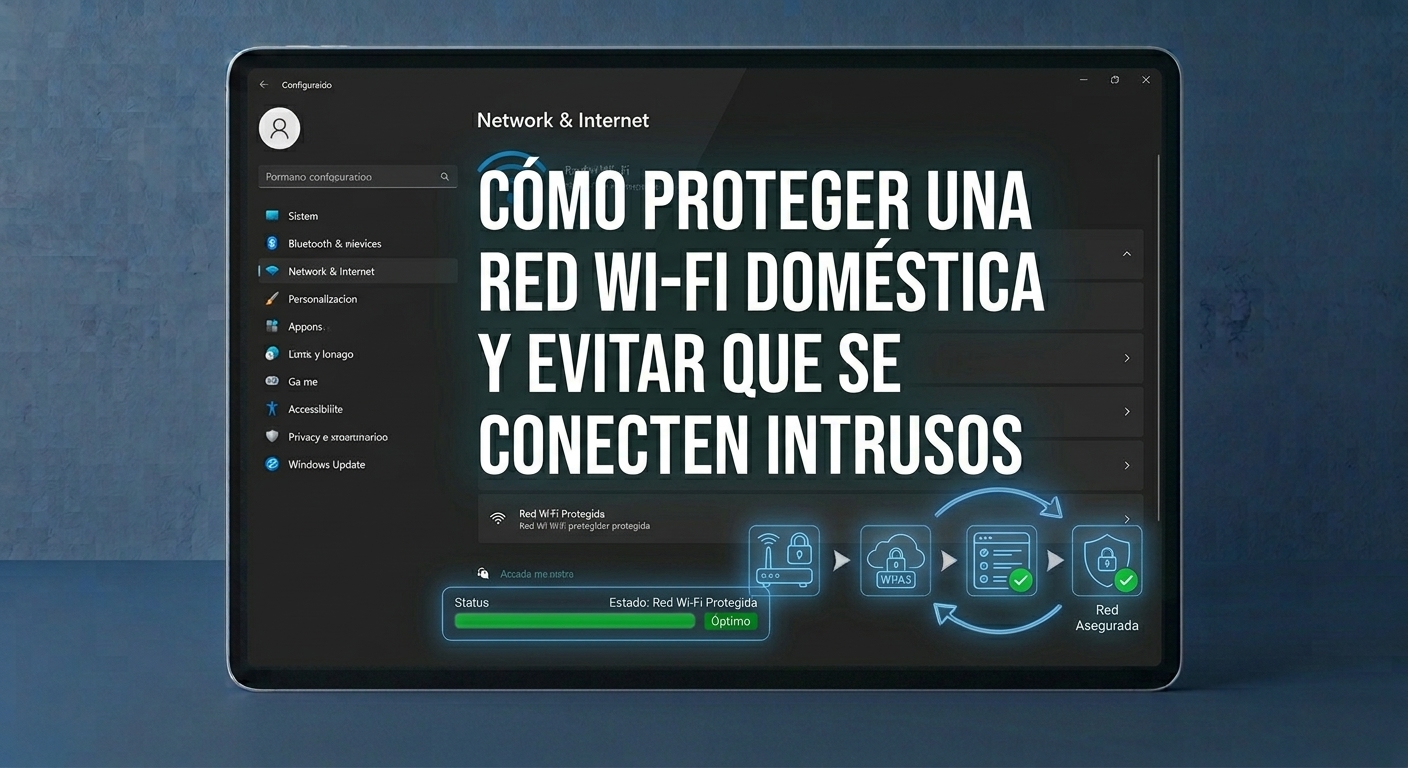
La red Wi-Fi doméstica conecta ordenadores, móviles, televisores, cámaras, impresoras y otros dispositivos que utilizamos diariamente. Aunque resulta muy cómoda, una configuración inadecuada puede facilitar accesos no autorizados y exponer información personal.
Proteger el Wi-Fi no consiste únicamente en establecer una contraseña. También es importante utilizar un método de cifrado adecuado, mantener actualizado el router, revisar los dispositivos conectados y cambiar las credenciales de administración que vienen de fábrica cuando sea necesario.
Muchos routers actuales incluyen funciones de seguridad que permiten gestionar el acceso a la red sin instalar programas adicionales. Sin embargo, las opciones disponibles varían según el fabricante y el proveedor de Internet.
En esta guía aprenderás cómo proteger una red Wi-Fi doméstica, reforzar la configuración del router y reconocer señales que pueden indicar un problema de seguridad.
Por qué es importante proteger el Wi-Fi de casa
Una red inalámbrica mal configurada puede permitir que personas no autorizadas se conecten a Internet a través de tu router. Dependiendo de la configuración y de las vulnerabilidades existentes, también podrían intentar acceder a dispositivos o servicios que estén disponibles dentro de la red local.
Los riesgos concretos dependen del router, de los equipos conectados y de los permisos configurados. No significa que cualquier persona conectada al Wi-Fi pueda ver automáticamente tus documentos, pero una red compartida sin las medidas adecuadas aumenta la superficie de exposición.
Proteger la red ayuda a reducir el riesgo de accesos no deseados, uso abusivo de la conexión y ataques dirigidos a dispositivos vulnerables.
Además, el router es una pieza importante de la seguridad del hogar digital. Si alguien obtiene acceso a su configuración, podría cambiar parámetros de red, modificar la contraseña inalámbrica o alterar determinados ajustes.
Cambiar la contraseña predeterminada del Wi-Fi
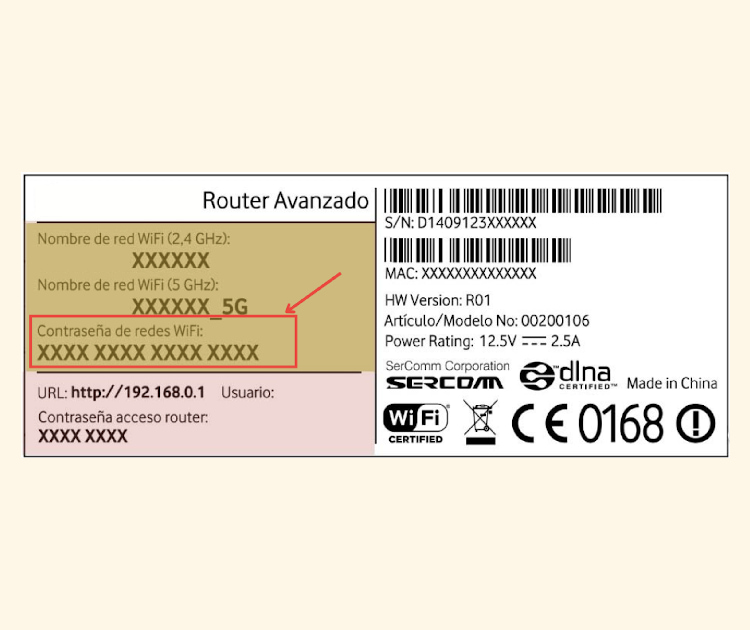
Una de las primeras medidas consiste en comprobar que la red utiliza una contraseña adecuada.
Algunos routers incluyen una contraseña inicial impresa en una etiqueta. Puede ser única para cada dispositivo, pero sigue siendo importante revisar las opciones de seguridad y cambiarla si resulta necesario.
Cómo acceder a la configuración del router
Conecta un ordenador o un móvil a tu red doméstica. Abre un navegador y utiliza la dirección de administración indicada por el fabricante o el proveedor de Internet.
Las direcciones habituales dependen del modelo y de la configuración. Si no conoces la dirección correcta, consulta la etiqueta del dispositivo, su manual o la documentación oficial del proveedor.
Inicia sesión con las credenciales de administración. No confundas la contraseña para gestionar el router con la contraseña que utilizas para conectarte al Wi-Fi: son credenciales diferentes.
Cómo elegir una contraseña segura
Utiliza una contraseña larga y difícil de adivinar. Evita combinaciones como 12345678, nombres propios, fechas de nacimiento o palabras comunes que puedan asociarse contigo.
Una frase de contraseña larga y exclusiva puede ser más fácil de recordar que una combinación corta y predecible.
No reutilices la contraseña de tu correo electrónico ni la de otros servicios. Si alguien conoce esas credenciales, no debería poder utilizarlas también para acceder a tu red inalámbrica.
Cuando cambies la contraseña, guarda la nueva credencial en un lugar seguro. Después, tendrás que volver a conectar los dispositivos que utilizaban la contraseña anterior.
Utilizar un sistema de cifrado Wi-Fi moderno
El cifrado protege la comunicación inalámbrica frente a determinados intentos de interceptación. El nivel de protección depende del estándar utilizado y de la configuración de la red.
Los routers modernos pueden ofrecer WPA3-Personal, una opción recomendable cuando todos los dispositivos relevantes son compatibles. WPA2-AES también puede ser una alternativa adecuada para equipos que no admiten WPA3, siempre que se configure correctamente.
Evita utilizar estándares antiguos e inseguros como WEP. Si el router permite elegir entre diferentes modos de seguridad, consulta la documentación del fabricante y selecciona el más seguro que sea compatible con tus dispositivos.
Algunos routers ofrecen un modo de compatibilidad que combina diferentes estándares. Puede ser útil cuando tienes equipos antiguos, pero conviene revisar si realmente necesitas mantenerlos conectados.
No cambies los parámetros de cifrado sin comprobar las consecuencias. Si eliges un modo que los dispositivos no admiten, podrían dejar de conectarse hasta que ajustes nuevamente la configuración.
Cambiar la contraseña de administración del router
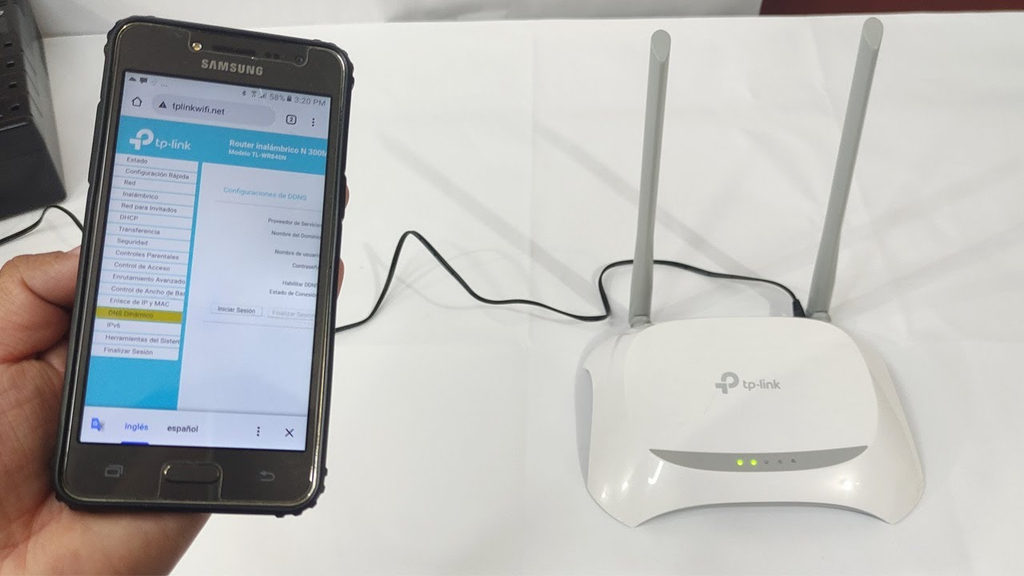
La contraseña del Wi-Fi protege el acceso inalámbrico, mientras que la contraseña de administración permite modificar la configuración del router.
Si el panel de administración utiliza una contraseña predeterminada conocida o demasiado sencilla, alguien que consiga acceder al panel podría cambiar los ajustes de la red.
Inicia sesión en el router y busca la sección relacionada con administración, usuarios o credenciales. Cambia la contraseña por una que sea larga, exclusiva y diferente de la utilizada para el Wi-Fi.
Si el fabricante permite desactivar la administración remota desde Internet, revisa si necesitas realmente esa función. Para la mayoría de los hogares, gestionar el router desde la red local suele ser suficiente.
No actives funciones de administración remota únicamente porque aparezcan disponibles. Si necesitas acceder al router desde fuera de casa, sigue las recomendaciones de seguridad del fabricante y utiliza un método de acceso apropiado.
Actualizar el firmware del router
El firmware es el software interno que controla el funcionamiento del router. Sus actualizaciones pueden corregir errores, mejorar la estabilidad y solucionar vulnerabilidades de seguridad.
Para comprobar si existe una actualización, accede al panel de administración o consulta la aplicación oficial del fabricante. Algunos proveedores gestionan las actualizaciones automáticamente, mientras que otros permiten realizarlas desde la configuración.
Antes de instalar una versión nueva, verifica que corresponde exactamente al modelo y a la revisión del dispositivo. Utiliza únicamente archivos y procedimientos procedentes del fabricante o del proveedor.
Durante la actualización, no apagues el router ni interrumpas el proceso. Una actualización incompleta puede dejar el equipo inutilizable.
Si el dispositivo ya no recibe actualizaciones de seguridad, conviene consultar al proveedor si existe una alternativa compatible. En algunos casos, sustituir un router antiguo puede ser una medida razonable para mejorar la protección.
Revisar los dispositivos conectados a la red
Muchos routers permiten consultar una lista de los dispositivos conectados. Puede aparecer en una sección denominada Dispositivos, Clientes, Red local o similar.
Revisa la lista periódicamente y comprueba si reconoces los móviles, ordenadores, televisores y otros equipos de casa.
No obstante, encontrar un dispositivo cuyo nombre no reconoces no demuestra automáticamente que sea un intruso. Algunos aparatos aparecen con nombres genéricos, direcciones técnicas o identificadores que no coinciden con el nombre comercial.
Para identificarlo, desconecta temporalmente tus propios dispositivos uno por uno y observa si desaparecen de la lista. También puedes consultar la información de red de cada aparato para comparar su dirección MAC, teniendo en cuenta que algunos móviles utilizan direcciones privadas que pueden variar según la red.
Si sigues sin reconocer un dispositivo, revisa las opciones del router y considera cambiar la contraseña del Wi-Fi. Después, vuelve a conectar únicamente los equipos autorizados.
Si sospechas de un acceso no autorizado al panel de administración, cambia también la contraseña de administración y revisa los ajustes importantes.
Crear una red Wi-Fi para invitados
Una red de invitados permite ofrecer acceso a Internet a las visitas sin compartir necesariamente la misma red utilizada por los dispositivos personales.
Muchos routers incluyen esta función. Si está disponible, puedes activarla desde el panel de administración y establecer una contraseña diferente de la red principal.
Comprueba si el router permite aislar a los invitados de los dispositivos domésticos. Esta función puede impedir que los usuarios de la red de invitados accedan directamente a determinados equipos de la red principal.
Es una medida especialmente útil cuando tienes dispositivos con información privada, almacenamiento compartido o equipos de trabajo.
Cambia la contraseña de invitados cuando sea necesario y desactiva la red si ya no la utilizas. No compartas la contraseña principal con todas las visitas cuando una red independiente pueda cubrir la necesidad.
Desactivar funciones que no necesitas
Los routers pueden incluir funciones adicionales como WPS, administración remota, redirección de puertos y servicios de acceso desde Internet.
No todas estas funciones son inseguras por definición, pero mantener activadas opciones innecesarias puede aumentar la complejidad de la configuración.
Revisar WPS
WPS facilita la conexión de determinados dispositivos mediante procedimientos simplificados. Si no lo necesitas, consulta si el fabricante permite desactivarlo.
Revisar la administración remota
Si solo gestionas el router desde casa, probablemente no necesites que su panel administrativo esté accesible desde Internet. Revisa esta opción y sigue las indicaciones del proveedor.
Revisar los puertos abiertos
Algunos videojuegos, servidores domésticos y aplicaciones requieren reglas de red específicas. Si ya no utilizas una aplicación que necesitaba abrir puertos, revisa si puedes eliminar esas reglas.
No elimines configuraciones sin saber qué función cumplen, especialmente si utilizas servicios que dependen de ellas. El objetivo es reducir las opciones innecesarias, no desactivar funciones esenciales al azar.
Comprobar la seguridad de los dispositivos conectados

La protección de la red también depende de los equipos que se conectan a ella.
Mantén actualizados Windows, los móviles, los navegadores y el software de los dispositivos inteligentes. Cambia las contraseñas predeterminadas de cámaras, sistemas de almacenamiento y otros aparatos que dispongan de credenciales de administración.
Si un dispositivo ya no recibe actualizaciones y permanece conectado permanentemente, considera si sigue siendo necesario o si puedes sustituirlo.
Evita instalar aplicaciones desconocidas que soliciten permisos excesivos. Si un ordenador está infectado o comprometido, la contraseña del Wi-Fi por sí sola no garantiza la seguridad de los datos almacenados en él.
También conviene activar el bloqueo de pantalla y utilizar credenciales seguras en los equipos que contienen información privada.
Qué hacer si sospechas que alguien está utilizando tu Wi-Fi
Si observas dispositivos desconocidos, cambios inesperados en la configuración o un comportamiento anómalo del router, empieza por comprobar la información disponible.
Revisa la lista de dispositivos, confirma que conoces los equipos conectados y comprueba si existen avisos del fabricante o del proveedor.
Si sospechas que alguien ha conseguido la contraseña del Wi-Fi, cámbiala desde el panel de administración utilizando un dispositivo de confianza. Elige un cifrado moderno y vuelve a conectar tus equipos autorizados.
Si también sospechas que alguien ha accedido a la administración del router, cambia esa contraseña y revisa los servidores DNS, las reglas de redirección de puertos y las opciones de administración remota. Si no sabes interpretar estos parámetros, contacta con el proveedor antes de realizar cambios importantes.
Restablecer el router a los valores de fábrica puede ser necesario en algunos casos, pero es una medida más drástica. Puede borrar la configuración de Internet, la telefonía y otros servicios proporcionados por el operador. Consulta primero las instrucciones del fabricante.
Cómo mejorar la cobertura sin comprometer la seguridad
Una señal Wi-Fi débil puede llevar a buscar soluciones rápidas, pero no es necesario reducir la seguridad para mejorar la cobertura.
Coloca el router en una ubicación relativamente central, despejada y elevada cuando sea posible. Evita esconderlo dentro de muebles cerrados o colocarlo junto a objetos que puedan obstaculizar la señal.
Si la vivienda es grande, un sistema Wi-Fi mesh o un punto de acceso adicional puede ayudar a mejorar la cobertura. Antes de instalarlo, comprueba que sea compatible con tu red y configura correctamente la seguridad.
No confundas una red abierta con una red que ofrece buena cobertura. Desactivar la contraseña no soluciona los problemas de señal y expone la conexión a accesos no autorizados.
Preguntas frecuentes
¿Cómo puedo saber si alguien está conectado a mi Wi-Fi?
Accede al panel de administración del router y revisa la lista de dispositivos conectados. Compara los datos con tus propios equipos, pero recuerda que los nombres desconocidos no siempre indican una intrusión.
¿Cada cuánto debo cambiar la contraseña del Wi-Fi?
No es necesario cambiarla constantemente si es segura y no hay indicios de compromiso. Sí conviene cambiarla cuando sospechas que alguien no autorizado la conoce o cuando deja de ser apropiado compartirla.
¿WPA3 es mejor que WPA2?
WPA3-Personal ofrece mejoras de seguridad frente a WPA2 en determinados aspectos. Si tus dispositivos son compatibles, puede ser una buena elección. WPA2-AES correctamente configurado sigue siendo una opción habitual para equipos que no admiten WPA3.
¿Es seguro compartir el Wi-Fi con invitados?
Puedes reducir los riesgos mediante una red de invitados separada, especialmente si el router permite aislar sus dispositivos de la red principal. Utiliza una contraseña independiente y evita compartir credenciales de administración.
¿Debo reiniciar el router si sospecho una intrusión?
Reiniciar no garantiza que desaparezca el problema. Si sospechas que alguien conoce la contraseña, cambia las credenciales y revisa la configuración. Si crees que se ha comprometido la administración del router, consulta las instrucciones del fabricante o del proveedor.
Conclusión
Proteger una red Wi-Fi doméstica requiere combinar una contraseña segura, cifrado moderno, credenciales de administración independientes y actualizaciones periódicas del router. Revisar los dispositivos conectados y utilizar una red de invitados también puede reducir la exposición de los equipos personales.
No es necesario modificar todos los ajustes avanzados para conseguir una buena protección. Empieza por las medidas básicas, conserva los datos necesarios para recuperar la configuración y consulta al fabricante cuando no tengas claro el efecto de un cambio. Una red bien configurada proporciona una base más segura para los dispositivos y servicios que utilizas cada día.