Introducción
Una conexión Wi-Fi que falla constantemente puede impedir trabajar, estudiar, realizar videollamadas o acceder a servicios en línea. En ocasiones, el ordenador detecta la red inalámbrica, pero no consigue conectarse. En otras, aparece conectado, aunque las páginas web no se cargan o la velocidad es mucho más baja de lo habitual.
Estos problemas pueden tener distintas causas. El origen puede estar en el router, en el proveedor de Internet, en la configuración de Windows, en un controlador incompatible o en la intensidad de la señal inalámbrica. Por eso, antes de cambiar configuraciones avanzadas, conviene realizar unas comprobaciones sencillas que permitan localizar el problema.
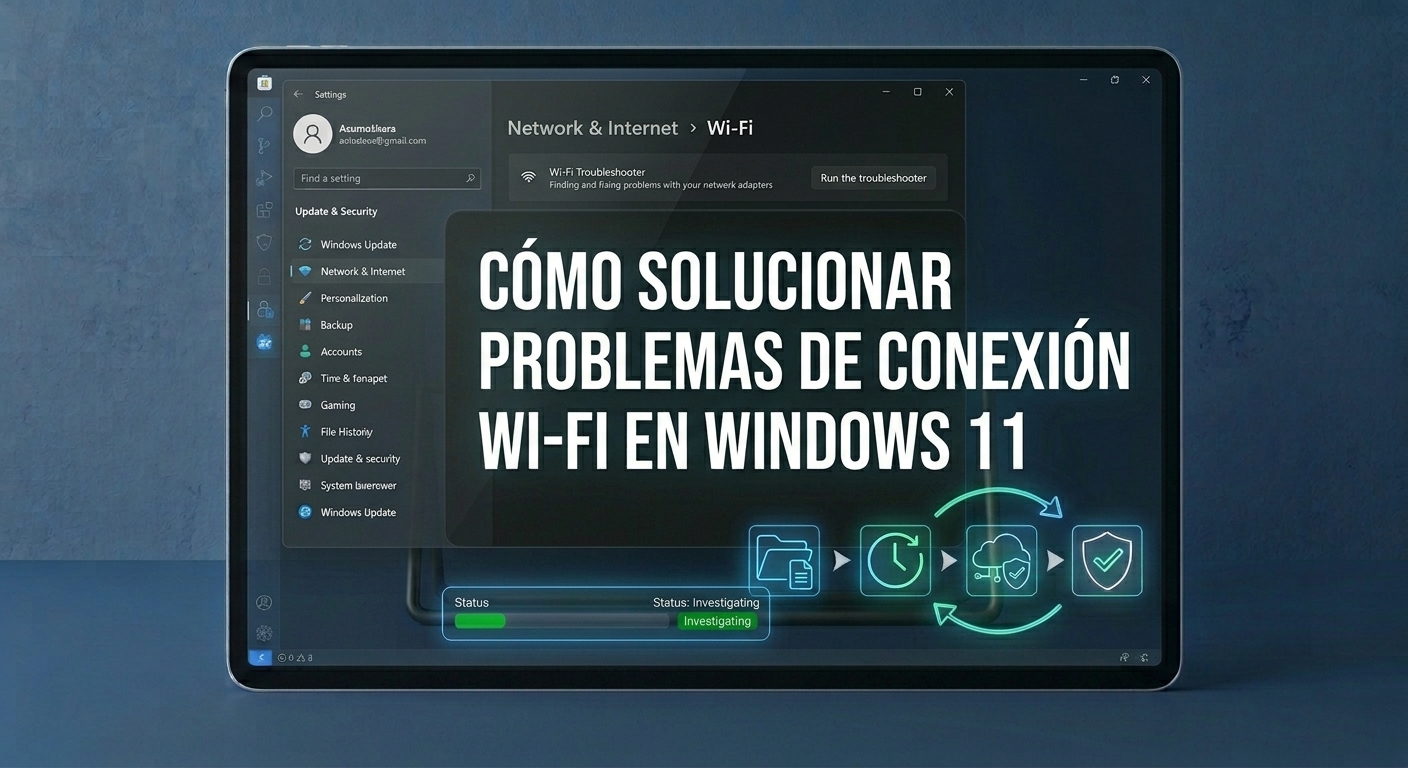
En esta guía aprenderás cómo solucionar problemas de Wi-Fi en Windows 11, comprobar si el fallo afecta a otros dispositivos, revisar los controladores y restablecer la configuración de red cuando sea necesario.
Identificar el tipo de problema de conexión
El primer paso consiste en determinar qué está fallando exactamente. Aunque varios problemas pueden producir síntomas parecidos, conocer el comportamiento de la conexión ayuda a elegir una solución adecuada.
Los casos más habituales son:
- El ordenador no encuentra ninguna red Wi-Fi.
- La red aparece, pero Windows no consigue conectarse.
- El equipo se conecta al router, pero no tiene acceso a Internet.
- La conexión funciona, pero se interrumpe con frecuencia.
- La velocidad es muy baja en comparación con otros dispositivos.
- Windows solicita repetidamente la contraseña de la red.
Antes de modificar la configuración, comprueba si otros dispositivos pueden conectarse al mismo Wi-Fi. Si ninguno tiene acceso a Internet, es más probable que el problema esté en el router o en el servicio del proveedor. Si solo falla el ordenador, conviene centrarse en Windows y en su adaptador inalámbrico.
Comprobar el router y la conexión a Internet
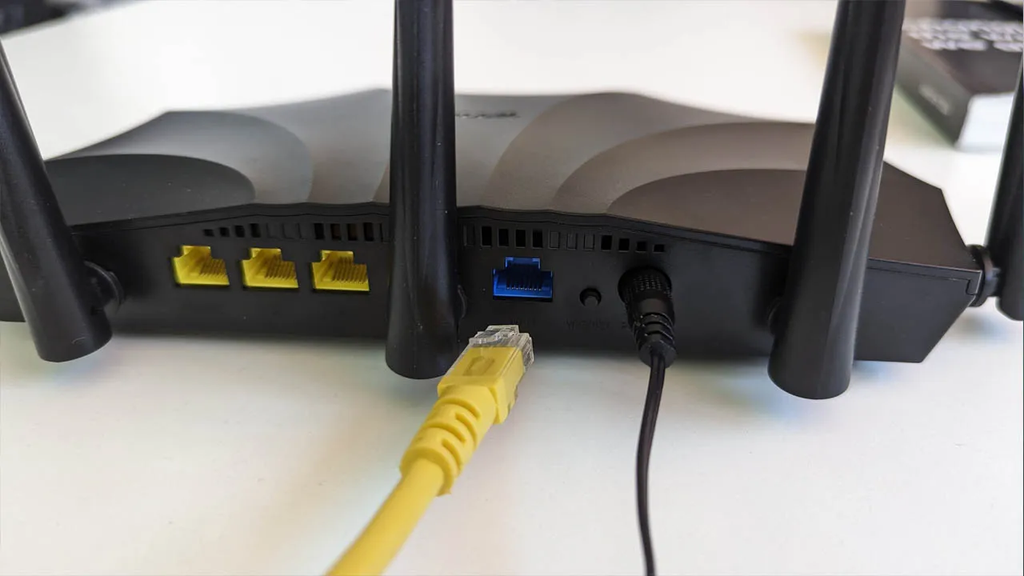
Aunque el problema aparezca en el ordenador, el router puede ser el responsable. Una interrupción del servicio, un bloqueo temporal del dispositivo o una señal débil pueden impedir el acceso a Internet.
Reiniciar el router
Si otros dispositivos también tienen problemas, puedes reiniciar el router siguiendo las instrucciones de su fabricante o del proveedor de Internet.
Utiliza el procedimiento normal de apagado y encendido, espera a que el dispositivo termine de iniciar y comprueba si la conexión vuelve a funcionar.
No confundas reiniciar con restablecer los valores de fábrica. El restablecimiento de fábrica puede borrar el nombre de la red, la contraseña y otras configuraciones, por lo que no debe utilizarse como primera medida.
Revisar las luces del router
Los indicadores del router pueden ayudar a detectar problemas de alimentación, conexión inalámbrica o acceso a Internet. Su significado depende del modelo, así que consulta la documentación si una luz aparece en rojo o parpadea de forma inusual.
Si el router muestra una incidencia en la conexión externa, puede ser necesario contactar con el proveedor de Internet.
Comprobar la señal
Si el ordenador está lejos del router, existen paredes gruesas o hay numerosos obstáculos, la señal puede perder intensidad.
Prueba a acercarte al router y compara el comportamiento de la conexión. Si mejora notablemente, el problema puede estar relacionado con la cobertura y no con Windows.
Activar y desactivar el Wi-Fi en Windows 11
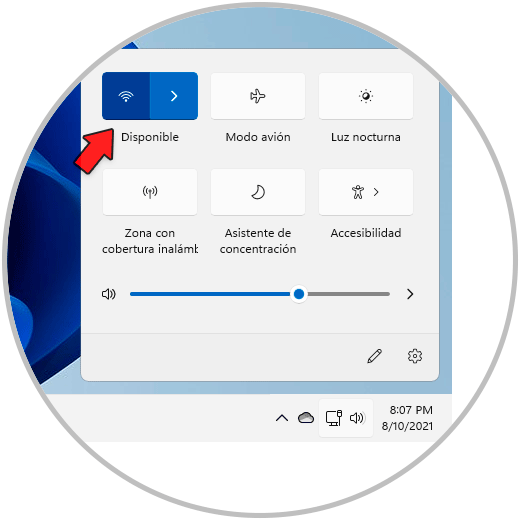
Una desconexión temporal del adaptador inalámbrico puede resolverse al desactivar y activar de nuevo la conexión.
Abre Configuración y entra en Red e Internet. Comprueba que el Wi-Fi esté activado y que el modo avión esté desactivado.
También puedes utilizar los ajustes rápidos de la barra de tareas para desconectar y volver a conectar la red inalámbrica.
Espera unos segundos antes de activar de nuevo el Wi-Fi. Después, selecciona tu red e intenta conectarte.
Si la opción Wi-Fi ha desaparecido por completo, el problema puede estar relacionado con el controlador, el adaptador o un ajuste del equipo. En ese caso, continúa con las comprobaciones siguientes.
Olvidar la red Wi-Fi y volver a conectarse
Si Windows detecta la red, pero no consigue conectarse, puede ser útil eliminar la configuración guardada y volver a introducir la contraseña.
- Abre Configuración.
- Selecciona Red e Internet.
- Entra en Wi-Fi y busca las redes conocidas.
- Localiza tu red y selecciona la opción para olvidarla.
- Vuelve a la lista de redes disponibles.
- Selecciona la red e introduce la contraseña correcta.
Este procedimiento obliga a Windows a establecer una nueva conexión utilizando la información que proporciones.
Antes de hacerlo, asegúrate de conocer la contraseña. Si la red pertenece a una empresa, una universidad o una organización, puede que necesites información adicional para volver a conectarte.
Si el problema continúa, comprueba que el nombre de la red y la contraseña sean correctos y que el router no tenga restricciones de acceso para nuevos dispositivos.
Ejecutar el solucionador de problemas de red
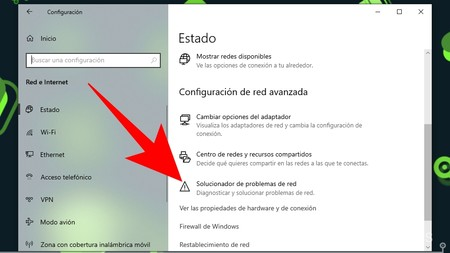
Windows 11 incluye herramientas de diagnóstico que pueden detectar determinados problemas de conexión.
Abre Configuración y entra en Sistema, después en Solucionar problemas y Otros solucionadores de problemas. Busca las opciones relacionadas con la red o con el adaptador de red, según las que estén disponibles en tu versión.
Sigue las instrucciones y permite que Windows realice las comprobaciones propuestas.
El solucionador puede identificar problemas de configuración, conectividad o adaptadores, aunque no siempre consigue corregirlos automáticamente. Si indica que ha realizado un cambio, vuelve a probar la conexión antes de continuar con otros procedimientos.
Anota cualquier mensaje de error que aparezca. Puede servir para orientar la siguiente comprobación.
Actualizar o reinstalar el controlador Wi-Fi
El controlador es el software que permite que Windows se comunique con el adaptador inalámbrico. Si está dañado, desactualizado o no es compatible, pueden aparecer desconexiones, redes que no se detectan o errores al conectarse.
Comprobar el adaptador en el Administrador de dispositivos
Haz clic derecho en Inicio y abre el Administrador de dispositivos. Despliega la sección Adaptadores de red y busca el dispositivo inalámbrico.
Si aparece un icono de advertencia, abre sus propiedades y revisa el estado del dispositivo para obtener más información.
Actualizar el controlador
Puedes comprobar si Windows ofrece un controlador actualizado. También puedes visitar la página oficial del fabricante del ordenador o del adaptador inalámbrico.
Si utilizas un portátil, el fabricante del equipo puede proporcionar una versión adaptada al modelo concreto. Comprueba el número de modelo y la compatibilidad antes de instalar el archivo.
Evita descargar controladores desde páginas desconocidas o utilizar programas que prometen actualizar todos los componentes automáticamente sin explicar su procedencia.
Reinstalar el controlador
Si el adaptador aparece correctamente, pero sigue fallando, una reinstalación puede ayudar en determinadas situaciones. Antes de desinstalarlo, descarga el controlador adecuado desde una fuente oficial y guárdalo en el equipo.
Después, utiliza el Administrador de dispositivos para desinstalar el dispositivo y reinicia Windows cuando corresponda. El sistema puede intentar reinstalar un controlador automáticamente.
Ten presente que este procedimiento puede dejarte sin conexión inalámbrica temporalmente. Si no tienes otra forma de acceder a Internet, prepara previamente el archivo necesario o solicita ayuda para instalarlo.
Comprobar la configuración de IP y DNS
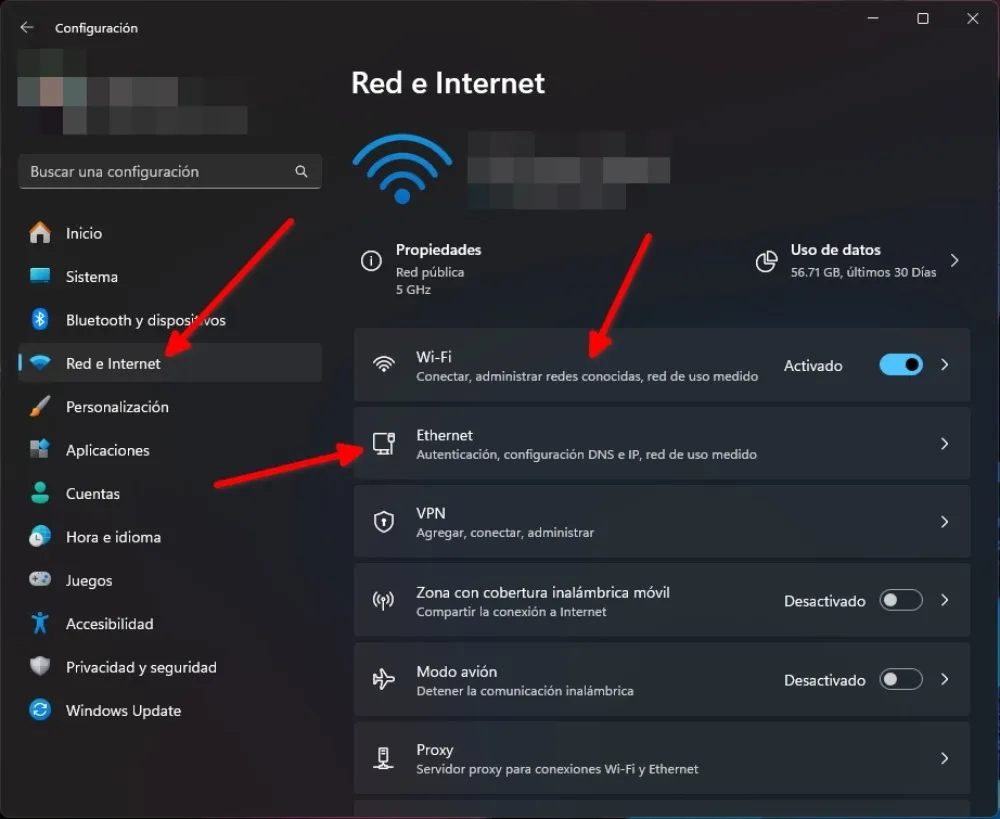
Para conectarse a Internet, el ordenador necesita una configuración de red adecuada. Normalmente, el router proporciona automáticamente los parámetros necesarios mediante DHCP.
Si existe un problema con esta configuración, Windows puede conectarse al Wi-Fi sin conseguir acceder correctamente a otros dispositivos o páginas web.
Puedes empezar por desconectar y volver a conectar la red. Si el problema persiste, reinicia el router y el ordenador antes de cambiar parámetros manualmente.
En algunos casos, puede ser útil renovar la configuración IP desde una consola con permisos adecuados. Sin embargo, los comandos de red deben utilizarse con cuidado, especialmente en equipos configurados manualmente o conectados a redes empresariales.
Si el problema parece relacionado con DNS, comprueba si puedes acceder a una dirección IP conocida mientras los nombres de dominio no funcionan. Esta prueba requiere conocimientos adicionales y no debe interpretarse por sí sola como un diagnóstico definitivo.
No introduzcas direcciones IP, puertas de enlace o servidores DNS aleatorios. Si necesitas modificar estos valores, utiliza los recomendados por el administrador de la red o por un proveedor fiable.
Restablecer la configuración de red
Windows 11 ofrece una opción de restablecimiento de red para casos en los que los problemas persisten después de las comprobaciones habituales.
Puedes encontrarla en Configuración, dentro de Red e Internet, en las opciones de configuración de red avanzada.
El restablecimiento elimina y reinstala los adaptadores de red y devuelve determinados componentes a su configuración predeterminada. Es una medida más amplia que olvidar una sola red Wi-Fi.
Antes de utilizarla, ten en cuenta que puede ser necesario volver a conectarse a las redes y configurar de nuevo determinados programas o conexiones. Si utilizas una VPN o una configuración de red especial, comprueba cómo recuperarla después.
Guarda tu trabajo, sigue las indicaciones de Windows y reinicia el equipo cuando el sistema lo solicite.
No es necesario recurrir a este procedimiento por una interrupción puntual. Úsalo cuando hayas comprobado las causas más sencillas y el problema continúe.
Qué hacer si el Wi-Fi va lento o se desconecta
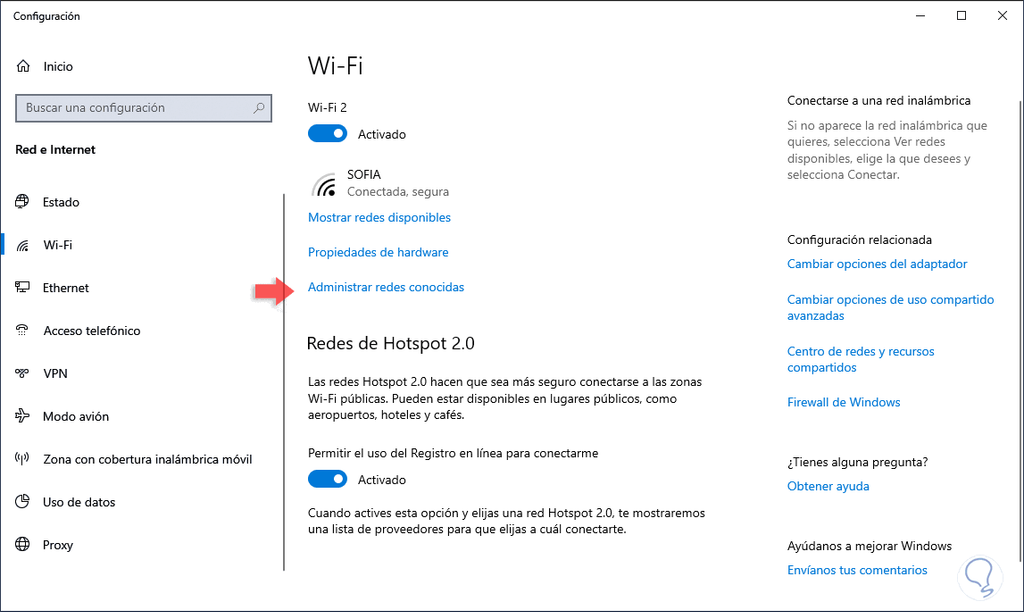
Una conexión lenta no siempre significa que el adaptador esté defectuoso. La velocidad puede variar según la distancia al router, las interferencias, la congestión de la red y las limitaciones del servicio contratado.
Prueba a acercarte al router y compara la conexión con otro dispositivo en la misma ubicación. Si ambos funcionan lentamente, puede existir un problema de cobertura o del servicio de Internet.
Si solo falla el ordenador, comprueba si hay descargas, actualizaciones o aplicaciones que estén utilizando una parte importante del ancho de banda.
También puedes revisar si tu equipo y tu router admiten diferentes bandas inalámbricas. Una banda puede ofrecer más alcance, mientras que otra puede proporcionar velocidades superiores en condiciones adecuadas. El resultado depende del entorno, de los dispositivos y de la configuración de la red.
Si las desconexiones aparecen al mover el portátil, puede ser conveniente comprobar el adaptador, la antena o el estado del equipo con un técnico.
Preguntas frecuentes
¿Por qué Windows 11 se conecta al Wi-Fi, pero no tiene Internet?
Puede haber un problema en el router, en el proveedor de Internet, en la configuración IP o DNS o en el propio ordenador. Comprueba si otros dispositivos tienen conexión antes de modificar Windows.
¿Por qué ha desaparecido la opción Wi-Fi?
Puede deberse a un adaptador desactivado, un controlador con errores o un problema de hardware. Revisa el Administrador de dispositivos y las opciones de red del equipo.
¿Restablecer la red elimina mis archivos?
No debería eliminar tus documentos personales, pero sí puede borrar configuraciones de red y obligarte a volver a configurar determinadas conexiones.
¿Es necesario cambiar el router si el Wi-Fi falla?
No necesariamente. Primero comprueba si el problema afecta a todos los dispositivos, reinicia el router y revisa la cobertura. Si el fallo persiste en toda la red, contacta con tu proveedor.
Conclusión
Solucionar problemas de Wi-Fi en Windows 11 es más sencillo cuando se identifica primero el origen del fallo. Comprueba el router, revisa la señal, vuelve a conectarte a la red y utiliza las herramientas de diagnóstico antes de realizar cambios avanzados.
Si el problema afecta únicamente al ordenador, presta atención al adaptador inalámbrico y a sus controladores. Reserva el restablecimiento de red para los casos persistentes y conserva la información necesaria para recuperar tu configuración. Con un diagnóstico ordenado podrás evitar cambios innecesarios y recuperar la conexión de forma más segura.