Introducción
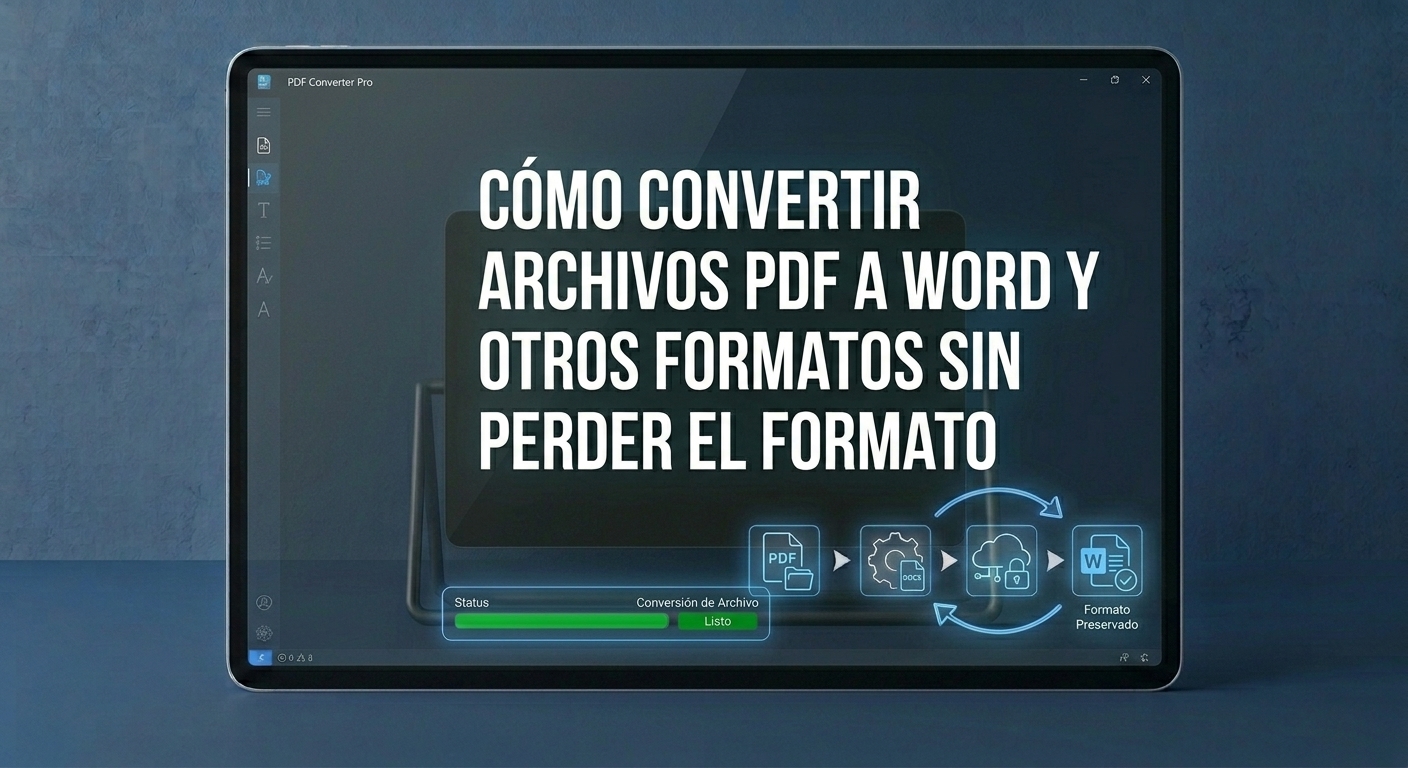
El formato PDF se utiliza habitualmente para compartir documentos que deben conservar una presentación estable en diferentes ordenadores. Sin embargo, cuando necesitas modificar el contenido, extraer información o reutilizar una tabla, puede resultar más práctico convertir el archivo a otro formato.
Convertir un PDF a Word permite editar textos con mayor facilidad, mientras que transformar páginas en imágenes puede ser útil para presentaciones o determinados trabajos gráficos. También existen herramientas que permiten extraer tablas o convertir documentos a formatos compatibles con hojas de cálculo.
No todas las conversiones ofrecen el mismo resultado. Un PDF creado a partir de texto suele convertirse con mayor precisión que un documento escaneado compuesto por imágenes. Además, las columnas, las tablas y las tipografías especiales pueden cambiar durante el proceso.
En esta guía aprenderás cómo convertir archivos PDF a Word y otros formatos, qué herramientas puedes utilizar y qué precauciones conviene tomar para mantener la calidad y la privacidad de tus documentos.
Qué significa convertir un archivo PDF
Convertir un PDF consiste en transformar su contenido a otro formato para facilitar una tarea concreta. El formato de destino determina qué elementos se conservan y cuáles pueden cambiar.
Por ejemplo, al convertir un PDF a Word, el objetivo suele ser obtener un documento editable. Si lo conviertes a imágenes, cada página puede convertirse en un archivo gráfico. Si extraes una tabla a una hoja de cálculo, el resultado dependerá de cómo esté organizado el contenido original.
Antes de elegir una herramienta, identifica para qué necesitas el archivo convertido. Si solo quieres leerlo o imprimirlo, probablemente no necesites transformarlo. Si quieres modificar párrafos, corregir cifras o reorganizar páginas, conviene seleccionar un formato adecuado para esa tarea.
Cómo convertir PDF a Word con Microsoft Word
Microsoft Word puede abrir determinados archivos PDF e intentar convertirlos en documentos editables.
Paso 1. Abre Word
Inicia Microsoft Word desde el menú Inicio o desde el acceso directo que utilices normalmente.
Paso 2. Abre el documento PDF
Selecciona la opción para abrir un archivo y busca el PDF que quieres convertir. Word puede mostrar un aviso indicando que realizará una conversión para facilitar la edición.
Lee el mensaje y confirma si deseas continuar.
Paso 3. Revisa el resultado
Cuando termine el proceso, examina el documento completo. Comprueba los títulos, las tablas, las imágenes, los saltos de página y los encabezados.
Si todo está correcto, utiliza Guardar como para guardar el documento en formato Word, normalmente DOCX.
Importante: la conversión puede modificar el diseño. Los documentos con muchas columnas, gráficos o elementos complejos requieren una revisión más cuidadosa.
Esta opción es especialmente práctica cuando ya dispones de Word y necesitas editar un PDF sencillo sin instalar herramientas adicionales.
Cómo convertir PDF a Word con LibreOffice
LibreOffice es una suite ofimática que permite trabajar con distintos tipos de documentos. Puede resultar útil si buscas una alternativa gratuita a determinadas aplicaciones comerciales.
La compatibilidad depende del contenido del PDF y de la herramienta concreta que utilices dentro de la suite.
Para documentos que contienen texto, puedes abrir el archivo con una aplicación compatible, comprobar cómo se representa el contenido y utilizar las opciones de exportación disponibles.
Si el PDF tiene una estructura compleja, no des por hecho que todos los elementos se conservarán. Revisa el resultado y compara el documento convertido con el original.
Descarga LibreOffice desde su página oficial y comprueba los requisitos de la versión disponible para tu sistema operativo.
Cómo convertir un PDF con herramientas en línea
Existen páginas web que permiten cargar un PDF y convertirlo a Word, imágenes y otros formatos.
El procedimiento habitual consiste en seleccionar el archivo, elegir el formato de destino, iniciar la conversión y descargar el resultado.
Este método puede ser cómodo cuando necesitas convertir un documento ocasionalmente y no quieres instalar un programa.
Sin embargo, debes tener en cuenta la privacidad. Para utilizar estos servicios, normalmente tienes que enviar el documento a una plataforma externa. No es recomendable subir archivos que contengan contraseñas, datos financieros, información médica, contratos confidenciales o documentos internos de una empresa sin verificar las condiciones de seguridad y tratamiento de datos.
Antes de utilizar una web de conversión, comprueba quién la gestiona, qué política de privacidad ofrece, si establece límites de uso y cómo permite eliminar los archivos cargados.
Evita las páginas que muestran botones de descarga engañosos, múltiples ventanas emergentes o instaladores que no has solicitado.
Cómo convertir un PDF escaneado en un documento editable
Un PDF puede contener texto real o simplemente imágenes de páginas escaneadas. Esta diferencia es importante.
Si puedes seleccionar palabras dentro del documento, es posible que el PDF contenga una capa de texto. En cambio, si cada página se comporta como una fotografía, probablemente necesitarás reconocimiento óptico de caracteres, conocido como OCR.
El OCR analiza una imagen e intenta identificar las letras y palabras que aparecen en ella. El resultado puede convertirse posteriormente en texto editable.
Para conseguir mejores resultados, utiliza un escaneo nítido, con páginas rectas, buen contraste y una resolución adecuada. Las imágenes borrosas, las letras pequeñas y las páginas inclinadas pueden provocar errores de reconocimiento.
Después de convertir el documento, revisa cuidadosamente las cifras, las fechas, los nombres propios y los símbolos. El OCR puede confundir caracteres parecidos, especialmente en tablas y documentos antiguos.
Cómo convertir un PDF a imágenes
Convertir páginas de un PDF a imágenes puede ser útil para incluirlas en una presentación, compartir una página concreta o trabajar con determinados programas gráficos.
Algunas herramientas permiten exportar cada página como PNG o JPEG. La elección del formato depende del uso previsto.
PNG suele ser adecuado para gráficos, capturas de documentos y contenido donde interesa conservar bordes definidos. JPEG puede resultar práctico para imágenes fotográficas, aunque utiliza compresión con pérdida.
Si necesitas imprimir las imágenes o ampliar sus detalles, presta atención a la resolución de exportación. Una imagen pequeña puede verse borrosa cuando se amplía.
También debes considerar el número de páginas. Si el PDF contiene muchas páginas, la conversión puede generar numerosos archivos, por lo que conviene guardarlos en una carpeta específica y utilizar nombres que permitan ordenarlos.
Cómo extraer tablas de un PDF a Excel
Los PDF que contienen tablas pueden resultar difíciles de reutilizar en una hoja de cálculo. El resultado depende de si los datos están almacenados como texto estructurado o como una imagen.
Si el PDF contiene texto seleccionable, algunas herramientas pueden extraer las tablas y convertirlas a un formato compatible con Excel. Otras permiten copiar el contenido y pegarlo directamente en una hoja de cálculo, aunque puede ser necesario reorganizar las columnas.
Si la tabla procede de un escaneo, probablemente necesitarás OCR con reconocimiento de tablas.
Una vez realizada la conversión, comprueba que cada valor está en la columna correcta. Presta especial atención a los separadores decimales, las fechas, los números de identificación y las celdas vacías.
No utilices directamente los datos convertidos para cálculos importantes sin verificarlos frente al documento original.
Cómo reducir el tamaño de un PDF
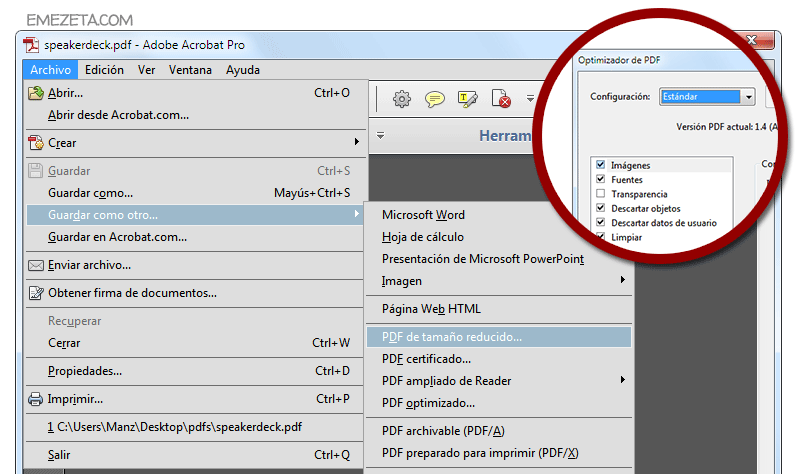
A veces, el problema no es el formato, sino el tamaño del archivo. Si necesitas enviarlo por correo electrónico o subirlo a una plataforma, puedes utilizar una herramienta de compresión.
La compresión puede reducir el tamaño de las imágenes y eliminar determinados datos innecesarios. Sin embargo, una reducción excesiva puede afectar a la calidad visual.
Antes de comprimir, conserva el original. Después, abre el archivo resultante y comprueba que las páginas se leen correctamente, que las imágenes no han perdido demasiado detalle y que el documento sigue incluyendo toda la información necesaria.
Si el PDF contiene texto confidencial, prefiere una herramienta de escritorio fiable en lugar de cargarlo a un servicio en línea sin revisar sus condiciones.
Problemas frecuentes al convertir PDF
El formato cambia después de la conversión
Es habitual cuando el documento contiene columnas, tablas, imágenes o tipografías especiales. Prueba con otra herramienta y revisa el documento por secciones.
El texto aparece desordenado
Puede ocurrir si el PDF organiza el contenido en varios bloques o si el archivo procede de un escaneo. Si no puedes seleccionar el texto, utiliza una herramienta OCR.
El archivo convertido está vacío
Comprueba que la conversión terminó correctamente y que el documento original se abre sin problemas. Prueba otra aplicación y evita sobrescribir el PDF original.
No puedes convertir un PDF protegido
Algunos documentos tienen restricciones de uso o requieren una contraseña. Asegúrate de tener autorización para modificar el archivo y utiliza los métodos legítimos que permita el documento.
Cómo mantener la seguridad de tus documentos
Los archivos PDF pueden contener información privada, por lo que es importante elegir bien la herramienta.
Descarga programas desde páginas oficiales y evita instalar extensiones o aplicaciones adicionales que no necesitas.
Si el documento incluye datos confidenciales, prioriza las herramientas locales que procesan el archivo en tu propio ordenador, siempre que sean compatibles con el formato y las necesidades del trabajo.
Guarda una copia del PDF original antes de convertirlo. Así podrás repetir el proceso o recuperar la versión inicial si el resultado no es satisfactorio.
También conviene eliminar las copias temporales cuando ya no sean necesarias, especialmente si trabajas en un ordenador compartido.
Preguntas frecuentes
¿Se puede convertir PDF a Word gratis?
Sí. Existen herramientas de escritorio y servicios en línea que ofrecen conversiones gratuitas. Las limitaciones dependen de la aplicación, el tamaño del archivo y las funciones disponibles.
¿Se mantiene el formato original al convertir un PDF?
No siempre. Las columnas, las tablas y las imágenes pueden cambiar de posición. Revisa el documento convertido antes de utilizarlo.
¿Cómo puedo convertir un PDF escaneado a texto?
Necesitas una herramienta con reconocimiento óptico de caracteres, conocida como OCR. Después de la conversión, revisa los errores de reconocimiento.
¿Es seguro utilizar convertidores PDF en línea?
Depende del proveedor y de sus prácticas de seguridad. Evita subir documentos confidenciales sin verificar cómo se almacenan, procesan y eliminan los archivos.
Conclusión
Convertir archivos PDF a Word y otros formatos permite reutilizar información, editar documentos y adaptar el contenido a diferentes necesidades. La mejor herramienta dependerá de la complejidad del archivo, del formato de destino y del nivel de privacidad requerido.
Para documentos sencillos, una suite ofimática puede ser suficiente. Si el PDF contiene páginas escaneadas, necesitarás OCR; si incluye datos confidenciales, conviene priorizar el procesamiento local. En todos los casos, conserva el original y revisa el resultado antes de utilizarlo.