Introducción
Cuando el disco del ordenador empieza a quedarse sin espacio, pueden aparecer avisos de almacenamiento insuficiente, dificultades para instalar actualizaciones y problemas para guardar nuevos documentos. También es posible que resulte más complicado gestionar fotografías, vídeos y archivos de trabajo.
La solución no consiste en borrar archivos al azar ni en instalar cualquier programa de limpieza. Windows 11 incluye herramientas para identificar qué categorías ocupan más espacio y eliminar determinados archivos temporales de forma controlada.
Antes de empezar, es importante distinguir entre los datos que ya no necesitas y los archivos que debes conservar. Una descarga antigua puede ser prescindible, pero una carpeta de proyectos o una copia de seguridad podría ser irremplazable.
En esta guía descubrirás cómo liberar espacio en Windows 11, utilizar las herramientas integradas, localizar archivos grandes y evitar los errores más habituales durante la limpieza.
Comprobar qué está ocupando espacio
Antes de borrar nada, revisa cómo se distribuye el almacenamiento del ordenador. Así podrás concentrarte en las categorías que realmente ocupan espacio.
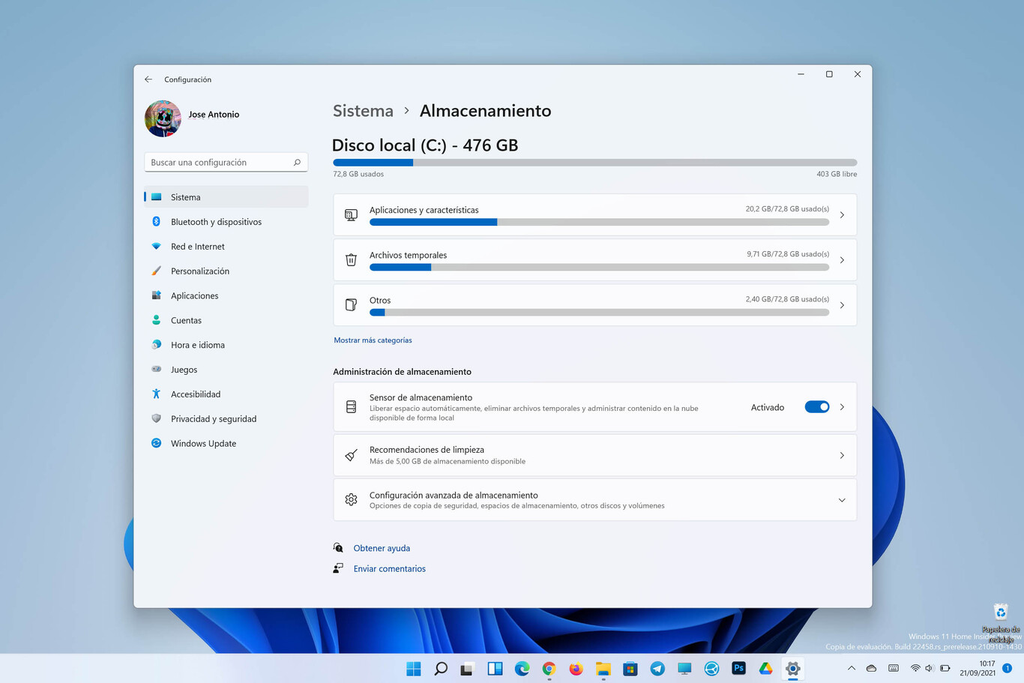
Abre Configuración desde el menú Inicio y entra en Sistema. Después, selecciona Almacenamiento.
Windows puede mostrar un desglose de diferentes categorías, como aplicaciones instaladas, archivos temporales, documentos y otros datos. La presentación exacta depende de la versión del sistema y de las unidades disponibles.
Revisa las categorías que aparecen con mayor consumo. Si las aplicaciones ocupan mucho espacio, quizá sea útil desinstalar software que ya no utilizas. Si predominan los vídeos, las descargas o los proyectos, puedes revisarlos manualmente.
No elimines una categoría completa sin comprobar su contenido. Algunas opciones de limpieza pueden incluir archivos que necesitas, como elementos de la carpeta Descargas.
Eliminar archivos temporales desde Configuración
Windows genera archivos temporales durante determinadas operaciones, actualizaciones y tareas de las aplicaciones. Algunos se eliminan automáticamente, mientras que otros pueden permanecer hasta que se realiza una limpieza.
Para revisarlos, abre Configuración, entra en Sistema y selecciona Almacenamiento. Busca la sección de archivos temporales.
Windows mostrará las categorías disponibles para su eliminación. Lee las descripciones antes de marcar cada opción.
En particular, presta atención a la carpeta Descargas. Si aparece como una categoría seleccionable, no la marques automáticamente sin comprobar qué archivos contiene. Podrías eliminar documentos que querías conservar.
Cuando hayas revisado las opciones, confirma la limpieza y espera a que finalice.
Después, vuelve a la pantalla de almacenamiento para comprobar cuánto espacio se ha recuperado.
Utilizar el Sensor de almacenamiento
El Sensor de almacenamiento es una función de Windows que puede ayudar a automatizar determinadas tareas de limpieza.
Para configurarlo, abre Configuración y entra en Sistema y Almacenamiento. Busca Sensor de almacenamiento y revisa las opciones disponibles.
Según la configuración, puede eliminar determinados archivos temporales y administrar elementos de la Papelera de reciclaje o de la carpeta Descargas después de un periodo determinado.
No actives una limpieza automática sin revisar antes las condiciones. Si guardas archivos en Descargas durante mucho tiempo, una regla que los elimine automáticamente podría hacerte perder información que todavía necesitas.
Puedes empezar con una configuración conservadora y comprobar su comportamiento. La automatización es útil cuando sabes qué datos puede eliminar y cómo afecta a tus hábitos de trabajo.
Limpiar archivos innecesarios con las herramientas de Windows
Además del Sensor de almacenamiento, Windows incluye otras opciones para administrar archivos y recuperar espacio.
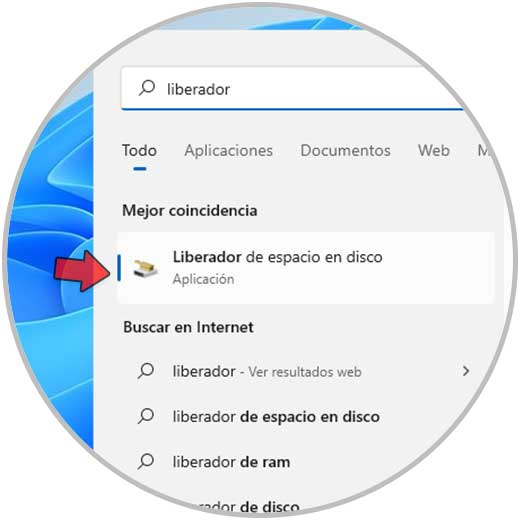
Una herramienta tradicional es el Liberador de espacio en disco, que puede estar disponible en determinadas instalaciones. Permite revisar categorías de archivos que se pueden eliminar para liberar almacenamiento.
Si utilizas esta herramienta, comprueba la descripción de cada categoría y no marques opciones cuyo efecto no comprendas.
Los archivos relacionados con instalaciones anteriores de Windows pueden ocupar bastante espacio, pero eliminarlos puede impedir que utilices determinadas opciones de recuperación de la versión anterior. Antes de borrarlos, asegúrate de que no necesitas esa posibilidad.
No es necesario ejecutar múltiples limpiadores de forma consecutiva. Comienza con las herramientas integradas, revisa los resultados y evita repetir tareas que no aportan beneficios adicionales.
Desinstalar aplicaciones que ya no utilizas
Los programas instalados pueden ocupar desde unos pocos megabytes hasta decenas o cientos de gigabytes. Los videojuegos, las aplicaciones de edición y algunas herramientas profesionales suelen necesitar más espacio que las utilidades pequeñas.
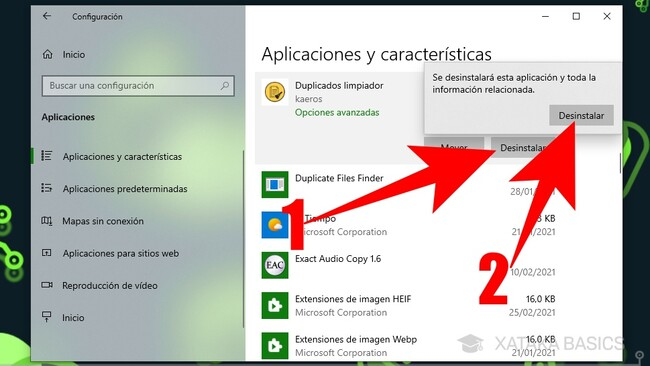
Para revisar las aplicaciones, abre Configuración y entra en Aplicaciones y Aplicaciones instaladas.
Busca los programas que ya no utilizas y comprueba su nombre, tamaño y función. Si decides eliminarlos, abre el menú correspondiente y selecciona Desinstalar.
Antes de desinstalar una aplicación profesional, comprueba si contiene proyectos, archivos locales, licencias o configuraciones que quieras conservar.
No elimines componentes del sistema ni herramientas del fabricante únicamente porque no reconozcas su nombre. Si no sabes para qué sirve una aplicación, investiga su función antes de desinstalarla.
Una vez terminada la desinstalación, comprueba el espacio disponible. Ten en cuenta que algunas aplicaciones guardan datos personales en carpetas separadas, por lo que el espacio recuperado puede no coincidir exactamente con el tamaño mostrado en la lista.
Encontrar y gestionar archivos grandes
A veces, el problema de almacenamiento se debe a un número reducido de archivos muy grandes.
Abre el Explorador de archivos y revisa las carpetas donde normalmente guardas tus documentos, vídeos, instaladores y descargas. Puedes cambiar la vista y ordenar los elementos por tamaño cuando la opción esté disponible.
Presta especial atención a las grabaciones de pantalla, los vídeos sin comprimir, los proyectos de edición y los archivos descargados que ya no necesitas.
Si encuentras un archivo importante, considera moverlo a una unidad externa o a un servicio de almacenamiento apropiado en lugar de borrarlo.
Antes de eliminar archivos duplicados, comprueba que realmente son copias y que no contienen versiones diferentes de un mismo documento. Dos archivos con nombres parecidos pueden tener contenidos distintos.
Si trabajas con proyectos profesionales, verifica que los archivos estén correctamente guardados y que las aplicaciones puedan abrirlos desde su nueva ubicación.
Mover archivos a otra unidad
Si el ordenador dispone de una segunda unidad o utilizas un almacenamiento externo, puedes mover determinados archivos para liberar espacio en el disco principal.
Los documentos personales, las fotografías y los vídeos suelen ser candidatos adecuados, siempre que el programa que los utiliza pueda encontrarlos después.
Antes de mover una carpeta de trabajo, comprueba si contiene rutas que otras aplicaciones necesitan. Algunos programas almacenan referencias a ubicaciones concretas y podrían dejar de encontrar los archivos si cambias su localización.
Cuando termines la transferencia, abre varios documentos desde el destino nuevo y confirma que funcionan. Solo después de verificar la copia deberías eliminar la versión anterior.
Si utilizas un disco externo, recuerda que los archivos no estarán disponibles cuando la unidad esté desconectada. Para documentos esenciales, conserva una copia de seguridad adicional.
Qué hacer con la Papelera de reciclaje
Los archivos que eliminas normalmente pasan primero por la Papelera de reciclaje. Mientras permanecen allí, siguen ocupando espacio en la unidad.
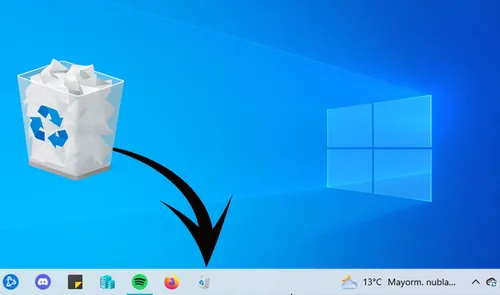
Abre la Papelera desde el escritorio y revisa su contenido antes de vaciarla.
Si encuentras archivos que todavía necesitas, restáuralos. Si estás seguro de que los elementos son prescindibles, puedes vaciar la Papelera para recuperar el espacio correspondiente.
Recuerda que vaciarla dificulta la recuperación sencilla de los archivos. No utilices esta opción como un hábito automático si todavía no has revisado los elementos eliminados.
También conviene comprobar si otras unidades tienen sus propias papeleras o mecanismos de eliminación, especialmente si trabajas con varias unidades de almacenamiento.
Comprobar las carpetas temporales manualmente
Los usuarios con experiencia pueden revisar determinadas carpetas temporales de Windows y de su cuenta. Sin embargo, es importante evitar borrar archivos que estén siendo utilizados por el sistema o por una aplicación.
Cierra los programas antes de realizar una limpieza manual y utiliza preferentemente las opciones de Configuración para eliminar archivos temporales.
Si al intentar eliminar un archivo Windows indica que está en uso, no fuerces su eliminación ni cambies los permisos sin entender la causa.
No borres manualmente carpetas completas de Windows, de Archivos de programa o de datos de aplicaciones para recuperar espacio. Estas ubicaciones pueden contener componentes necesarios para el funcionamiento del sistema.
¿Liberar espacio hace que el ordenador vaya más rápido?
Disponer de almacenamiento libre ayuda a Windows a realizar determinadas operaciones y facilita la instalación de actualizaciones. Sin embargo, eliminar archivos no garantiza una mejora notable del rendimiento en todos los equipos.
Si el disco estaba casi lleno, recuperar espacio puede solucionar problemas relacionados con la falta de almacenamiento. Si el ordenador es lento por falta de memoria RAM, un controlador defectuoso o un procesador limitado, la limpieza del disco no resolverá necesariamente la causa.
Para mejorar el rendimiento, conviene identificar el problema específico en lugar de utilizar limpiadores de forma indiscriminada.
Desconfía de los programas que prometen grandes mejoras de velocidad mediante la eliminación automática de archivos desconocidos o la modificación agresiva del sistema.
Cómo evitar que el disco vuelva a llenarse
Una vez recuperado el espacio, puedes adoptar algunos hábitos para mantener el almacenamiento bajo control.
Revisa periódicamente la carpeta Descargas, elimina instaladores que ya no necesites y mueve los archivos grandes a una ubicación adecuada. Configura el Sensor de almacenamiento solo después de comprobar sus opciones.
Si utilizas videojuegos o aplicaciones profesionales, revisa cuánto espacio requieren las actualizaciones y los proyectos. Algunas aplicaciones permiten elegir dónde guardar las bibliotecas de contenido.
También es recomendable conservar una copia de seguridad de los documentos importantes. Liberar espacio no debe convertirse en una razón para borrar archivos únicos sin tener una forma de recuperarlos.
Preguntas frecuentes
¿Qué archivos puedo borrar para liberar espacio?
Puedes empezar por los archivos temporales que Windows identifica como eliminables, las aplicaciones que ya no necesitas y los archivos personales que has revisado y decidido conservar fuera del disco. No borres carpetas desconocidas.
¿Es seguro utilizar el Sensor de almacenamiento?
Sí, si revisas y configuras sus opciones de forma adecuada. Comprueba especialmente las reglas que afectan a Descargas y a la Papelera de reciclaje.
¿Puedo borrar la carpeta Windows.old?
Esa carpeta puede contener datos necesarios para volver a una instalación anterior de Windows. Elimínala únicamente después de comprobar que ya no necesitas esa opción de recuperación y utilizando los métodos de limpieza del sistema.
¿Cuánto espacio libre debería tener el ordenador?
No existe una cifra universal. Depende de la capacidad del disco, las aplicaciones instaladas y el uso del equipo. Conviene conservar suficiente espacio para actualizaciones, archivos temporales y tareas habituales.
Conclusión
Liberar espacio en Windows 11 es más seguro cuando empiezas por identificar qué está ocupando el disco. Las herramientas de almacenamiento, el Sensor de almacenamiento y la desinstalación de aplicaciones permiten recuperar espacio sin recurrir a borrados indiscriminados.
Revisa siempre las categorías antes de eliminarlas, conserva una copia de los archivos importantes y evita modificar carpetas del sistema manualmente. Con una revisión periódica podrás mantener el almacenamiento organizado y reducir los problemas provocados por la falta de espacio.